
 توسط Matthew Adams Windows & Software Expert
- Opera این روزها یکی از محبوب ترین مرورگرهای جهان است.
- این کار را در برابر مشکلات VPN بی خطر نمی کند ، بنابراین می توانید VPN را خاموش / روشن کنید یا حافظه پنهان Opera را پاک کنید.
- برای حفظ حریم خصوصی بیشتر و سرعت بالاتر ، در بررسی بهترین VPN های لپ تاپ دریغ نکنید. [19659004] اگر می خواهید درباره این مرورگر اطلاعات بیشتری کسب کنید ، لطفاً از مرکز مرورگر وب Opera ما بازدید کنید.
 Opera یکی از معدود مرورگرها است که شامل VPN داخلی است. بنابراین ، می توانید بدون نیاز به هیچ نرم افزار اضافی مشتری VPN ، به شبکه VPN Opera متصل شوید. با این حال ، VPN Opera همیشه کار نمی کند. این همیشه برای بعضی از کاربران متصل نیست و در جعبه کشویی Virtual Private Network مرورگر آمده است ، VPN موقتاً در دسترس نیست. با این روش می توانید VPN را در مرورگر خود تعمیر کنید. چه چیزی می توانم اگر VPN روی Opera کار نمی کند انجام دهید؟
- VPN را خاموش / روشن کنید
- به روزرسانی مرورگر Opera
- پاک کردن حافظه پنهان Opera
- خاموش کردن Opera Extensions
- خاموش کردن نرم افزار ضد ویروس
- افزودن Opera به لیست های استثنای برنامه های آنتی ویروس
- Firewall Windows را خاموش کنید
- Opera را به مکان بهینه تغییر دهید
چگونه می توانم مشکلات VPN را در Opera برطرف کنم؟ 1. VPN Off / On را روشن کنید بعضی از کاربران Opera اظهار داشتند که VPN مرورگر را با خاموش کردن و دوباره روشن کردن کار می کنند. شما می توانید این کار را با کلیک روی دکمه VPN نشان داده شده در عکس فوری در زیر انجام دهید. سپس VPN را خاموش و دوباره روشن کنید.  اگر می خواهید دیگر نگران VPN نباشید ، همیشه می توانید VPN Opera را کنار بگذارید و به سادگی سرویس VPN شخص ثالث کامل را انتخاب کنید.
  یکی از سرویس هایی که از صمیم قلب توصیه می کنیم hide.me VPN ، یکی از پیشروترین VPN های جهان است خدمات. نه تنها داده های مرور اینترنت شما ایمن خواهد شد ، بلکه شما می توانید به محتوایی دسترسی پیدا کنید که در غیر اینصورت از کشور شما غیرقابل دسترسی باشد. یکی از موارد مهم این است که hide.me VPN ، بر خلاف سایر VPN ها ، بر اینترنت شما تأثیر نمی گذارد سرعت یا پهنای باند. علاوه بر این ، سادگی و کارآیی آن را حتی برای کاربران اولین بار نیز توصیه می کند. علاوه بر این ، رابط کاربری بسیار ساده است و یک اشتراک ساده حداکثر 10 دستگاه مختلف را برای شما به ارمغان می آورد. پس منتظر چیست؟ نگرانی های مربوط به حریم خصوصی خود را پشت سر بگذارید و دیگر نگران ردپای آنلاین خود نباشید. hide.me VPN می تواند در همه این موارد و موارد دیگر به شما کمک کند.⇒ اکنون hide.me VPN را بررسی کنید2. مرورگر اپرا
  به عنوان خوانندگان بیشمار گزارش شده است ، یکی از بهترین و سریعترین راه حل ها به روزرسانی مرورگر است. با انجام این کار اطمینان حاصل می شود که با سکته مغزی کمتری انجام می شود. به همین ترتیب ، ممکن است ارزش بررسی برای به روزرسانی های Opera را داشته باشد. برای انجام این کار ، روی دکمه Menu کلیک کرده و About Opera را انتخاب کنید تا برگه زیر باز شود. مرورگر Opera سپس به طور خودکار به روزرسانی های موجود را بررسی و بارگیری می کند. برای راه اندازی مجدد مرورگر ، دکمه Relaunch Now را فشار دهید.
 ![Opera "data-lazy-src =" https://cdn.windowsreport.com/wp-content/uploads/2020/07/Opera-logo-210x160.png] 19659021 برگزیده Opera +19459029] Opera اگر می خواهید به سرعت مشکلات VPN را در Opera برطرف کنید ، بلافاصله آن را به روز کنید و به طور خصوصی مرور خود را ادامه دهید! 3. پاک کردن حافظه پنهان Opera
<ol>
<li> پاک کردن حافظه پنهان اغلب می تواند بسیاری از مشکلات مرورگر را برطرف کند. برای پاک کردن حافظه پنهان Opera ، کلید میانبر Ctrl + Shift + Del را فشار دهید. </li>
<li> می توانید همه کادرهای تأیید را در پنجره Clear browsing data انتخاب کنید. اطمینان حاصل کنید که کادر انتخاب تصاویر و پرونده های ذخیره شده را انتخاب کرده باشید. <img class=](https://qpna.ir/wp-content/uploads/2020/09/1599314992_809_نحوه-رفع-مشکلات-vpn-در-مرورگر-opera-full-guide.png)
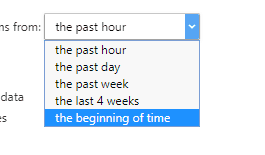
شما می توانید حافظه پنهان Opera را همانطور که در بالا توضیح داده شد پاک کنید یا می توانید از همان ابتدا تصمیم بگیرید که هیچ مصالحه ای انجام ندهید. این بدان معنی است که از یک ابزار تمیز کردن و بهینه سازی استفاده می کنید. CCleaner یک توصیه برتر از این نظر است. این فضا را آزاد می کند ، آهنگ های آنلاین شما را از بین می برد و می تواند حافظه پنهان مرورگر شما را با حداکثر دقت پاک کند. ![CCleaner "data-lazy-src =" https://cdn.windowsreport.com/wp-content/uploads/2020/07/ccleanerlogo-210x160.png] 19659028] CCleaner عنوان19459029] CCleaner سریع از شر VPN خلاص شوید با کمک CCleaner. خواهید دید که این یک نرم افزار ضروری است! 4. Opera Extensions را خاموش کنید
<ol>
<li> برنامه های افزودنی Opera ممکن است اتصال VPN را تضعیف کند. برای اطمینان از اینکه چنین نیست ، همه برنامه های افزودنی Opera را خاموش کنید. می توانید پسوندهای Opera را به صورت زیر خاموش کنید. </li>
<li> دکمه منو را در بالا سمت چپ پنجره Opera فشار دهید. </li>
<li> روی Extensions> Extensions کلیک کنید تا برگه عکس زیر باز شود. <img class=](https://qpna.ir/wp-content/uploads/2020/09/1599314992_677_نحوه-رفع-مشکلات-vpn-در-مرورگر-opera-full-guide.png)
5. نرم افزار ضد ویروس خود را خاموش کنید VPN موقتاً در دسترس نیست خطایی که اغلب به دلیل نرم افزار ضد ویروس شخص ثالث است. بنابراین ، کاربران Opera با تغییر برنامه های ضد ویروس خود ، خطای VPN را برطرف کردند خاموش. با کلیک راست روی نمادهای سینی سیستم و انتخاب گزینه غیرفعال یا خاموش کردن ، می توانید به طور موقت اکثر نرم افزارهای ضد ویروس را غیرفعال کنید. یا برای خاموش کردن برخی از برنامه های ضد ویروس ، ممکن است لازم باشد پنجره های نرم افزار را باز کنید. به جای خاموش کردن نرم افزار ضد ویروس ، قبل از باز کردن Opera ، Opera VPN را به لیست موارد استثنای برنامه ضد ویروس خود اضافه کنید. اکثر بسته های ضد ویروس شامل لیست های استثنا (یا استثنا) هستند که می توانید به آنها نرم افزار اضافه کنید URL ها را برای حذف آنها از محافظ ضد ویروس وارد کنید. نحوه اضافه کردن Opera VPN به لیست های استثنا سایر برنامه های ضد ویروس متفاوت است ، اما معمولاً می توانید در صفحه تنظیمات آنها یک زبانه استثنا پیدا کنید. سپس باید اضافه کنید URL https://www.operavpn.com به لیست موارد استثنا. 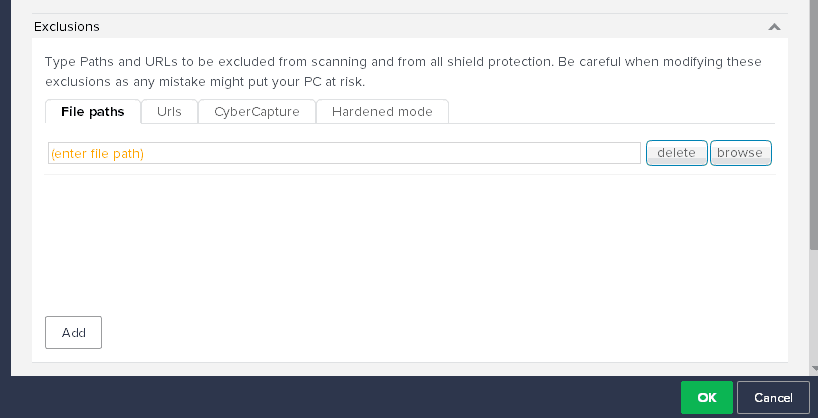 راه حل بالا برای شما مفید نیست؟ در اینجا یک گزینه حتی بهتر است. Firewall Windows را خاموش کنید
- دکمه Cortana ویندوز 10 را فشار دهید تا کادر جستجوی آن برنامه باز شود.
- کلمه کلیدی Windows Firewall را در جعبه جستجو وارد کنید و برای باز کردن Firewall Windows Defender انتخاب کنید.
- روی Turn Windows Defender کلیک کنید روشن یا خاموش کنید تا تنظیمات فایروال زیر باز شود.

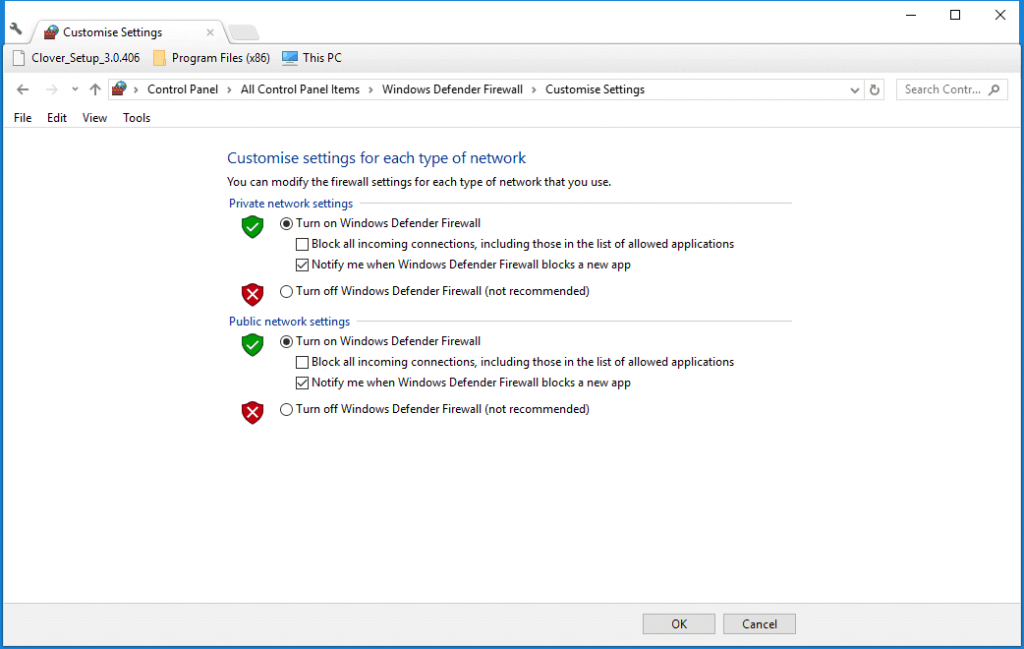
- هر دو گزینه خاموش کردن Windows Defender Firewall را انتخاب کنید و دکمه تأیید را فشار دهید. برای راهنمایی های بیشتر می توانید این پست را بررسی کنید که ممکن است اتصالات VPN مسدود شده توسط Firewall Defender را برطرف کند.
Firewall Windows Defender همچنین ممکن است اتصال VPN Opera را مسدود کند. به این ترتیب ، خاموش کردن Windows Defender ممکن است راه حل دیگری برای VPN Opera باشد. برای خاموش کردن Firewall Windows Defender ، دستورالعمل های زیر را دنبال کنید. راه حل کار را انجام نداد؟ از این راهنمای سریع برای باز کردن قفل VPN در فایروال ویندوز استفاده کنید. تغییر اپرا به مکان بهینه 
 جعبه کشویی VPN Opera شامل یک تنظیم موقعیت بهینه است. اگر این گزینه انتخاب نشده باشد ، ممکن است VPN همیشه به هم متصل نشود. به همین ترتیب ، با فشار دادن دکمه VPN در سمت چپ نوار URL Opera ، بررسی کنید که آیا این گزینه انتخاب شده باشد. اگر از قبل انتخاب نشده است ، از منوی کشویی گزینه Optical location را انتخاب کنید یکی ، یا بیشتر از این قطعنامه ها احتمالاً VPN Opera را شروع می کنند. توجه داشته باشید که چند برنامه افزودنی VPN برای Opera مانند ZenMate VPN نیز وجود دارد که جایگزینی برای VPN داخلی مرورگر ارائه می دهد. برای هر گونه سوال یا پیشنهاد دیگر ، دریغ نکنید که به بخش نظرات زیر بروید. : این پست در مارس 2020 منتشر شده است و از آن زمان برای جادابی ، دقت و جامعیت در ژوئیه 2020 اصلاح و به روز شده است.