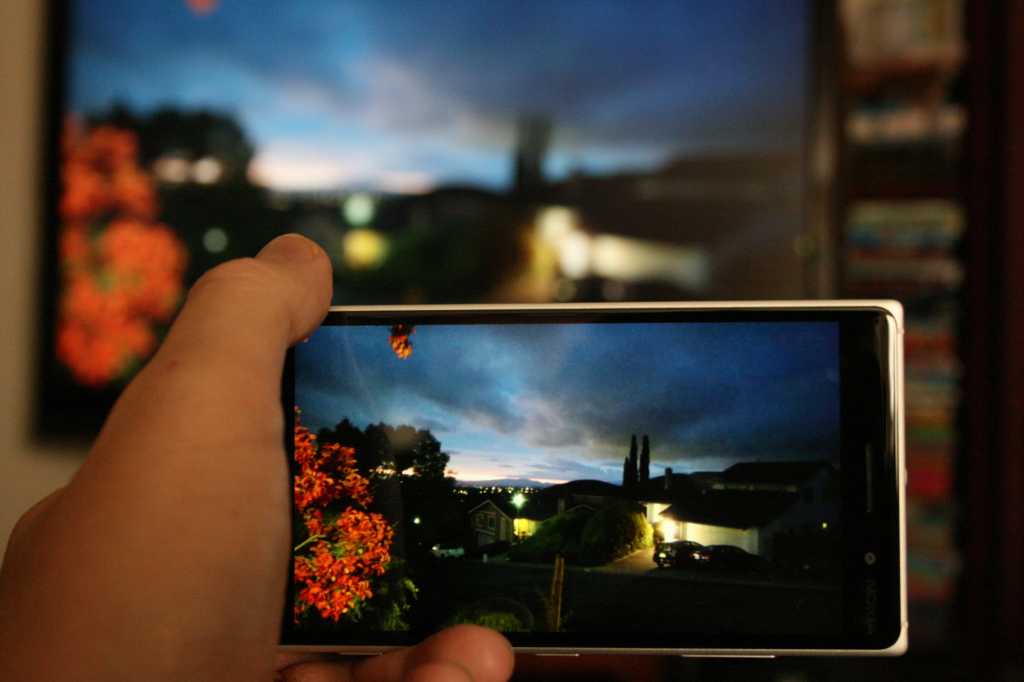
 آیا شبکه بی سیم شما کند به نظر می رسد؟ مطالعه اخیر Epitiro ، یک شرکت تجزیه و تحلیل پهنای باند مستقر در انگلستان ، نشان می دهد که مصرف کنندگان هنگام استفاده از اتصالات Wi-Fi در خانه ، به طور متوسط 30 درصد از داده هایی را که سرعت اتصال به پهنای باند خود را افزایش می دهند ، از دست می دهند.
چرا کندی؟ احتمالاً شنیده اید که برخی از وسایل الکترونیکی خانگی ، از جمله اجاق های مایکروویو ، مانیتورهای کودک و تلفن های بی سیم ، عملکرد Wi-Fi را مختل می کند. برای تفکیک واقعیت از داستان ، ما تحقیقاتی انجام دادیم و با یک متخصص در این زمینه مشورت کردیم: ناندان کاله ، مدیر واحد تجاری شبکه برای تولید کننده روتر Belkin.
1. دشمن عمومی شماره یک: شبکه های Wi-Fi همسایگان شما
کاله می گوید: "من می گویم بزرگترین منبع تداخل امروزه برای اکثر مردم ، شبکه های Wi-Fi همسایگانشان است." مشکل این است که اکثر تجهیزات Wi-Fi موجود بر روی باند شلوغ 2.4GHz کار می کنند. "اساساً سه کانال غیر همپوشانی وجود دارد. من همیشه آن را به عنوان یک جاده سه خطی توصیف می کنم که واقعاً شلوغ است. "
اگر از روتر 2.4 گیگاهرتز استفاده می کنید و در یک منطقه پرجمعیت زندگی می کنید ، شبکه های Wi-Fi همسایگان شما می تواند با شبکه شما تداخل داشته باشد و عملکرد و محدوده شبکه بی سیم شما را مختل کند.
 راه حل: روتر دو بانده بخرید که همزمان با فرکانس 2.4GHz و 5GHz کار می کند. در حالی که باند 2.4 گیگاهرتز برای پشتیبانی از دستگاه های Wi-Fi قدیمی ضروری است ، 5 گیگاهرتز "تقریباً مانند یک بزرگراه 11 خطی است که هنوز کسی در مورد آن نشنیده است." "ازدحام بسیار کمتری وجود دارد."
دستگاه های Wi-Fi جدیدتر ، از جمله تبلت هایی مانند Apple iPad و Motorola Xoom ، تلویزیون های آماده اینترنت با Wi-Fi داخلی ، کنسول های بازی و لپ تاپ های تجاری ، همه دو بانده هستند. "همه آنها در باند 5 گیگاهرتز بازی می کنند. آنها می توانند از آن بزرگراه خالی استفاده کنند و این واقعاً کمک خواهد کرد. "
مهم است که یک روتر داشته باشید که از 2.4GHz و 5GHz همزمان پشتیبانی کند ، مانند Cisco Linksys E2500 100 دلاری. برخی از روترهای قدیمی دو بانده فقط یک باند را در یک زمان مجاز می کنند. اگر دستگاه های Wi-Fi قدیمی تری دارید (مانند اکثر مردم) این یک مشکل است ، زیرا باید روتر خود را روی 2.4 گیگاهرتز رها کنید. کاله می گوید: "از حالت 5 گیگاهرتز هیچ سودی نخواهید برد."
هنگام خرید یک روتر جدید ، به دنبال یک دستگاه MIMO با باند دوگانه ، 802.11n باشید که معمولاً دارای برچسب "N600" است. "N" به 802.11n ، استاندارد Wi-Fi بین المللی تأیید شده در سال 2009 اشاره دارد. فناوری MIMO (ورودی چندگانه ، خروجی چندگانه) با استفاده از آنتن های متعدد برای انتقال و دریافت داده ، دامنه بیشتری را فراهم می کند. و "600" به دو باند اشاره دارد که هر کدام 300 مگابیت در ثانیه ارسال می کنند.
2. الکترونیک خانگی
آیا اجاق مایکروویو ، تلفن بی سیم یا مانیتور کودک شما جریان Netflix شما را خراب می کند؟ شاید.
بیشتر مشکلات تلفن های بی سیم و مایکروویو شامل محصولاتی است که از باند 2.4 گیگاهرتز استفاده می کنند. بسیاری از مانیتورهای کودک با فرکانس 900 مگاهرتز کار می کنند و با Wi-Fi تداخل ندارند. با این حال ، برخی از مانیتورهای بی سیم 2.4GHz هستند که می توانند با روترهای 802.11g یا 802.11n تک باند تداخل داشته باشند.
راه حل: هنگام انتخاب یک مانیتور بی سیم نوزاد ، به دنبال یک مدل 900 مگاهرتز مانند مانیتور کودکستان Sony 900MHz BabyCall (45 دلار) باشید. از طرف دیگر ، یک سیستم Wi-Fi دوست مانند WiFi Baby 3G (279 دلار) دریافت کنید که به شبکه بی سیم موجود شما متصل می شود.
سیستم های تلفن بی سیم جدیدتر مانند Panasonic KX-TG6545B (140 دلار) از فناوری DECT 6.0 و باند 1.9GHz استفاده می کنند ، نه باندهای 2.4GHz یا 5.8GHz.
بعدی: نحوه تنظیم تنظیمات امنیتی و رفع تداخل بلوتوث.
3. دستگاههای بلوتوث
 دستگاههای بلوتوث قدیمی با شبکه های Wi-Fi تداخل داشتند-اما آن روزها سپری شده است.
Kalle می گوید: "طی چند سال گذشته ، تولید کنندگان بلوتوث و Wi-Fi تکنیک های خاصی را برای به حداقل رساندن تداخل به کار گرفته اند."
راه حل: "اکثر مردم هر دو سال یکبار تلفن های خود را تعویض می کنند ، بنابراین مگر اینکه تلفن یا دستگاه بلوتوث واقعا قدیمی داشته باشید ، بعید است [Bluetooth] با Wi-Fi تداخل داشته باشد."
4. انسانها
ممکن است از کلاس علوم به یاد بیاورید که بدن انسان بیشتر آب است ، بسته به سن و سطح آمادگی شما از 45 تا 75 درصد. آب می تواند سرعت Wi-Fi را نیز مختل کند.
"به عنوان مثال ، بگویید اتاق شما بسیار شلوغ است و شما مهمانی دارید. این می تواند سیگنال Wi-Fi شما را تضعیف کند-اما این یک مورد شدید است. "
وی می افزاید: "هنگامی که ما آزمایش Wi-Fi را در آزمایشگاه انجام می دهیم و سعی می کنیم نتایج بسیار دقیقی به دست آوریم ، باید مطمئن شویم که در مقابل آنتن قرار نگرفته ایم ، زیرا عملکرد را به طور قابل ملاحظه ای تحت تاثیر قرار می دهیم." به
رطوبت می تواند بر سرعت Wi-Fi نیز تأثیر بگذارد ، اما به اندازه ای نیست که کاربران عادی متوجه شوند.
راه حل: آرام باشید. نگران رطوبت نباشید ، یا آن کیسه های آب که مردم نامیده می شوند. به هر حال ، شما نمی توانید آب و هوا را کنترل کنید ، و غیر اجتماعی نیست که فقط عملکرد Wi-Fi بهتری داشته باشید.
5. تنظیمات امنیتی
 در برخی از روترهای رده پایین ، تنظیمات امنیتی قوی تر می تواند عملکرد را به طور متوسط تحت تأثیر قرار دهد. با این حال ، این بدان معنا نیست که باید امنیت را به طور کامل خاموش کنید یا به حفاظت ضعیف تری تنزل دهید.
در سال های اخیر ، پروتکل های WPA (Wireless Protected Access) و WPA2 WEP (پروتکل رمزگذاری بی سیم) قدیمی و کم امنیت را جابجا کرده است. در روترهای ارزان قیمت که از WEP استفاده می کنند ، ارتقاء به WPA ممکن است عملکرد را کمی مختل کند. در مقابل ، دستگاههای قوی تر عموما دارای سخت افزاری هستند که مخصوص رمزگذاری WPA و WPA2 طراحی شده است. در نتیجه ، پروتکل های امنیتی قوی تر نباید سرعت Wi-Fi را در روترهای رده بالاتر کاهش دهند.
راه حل: Kalle بر اهمیت رمزگذاری روتر تأکید می کند. او می گوید: "شما همیشه در مورد سرقت اطلاعات می شنوید و این روزها فعال کردن امنیت بسیار آسان است." از آنجایی که روترهای امروزی امنیت را بدون نیاز به سیستم فعال کرده اند ، کاربران نگران پیکربندی آن نیستند. اما رمزگذاری را غیرفعال نکنید ، حتی اگر انجام این کار کمی سرعت Wi-Fi شما را افزایش دهد.
6. سیستم عامل قدیمی
چرا سیستم عامل روتر خود را ارتقا دهید؟ خوب ، برای بهبود عملکرد و گهگاه یک یا دو ویژگی جدید.
"هر زمان که مشکلی داشتید ، بررسی کنید که آیا سیستم عامل خوبی دارید یا خیر. گاهی اوقات اشکالات کوچکی وجود دارد و سازنده روتر ممکن است قبلاً رفع شده باشد. "
هنگام خرید یک روتر جدید ، همیشه ایده خوبی است که آخرین سیستم عامل را نیز بررسی کنید.
راه حل: سیستم عامل خود را به روز نگه دارید. با دستگاه های قدیمی تر ، برای بررسی به روز رسانی ها ، باید به رابط کاربری روتر دسترسی پیدا کنید – معمولاً از طریق مرورگر وب. هرچند روند کار آسان تر می شود. Kalle می گوید: "روترهای ما دارای یک برنامه هستند – تقریباً شبیه iTunes است – که هر زمان که سیستم عامل جدیدی در دسترس باشد به شما می گوید." "کاربر می تواند فقط با فشار دادن یک دکمه به روز رسانی کند."
اگرچه عملکرد روتر شما ممکن است اسرارآمیز به نظر برسد ، اما رعایت این نکات ساده می تواند تا حد زیادی به حفظ سلامت شبکه بی سیم خانه شما کمک کند.
 Osram Lightifysquirrel_widget_148559Osram's Lightify یکی از نزدیک ترین ها به Philips Hue از نظر نوع لامپ در دسترس است. سیستم بی سیم آن نه تنها لامپ های پیچ و سرنیزه استاندارد ، بلکه GU10 ، نوارهای LED و چراغهای روشنایی باغ را نیز ارائه می دهد ، که همه آنها را می توان از طریق برنامه تلفن هوشمند Lightify کنترل کرد. ویژگی های زیادی به اندازه Philips Hue وجود ندارد ، اما همچنان به چراغ های خود ، برنامه ریزی عملکرد ، ایجاد محیط و ایجاد صحنه دسترسی از راه دور خواهید داشت. هنوز نمی توانید چراغهای خود را با موسیقی یا فیلم خود همگام سازی کنید ، اما سیستم Osram Lightify ارزان تر از Hue است ، طیف وسیعی از لامپها وجود دارد و با اکثر سیستم عاملهای خانه های هوشمند سازگار است.
  Ikea Home Smart آیا هیچ کیکی وجود دارد که Ikea انگشت نداشته باشد؟ غول مبلمان سوئدی گزینه های بیشماری را در مورد روشنایی هوشمند با قیمت Ikea ارائه می دهد و دسترسی به روشنایی هوشمند را نسبت به گذشته راحت تر می کند و سیستم عالی است. تعداد زیادی کیت plug-and-play وجود دارد ، از گزینه های استاندارد کم نور سفید ، تا گزینه های قابل تنظیم رنگ که در آن کاربران می توانند بین سفید گرم و سفید روشن تغییر کنند. بر خلاف Philips Hue و Osram Lightify ، Ikea در حال حاضر تنها یک گزینه لامپ رنگی را ارائه می دهد ، اما اگر به دنبال طیف رنگ سفید هستید ، چندین اتصالات لامپ موجود است ، از جمله GU10 ، به همراه پنل های روشن با کنترل بی سیم. گفته می شود چراغ های هوشمند Ikea به مدت 25000 ساعت دوام می آورند و همراه با کنترل تلفن هوشمند از طریق برنامه ، یک کنترل از راه دور و کنترل کم نور نیز وجود دارد. چراغ های Home Smart (که قبلاً Trådfri نامیده می شد) همچنین با Amazon Alexa ، Apple HomeKit و Google Assistant سازگار هستند ، اگر می خواهید آنها را در خارج از خانه کنترل کنید ، باید آنها را با آنها جفت کنید.
  LIFXsquirrel_widget_148565 با شروع در Kickstarter ، LIFX یک لامپ LED است که می توان آن را با استفاده از برنامه تلفن های هوشمند کنترل کرد اما مانند Sengled ، نیازی به هاب اضافی ندارد. از طریق برنامه LIFX ، می توانید چراغ های خود را روشن یا خاموش کنید ، روشنایی را تنظیم کنید ، رنگ را تغییر دهید و حتی یک نمایش نور با موسیقی خود ایجاد کنید. مانند بسیاری از راه حل های نور هوشمند موجود ، LIFX همچنین دارای ویژگی بیدار شدن است ، به شما این امکان را می دهد که هر روز صبح با افزایش نور به طور طبیعی از خواب بیدار شوید یا با نور کم کم خاموش شوید. این شرکت همچنین لامپ های LIFX PLUS را ارائه می دهد که مزیت اضافی تنظیمات دید در شب را دارند و مانند Philips Hue و Osram Lightify نوارهای LED نیز موجود است.
  Hive Active Lightsquirrel_widget_148557Hive که شاید بیشتر بخاطر سیستم گرمایش هوشمندش شناخته شود ، چند لامپ در محدوده روشنایی هوشمند خود ارائه می دهد. محدوده Hive به اندازه نمونه های Philips Hue غنی از ویژگی نیست ، اما شما همچنان می توانید چراغهای خود را از تلفن هوشمند خود در خانه یا خارج از خانه کنترل کنید ، آنها را برنامه ریزی کرده و رنگ را تغییر دهید تا محیط ایده آل خود را ایجاد کنید. لامپ در حال تغییر رنگ وجود ندارد ، مانند Philips Hue نوار یا لامپ با Hive موجود نیست ، اما Hive هر دو لامپ شمع GU10 و E14 و همچنین سرنیزه B22 را در بالای لامپ استاندارد E27 ارائه می دهد. لامپ های GU10 ، E14 و B22 در حال حاضر در گزینه تغییر رنگ موجود نیستند ، اما در رنگهای سفید کم نور و سرد و گرم سفید عرضه می شوند. چراغ های Hive Active همچنین با Amazon Alexa و Google Assistant سازگار هستند بنابراین اگر دستگاه آمازون اکو یا دستگاه Google Home دارید ، می توانید چراغ های خود را نیز با صدای خود کنترل کنید.
  Nanoleafsquirrel_widget_148569Nanoleaf یک سیستم روشنایی هوشمند کاملاً قابل تنظیم است که دارای پانل های روشنایی مثلثی روی دیوار است که با اتصالات ساده برای ایجاد هر شکلی که می توانید تصور کنید ، محکم می شوند. بسته استارت با پانل های اضافی قابل خریداری است که می توان آنها را خریداری و با هم ترکیب کرد تا در آینده طرح های بزرگتر و جسورانه تری ایجاد شود. علاوه بر قدیمی ترین پارچه های بوم و نورپردازی Nanoleaf ، یک سری Shapes جدیدتر نیز وجود دارد که شامل شش ضلعی ، مثلث و مینی مثلث است. همه این اشکال را می توان ترکیب کرد اما با سری های قبلی سازگار نیست. پانل های نور Nanoleaf با برنامه (iOS و Android) کنترل می شوند و سیستم با اکثر سیستم عامل های خانه هوشمند از جمله Google Assistant ، Amazon Alexa و Apple HomeKit سازگار است و کنترل صدا را امکان پذیر می کند. مانند دیگر گزینه های روشنایی هوشمند ، Nanoleaf را می توان طوری برنامه ریزی کرد که در ساعات خاصی خاموش و روشن شود و صحنه های روشن را تغییر دهد.
  TP-Link Tapo Smart Bulbsquirrel_widget_3740377 برای کسانی که سادگی می خواهند بیش از همه موارد دیگر ، تاپو یک راه حل واقعاً زیبا در قالب لامپ های هوشمند خود ارائه می دهد ، که به هیچ وجه به پل یا مرکز نیاز ندارد. آنها به Wi-Fi شما متصل می شوند و با Google Home و Amazon Alexa به خوبی کار می کنند و مقرون به صرفه ترین نسخه دارای نور کم است که به شما امکان می دهد روحیه خود را تنظیم کنید. این یک سیستم پیچیده مانند Philips Hue نیست ، اما یک سیستم عالی است اگر می خواهید اولین لامپ هوشمند خود را انتخاب کنید. لامپ انتخابی L530E Multicolor Smart Wi-Fi Light لامپ L530E از محصولات مختلف موجود است.
  Sengledsquirrel_widget_148561Sengledsquirrel_widget_148561Sengled Wi -Fi Classic یکی از تنها گزینه های روشنایی هوشمند است که نیازی به هاب اضافی در انگلستان ندارد – حداقل برای بسیاری از محصولات آن. در عوض ، لامپ های Wi-Fi Classic ، Sengled Boost و Sengled Color Plus را می توان مستقیماً از بسته بندی خود بیرون آورد ، پیچ کرد و مستقیماً از طریق یکی از برنامه های اختصاصی Sengled به روتر شما متصل کرد. گزینه Wi-Fi Classic ارزان ترین است ، ارائه نور کم نور سفید ، در حالی که Sengled Color Plus یک لامپ رنگی با بلندگوی داخلی است و Sengled Boost یک نور کم نور سفید با قابلیت افزایش WLAN است. محدوده Sengled Element نیز وجود دارد ، اگرچه این کار به یک مرکز نیاز دارد. ویژگی هایی از جمله زمانبندی ، کاهش نور و کنترل تلفن هوشمند از هر نقطه در محدوده Sengled در دسترس است. لامپ های کلاسیک Wi-Fi Sengled با Amazon Alexa و Google Assistant سازگار هستند و امکان کنترل صدا با دستگاه سازگار را فراهم می کند.
  Nanoleaf Essentials E19squirrel_widget_3759555 پنل ها (در بالا) ، Nanoleaf محدوده Essentials خود را شامل این لامپ E19 و یک نوار چراغ LED راه اندازی کرده است. هر دو با استاندارد خانه هوشمند Thread ورودی سازگار هستند و با Apple HomeKit کار می کنند. این لامپ انعطاف پذیر را می توان با برنامه iOS Home یا برنامه خود Nanoleaf به دلخواه استفاده کرد. یک حالت روشنایی تطبیقی وجود دارد تا دمای رنگ در طول روز تغییر کند.
  Lightwavesquirrel_widget_148566
 Belkin WeMo Smart LED lightingsquirrel_widget_148563 و لامپ LED WeMo Smart و سوئیچ WeMo Light در محدوده موجود است که هر دو امکان کنترل روشنایی از دستگاه iPhone یا Android را دارند. لامپ LED WeMo جایگزین لامپ های موجود شما می شود که به شما امکان می دهد با استفاده از پیوند WeMo ، Wi-Fi و برنامه WeMo آنها را از هر نقطه کنترل ، برنامه ریزی و کاملاً کم نور کنید. شایان ذکر است که مانند بسیاری از چراغ های هوشمند Ikea ، لامپ های WeMo تنها انواع نور سفید را ارائه می دهند تا میلیون ها گزینه رنگ. لامپ های WeMo را می توان به طور مستقل یا گروهی کنترل کرد و WeMo Link می تواند تا 50 لامپ را کنترل کند. لامپ های LED WeMo با IFTTT سازگاری دارند ، به این معنی که می توانید دستور العمل های مختلفی مانند سیستم Hue ایجاد کنید و همچنین برای کنترل صدا با دستیار Google سازگار هستند. همچنین یک سوئیچ WeMo Light وجود دارد که برای جایگزینی یک سوئیچ نور استاندارد در خانه شما طراحی شده است و به شما امکان می دهد چراغهای معمولی خود را از هر کجا با استفاده از تلفن هوشمند روشن یا خاموش کنید. “/> Cololight Smart LED Panelssquirrel_widget_188408 اگر به پانل های روشنایی هوشمند قابل تنظیم علاقه مند هستید که به شما امکان می دهد الگوها و اشکال خود را ایجاد کنید اما ایده نصب آنها بر روی دیوارها را دوست ندارید ، این چراغ ها ممکن است پاسخ دهند. این کیت شامل شش صفحه نور شش ضلعی است که می توانند در اشکال مختلف مختلف به یکدیگر متصل شوند. سپس روی پایه سنگی سنگین که روی میز ، شومینه یا طاقچه پنجره شما زیبا قرار گرفته است ، نصب می شوند. سپس می توانید از بین انواع مختلف سایه ها ، صحنه ها و گزینه های نورپردازی را از داخل برنامه به راحتی انتخاب کنید. ویژگی های برجسته پنل های LED هوشمند Cololight این است که آنها نه تنها در نحوه اتصال آنها قابل تنظیم هستند ، بلکه قابل ارتقا نیز هستند. بنابراین می توانید برای ایجاد طرح های بزرگتر ، پنل های اضافی خریداری کنید. شما فقط به یک طرح محدود نیستید زیرا به راحتی می توانید ماژول های پیوند را حذف کرده و در عرض چند ثانیه ظاهر کاملاً جدیدی ایجاد کنید.

 توماس رایان
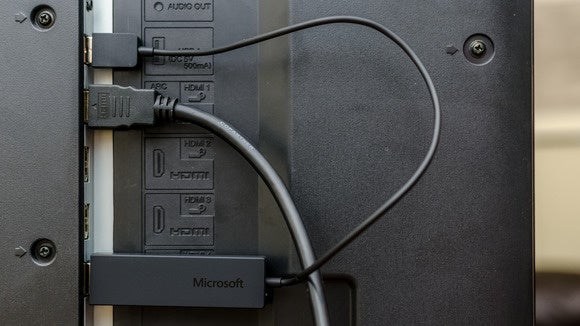 توماس رایان
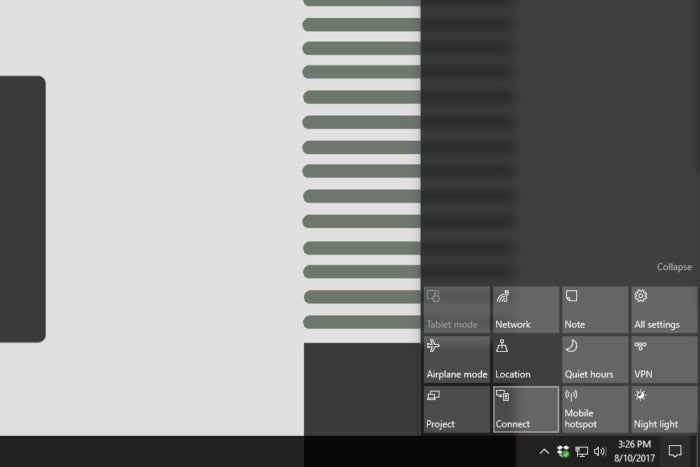 Jared Newman / PCWorld لیستی از دستگاه های نمایش Miracast موجود در این منو ظاهر می شود. برای شروع فرآیند اتصال ، روی نام دستگاه کلیک کنید.
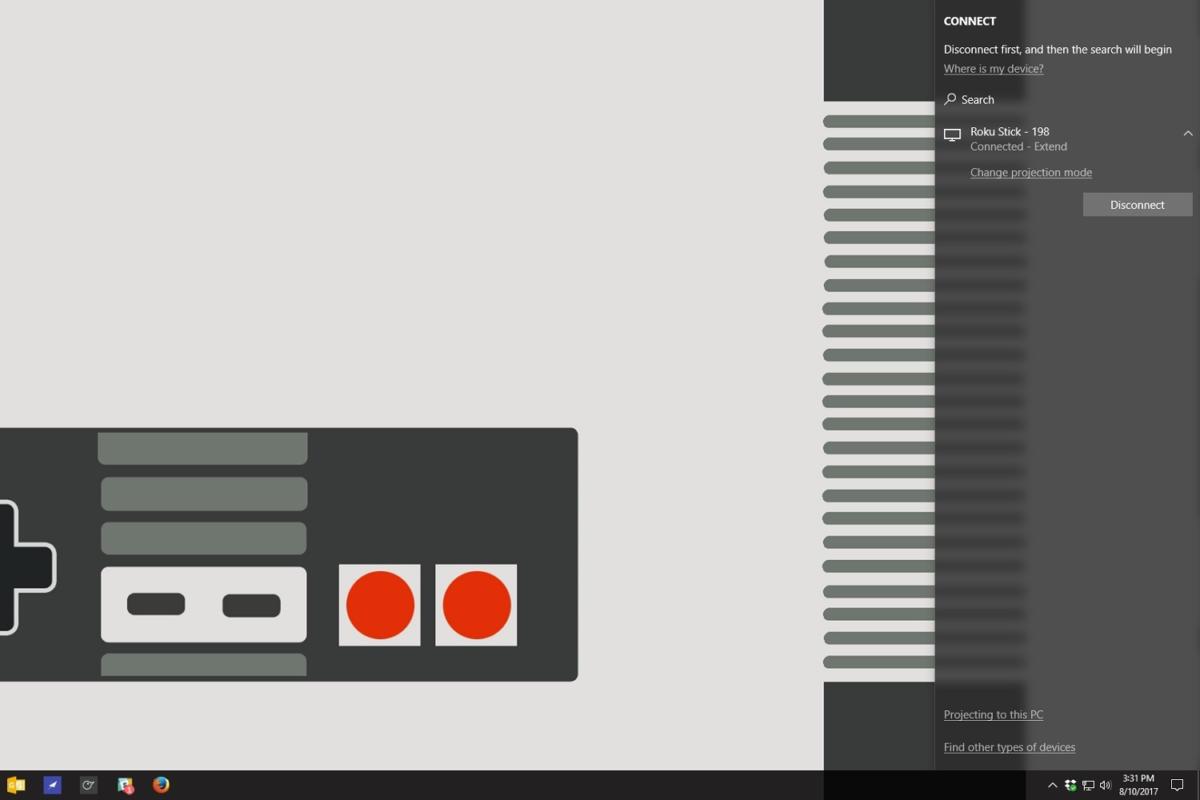 Jared Newman / PCWorld بسته به دستگاه نمایشگر شما ، ممکن است مجبور شوید برای اطمینان از ایمن بودن اتصال ، یک پین وارد کنید یا اتصال را در دستگاه نمایشگر خود تکمیل کنید. به عنوان مثال ، Roku یک مینی منو برای تأیید اتصال به صورت یکبار یا دائمی ارائه می دهد.
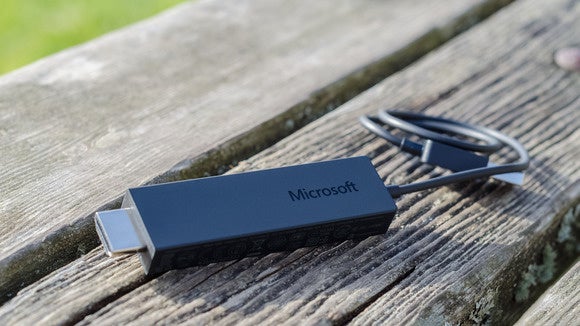
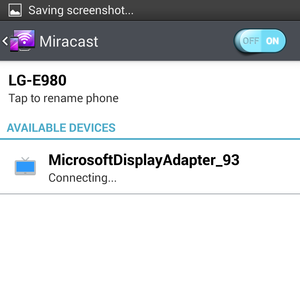 اگر دستگاه Android قدیمی تری دارید که هنوز از Miracast پشتیبانی می کند ، باید به منوی تنظیمات بروید ، روی Display ضربه بزنید و سپس روی صفحه نمایش بی سیم ضربه بزنید. در بالای این صفحه ، "نمایش بی سیم" را به ON تغییر دهید و دستگاههای Miracast نزدیک را اسکن می کند. بعد از یک دقیقه ، نام آداپتور Miracast شما ظاهر می شود. روی آن ضربه بزنید و یا دستگاه شما متصل می شود ، یا اینکه آداپتور Miracast از شما می خواهد کد PIN را در تلویزیون یا پروژکتور خود نشان دهید. پس از اتصال به آداپتور ، صفحه نمایش شما روی صفحه نمایش شما آینه می شود.