دسته‌ها
خرید vpn دو کاربره

در حال حاضر انسان ها هنوز هم بهتر از ماشین ها هستند

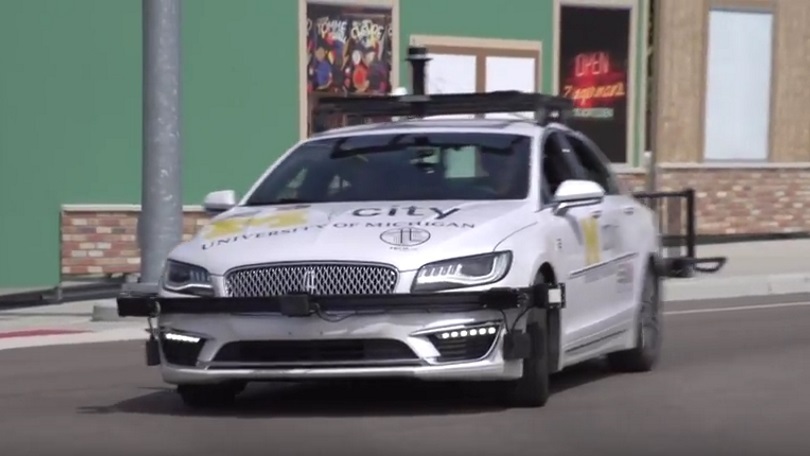
طبق گفته فورد و دیگران ، تاکسی های روبو کاملاً مستقل می توانند از ابتدای دهه آینده در خیابان های عمومی مستقر شوند. و در حالی که فناوری رانندگی خودکار با سرعتی بسیار سریعتر از آنچه تصور می شود پیشرفت می کند ، اما انسان ها در موارد خاص هنوز رانندگان بهتری هستند. اتومبیل های خودمختار برخی کارهای جبران کننده را انجام می دهند.

 Nextcar Bug art

سنسورهای مورد استفاده در اتومبیل های خودران – رادار ، لیدار ، دوربین ها – و نرم افزار همراه هنوز نمی توانند از جنبه های مشابه جمع آوری اطلاعات و پردازش مغز انسان پیشی بگیرند . این فرضیه مقاله سفید اخیر براندون شوتل ، مدیر پروژه در موسسه تحقیقات حمل و نقل دانشگاه میشیگان است.
Schoettle می نویسد: "ماشین آلات / رایانه ها به طور كلی برای انجام كارهایی مانند رانندگی مناسب هستند ، خصوصاً در مورد زمان واكنش (سرعت) ، خروجی و كنترل نیرو ، سازگاری و پردازش اطلاعات چند كانالی." اما او اضافه می کند که ، "رانندگان انسان هنوز هم به طور کلی از نظر استدلال ، درک و حس در هنگام رانندگی یک مزیت را حفظ می کنند."
به عنوان مثال ، یک فرد ممکن است تفاوت بین آسمان خاکستری و تریلر نیمه نیمه ای را که تقریباً یک رنگ است ، درک کند. همانطور که در تصادف مرگبار تسلا مدل S نشان داده شده ، یک ماشین خودران نمی تواند.
محدودیت های بی شماری دیگر برای سنسورها و نرم افزارهای خودران وجود دارد. انسانها حتی اگر خطوط جاده کمرنگ یا کاملاً از بین بروند می توانند در خط خود بمانند. آنها همچنین می توانند به راحتی و به راحتی تشخیص دهند که آیا شخصی که از خیابان عبور می کند به جای توجه به اتومبیلی که به سمت او می رود ، به تلفن خیره شده است.
 Velodyne LiDAR  Velodyne LiDAR
در حالی که یادگیری ماشینی در نهایت قادر به رمزگشایی از حرکات دستی است که رانندگان انسان از آن برای برقراری ارتباط استفاده می کنند ، مانند عبور موج در یک توقف چهار طرفه ، رمزگشایی تماس چشمی ظریف اما حیاتی این مورد مشترک بین رانندگان و عابران پیاده ممکن است بیشتر طول بکشد. محققان دانشگاه واشنگتن اخیراً نشان دادند که چگونه اتومبیل های خودران را می توان حتی با اصلاحات اندک در علائم راهنمایی و رانندگی گول زد ، در حالی که انسان می تواند با یک نگاه فوراً ، مثلاً یک علامت ایست یا حتی سرعت مجاز را تشخیص دهد. اینکه آیا آنها اطاعت می کنند موضوع دیگری است.
شب مانند خفاش رانندگی کنید
اما به اندازه مهارت برخی از انسانها در رانندگی ، ماشین آلات دارای مزایای مشخصی هستند.
طبق گفته Schoettle ، وی با اشاره به سنسورهای راداری که می توانند شب ها بسیار بهتر از انسان "ببینند" ، "اگرچه هیچ سنسوری به طور کامل با قابلیت های سنجش انسان برابر نیست ، اما برخی از قابلیت ها برای راننده انسانی امکان پذیر نیست."
طبق بنیاد AAA برای ایمنی ترافیک ، احتمال سقوط مرگبار در شب چهار برابر بیشتر است. چشم انسان می تواند حدود 250 فوت در شب را ببیند و چراغ های جلو می توانند منطقه را در حدود 350 فوت جلوتر از وسیله نقلیه روشن کنند. مانند خفاش هایی که از این فناوری الهام گرفته اند ، حسگرهای راداری حتی در نور کم یا کم نور اجسام را تا 820 فوت جلو تشخیص می دهند. عمق میدان سنسورهای لیدار مشابه است و می تواند اجسام را 360 درجه در اطراف خودرو تشخیص دهد.
تلفیق این قابلیت ها از طریق همجوشی سنسور و نرم افزار باعث می شود که فناوری خودرانگی برتر از انسان باشد. اما در حال حاضر ، "شما احتمالاً در اتومبیل خودران نسبت به 16 ساله یا 90 ساله ایمن تر هستید. اما احتمالاً با یک راننده هوشیار ، با تجربه و میانسال ایمن تر هستید. شوتر به Wired گفت: "
حسگرها و نرم افزارها حواس پرت ، خسته ، مست و سنگسار نمی شوند و در شب و در شرایط کم نور بهتر می توانند ببینند. بنابراین شرط می بندم که با پیشرفت فن آوری خودران با جهش و کران ، وسایل نقلیه خودمختار به سرعت از توانایی انسان پیشی می گیرند. شاید حتی در دهه آینده.

var facebookPixelLoaded = false؛
window.addEventListener ('load'، function () {
document.addEventListener ('scroll'، facebookPixelScript)؛
document.addEventListener ('mousemove'، facebookPixelScript)؛
})

تابع facebookPixelScript () {
اگر (! facebookPixelLoaded) {
facebookPixelLoaded = درست است؛
document.removeEventListener ('scroll'، facebookPixelScript)؛
document.removeEventListener ('mousemove'، facebookPixelScript)؛

! تابع (f ، b ، e ، v ، n ، t ، s) {if (f.fbq) بازگشت ؛ n = f.fbq = تابع () {n.callMethod؟
n.callMethod.apply (n ، استدلال ها): n.queue.push (آرگومان ها)}؛ if (! f._fbq) f._fbq = n؛
n.push = n؛ n.loaded =! 0؛ n.version = '2.0'؛ n.queue = []؛ t = b.createElement (e)؛ t.async =! 0؛
t.src = v؛ s = b.getElementByTagName (e) [0]؛ s.parentNode.insertBefore (t، s)} (پنجره ،
سند ، "اسکریپت" ، "// connect.facebook.net/en_US/fbevents.js")؛

fbq ('init' ، '454758778052139')؛
fbq ('آهنگ' ، "PageView") ؛
}
}
دسته‌ها
خرید vpn دو کاربره

پاریس برنامه نقشه را برای کمک به مردم در خنک نگه داشتن هوا در طول گرمای تابستان راه اندازی می کند – The Local France

پاریس برنامه نقشه را برای کمک به مردم در خنک نگه داشتن هوا در تابستان تابستان راه اندازی می کند The Local France

دسته‌ها
خرید vpn دو کاربره

آینده VPN ها در جهانی پس از همه گیری

اهمیت VPN ها در اوایل سال 2020 به طور قابل توجهی تغییر کرد ، زیرا بیماری همه گیر ویروس کرونا باعث تحول عظیم دیجیتالی برای بسیاری از مشاغل و کارمندان اداری شد. روند VPN که قبل از همه گیری شروع شده بود در عرض چند روز تسریع شد.
گذشته و آینده اتصال VPN
مهاجرت کارمندان اداری به محیط کار از خانه معضل جدیدی را ایجاد کرد: چگونه سازمان ها باید از کارگرانی که ممکن است از کامپیوتر و دستگاه های تلفن همراه برای دسترسی به منابع شرکتی استفاده کنند ، حمایت کنند؟
VPN سنتی از یک مدل کلاینت چربی برای ایجاد یک تونل ایمن از دستگاه مشتری به شبکه شرکتی استفاده می کند. تمام ارتباطات شبکه از این تونل استفاده می کنند. با این حال ، این مدل هزینه دارد: دسترسی به منابع ابری عمومی باید تونل VPN را به سایت شرکتی منتقل کند ، سپس دسترسی مجدد را به ارائه دهنده ابر مبتنی بر اینترنت منتقل می کند. این به عنوان سنجاق سر معروف است.
برای آینده VPN ها ، افزایش قدرت سیستم های انتهایی مهاجرت بیشتر فناوری VPN مبتنی بر نرم افزار به نقاط انتهایی را تسهیل می کند. فناوری های VPN برای استفاده از قابلیت های فرآیند محلی ، که VPN ها را برای کاربران و مدیران شبکه آسان تر می کند ، تکامل می یابند. سرپرستان شبکه از طریق سیستم های مرکزی ، مدیریت VPN را کنترل خواهند کرد.

برخی پیش بینی ها برای آینده VPN ها نشان می دهد که سخت افزار در دنیای نرم افزار ضروری نیست. با این وجود ، چون چیزی باید اتصالات فیزیکی را ایجاد کند ، سخت افزار همچنان لازم است. به احتمال زیاد ، سیستم های محاسباتی x86 که عملکردهایی را که قبلاً در سخت افزار انجام شده بودند انجام می دهند ، جایگزین برخی از تجهیزات سخت افزاری اختصاصی می شوند – به ویژه در لبه شبکه ، جایی که منابع محاسباتی توزیع شده به راحتی در دسترس هستند. هسته شبکه همچنان به سرعتی نیاز دارد که فقط سخت افزار اختصاصی می تواند برای آینده قابل پیش بینی فراهم کند.

VPN کاربران مجاز از راه دور را قادر می سازد تا به طور ایمن به شبکه سازمان خود متصل شوند.

VPN ها ممکن است مانند محصولات WAN که توسط نرم افزار تعریف شده اند ، درصورتی که اتصال از شبکه فیزیکی زیربنایی – سیمی ، بی سیم یا تلفن همراه – و آدرس آن مستقل باشد ، شروع به کار کنند. این سیستم های VPN باید از چندین مسیر استفاده کنند و به طور شفاف بین آنها جابجا شوند.

گذشته و آینده امنیت VPN
VPN های شرکتی دو عملکرد عمده زیر را ارائه می دهند:

  1. جریان داده ها و ارتباطات ایمن را رمزگذاری می کند. و
  2. نقطه پایان را از دسترسی غیرمجاز محافظت می کنند ، انگار در مرز شرکت باشد.

استفاده مستقیم از فناوری رمزگذاری برای امنیت ارتباطات است. فناوری رمزگذاری نسبتاً قدیمی است و در مرورگرهای مدرن تعبیه شده است که استفاده از آن را آسان می کند. VPN های امنیتی Secure Socketets Layer یا Transport Layer Security می توانند این قابلیت را فراهم کنند.
سیستم های مدرن VPN از نقاط انتهایی در برابر دسترسی غیرمجاز محافظت می کنند ، زیرا این سیستم ها به همه ارتباطات شبکه نیاز دارند تا از طریق VPN بین نقاط انتهایی و یک مرکز تغذیه VPN شرکتی جریان یابد. سایر منابع شرکتی ، مانند فایروال ها ، سیستم های تشخیص نفوذ و سیستم های جلوگیری از نفوذ ، با فیلتر کردن محتوا ، تشخیص بدافزار و محافظات از عوامل بد شناخته شده ، از نقاط پایانی محافظت می کنند.
در آینده ، متخصصان فناوری اطلاعات باید انتظار داشته باشند که نمونه های بیشتری از هوش مصنوعی و یادگیری ماشین را که برای این توابع امنیتی اعمال می شود ، ببینند تا بدون افزایش متناظر در پشتیبانی شبکه یا مدیر امنیت ، کارایی آنها را افزایش دهند.

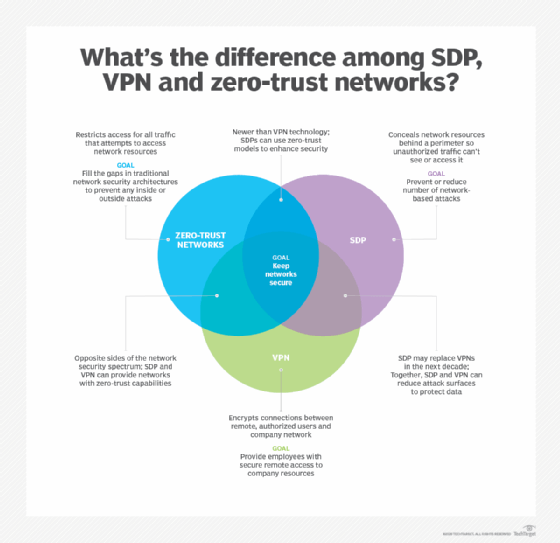
 SDP در مقابل VPN در مقابل اعتماد صفر

فناوری های نوین و ابتکاری مانند مدل های تعریف شده توسط نرم افزار و مدل های اعتماد صفر ، آینده VPN ها را بسیار تحت تأثیر قرار می دهند.

مسیرهای VPN هنگامی که نقطه پایانی با منابع مبتنی بر اینترنت ارتباط برقرار می کند ، مانند سیستم های SaaS ، کارایی کمتری پیدا می کنند. نقطه پایان باید ابتدا داده ها را به متمرکز کننده VPN ارسال کند ، سپس داده ها را به برنامه SaaS مبتنی بر ابر هدایت می کند و بنابراین به تأخیر شبکه می افزاید. علاوه بر این ، سربار شبکه در VPN افزایش می یابد زیرا برنامه SaaS نیز از رمزگذاری خود استفاده می کند.
تونل زنی تقسیم شده یک راه حل بالقوه برای این ناکارآمدی است ، اما تیم های IT برای جلوگیری از ایجاد حفره امنیتی باید نقاط ختم VPN را با دقت انتخاب کنند. ادغام با سرورهای DNS هوشمند ، مانند Cisco Umbrella ، تونل زنی را به سایت های خاص تحت کنترل شبکه یا مدیران امنیتی امکان پذیر می کند.
موضع امنیتی حتی بهتر به یک مدل اعتماد صفر متکی است ، که فرض می کند نقاط انتهایی بدون در نظر گرفتن مکان آنها به خطر بیفتد. تحقیقات فارستر در سال 2010 اعتماد صفر را وارد کرد و این استاندارد جدیدی است که شبکه ها باید از آن پیروی کنند. م componentsلفه های امنیتی با اعتماد صفر شامل لیست مجاز و ریز تقسیم بندی هستند. آینده VPN ها شامل روشهای خودکار ایجاد و حفظ این توابع امنیتی است.
متخصصان فناوری اطلاعات می توانند انتظار داشته باشند که آینده فناوری VPN ضمن کاهش تلاش های لازم برای پیاده سازی و حفظ امنیت ، باعث افزایش امنیت شود.

دسته‌ها
خرید vpn دو کاربره

پوشه 3D Objects را از این رایانه در ویندوز 10 پاک کنید

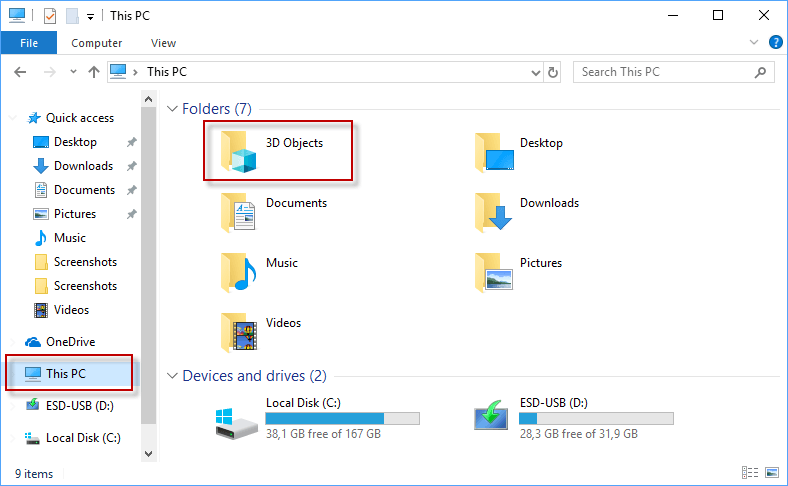
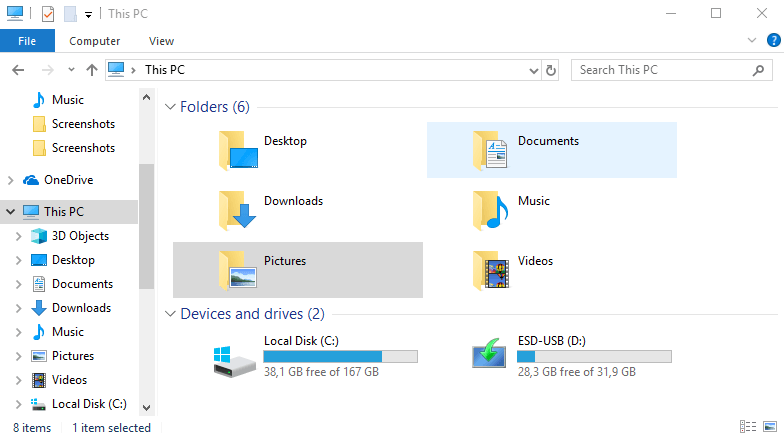
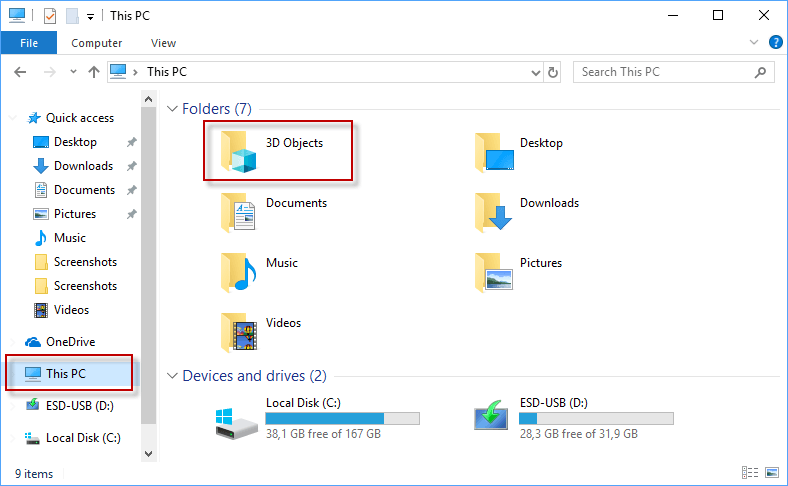
Microsoft Creators Update برنامه های سه بعدی را به سیستم عامل هل داد و به نظر می رسد که بروزرسانی Fall Creators Update حتی محتوای مربوط به 3D را نیز تحت فشار قرار داده است. در حالی که این ممکن است برای برخی از کاربران جذاب باشد ، من نمی توانم این ویژگی را به عنوان ویژگی برای اکثر کاربران رایانه های شخصی رومیزی جذاب است. اگر پس از نصب Fall Creators Update یا نصب جدید آن ، File Explorer را در ویندوز 10 باز کنید ، هنگام باز کردن این رایانه در Explorer ، متوجه ورود 3D Objects جدید خواهید شد. پوشه اولین موردی که در زیر پوشه ها نمایش داده می شود. همانطور که ترتیب مرتب سازی بر اساس حروف الفبا است. این به طور پیش فرض خالی است ، اما نام آن به عنوان مکان ذخیره سازی پیش فرض برای اشیا 3D 3D موجود در دستگاه است ، به همان صورتی که پوشه Documents محل ذخیره سازی پیش فرض اسناد است. پوشه فضا را اشغال می کند ، و اگر ایجاد نکنید استفاده از آن ، ممکن است بخواهید آن را حذف کنید تا پوشه های مهمتری بالاتر در سلسله مراتب پوشه نمایش داده شوند. نکته: 8 کاری را که باید پس از نصب به روزرسانی ویژگی ویندوز 10 انجام دهید ، بررسی کنید. پوشه 3D Objects را از این رایانه حذف کنید در ویندوز 10 متأسفانه به راحتی انتخاب پوشه و زدن دکمه Delete روی صفحه کلید برای حذف آن از این رایانه آسان نیست. حذف همه برنامه های مربوط به 3D که با سیستم عامل Windows 10 نصب می شوند برای حذف پوشه 3D Objects غیرممکن است. توجه: روش زیر نیاز به ویرایش رجیستری دارد. من پیشنهاد می کنم قبل از اقدام به تهیه نسخه پشتیبان از رجیستری کنید ، یا یک نقطه بازیابی سیستم ایجاد کنید تا در صورت بروز خطا بتوانید حالت قبلی را بازیابی کنید. بچه های بیش از Ask VG راهی برای حذف پوشه 3D Objects با استفاده از رجیستری ویندوز پیدا کردند. آنچه در اینجا باید انجام دهید این است:

  1. برای باز کردن جعبه اجرا در دستگاه ویندوز 10 ، از کلید Windows-R استفاده کنید.
  2. regedit.exe را تایپ کنید و کلید Enter را بزنید. این ویرایشگر رجیستری ویندوز را بارگیری می کند.
  3. هنگام راه اندازی ویرایشگر رجیستری ، دستور UAC را که ویندوز نمایش می دهد تأیید کنید.
  4. با قرار دادن آدرس در آدرس ، از HKEY_LOCAL_MACHINE SOFTWARE Microsoft Windows CurrentVersion Explorer MyComputer NameSpace بازدید کنید. فیلد.
  5. مکان {0DB7E03F-FC29-4DC6-9020-FF41B59E513A} را پیدا کنید.
  6. بر روی ورودی کلیک راست کرده و حذف را انتخاب کنید.
  7. به HKEY_LOCAL_MACHINE SOFTWARE Wow6432n Current Microsoft Microsoft ) در آن رد کردن)) MyComputer NameSpace.
  8. مکان {0DB7E03F-FC29-4DC6-9020-FF41B59E513A} را پیدا کنید.
  9. بر روی ورودی کلیک راست کرده و حذف را انتخاب کنید.

 explorer this pc حذف اشیا 3d سه بعدی با این کار 3D حذف می شود ورود اشیا از این رایانه به طور مستقیم در File Explorer. راه اندازی مجدد رایانه یا سایر عملیات مورد نیاز نیست. شما می توانید این بایگانی را که حاوی اسکریپت های رجیستری است برای بارگیری یا اضافه کردن پوشه 3D Objects از این رایانه بارگیری کنید. 3d-objects-this-pc-windows-10.zipSummary  حذف پوشه 3D Objects از این رایانه در ویندوز 10 نام مقاله حذف پوشه 3D Objects از این رایانه در ویندوز 10 توضیحات این راهنما توضیح می دهد که چگونه می توانید پوشه 3D Objects را در لیست این File PC Explorer در دستگاههای دارای Windows 10 Fall Creators Update پاک کنید. نویسنده Martin Brinkmann ناشر Ghacks Technology News آرم  اخبار فناوری Ghacks تبلیغات
دسته‌ها
خرید vpn دو کاربره

نحوه ویرایش PDF در Microsoft Word

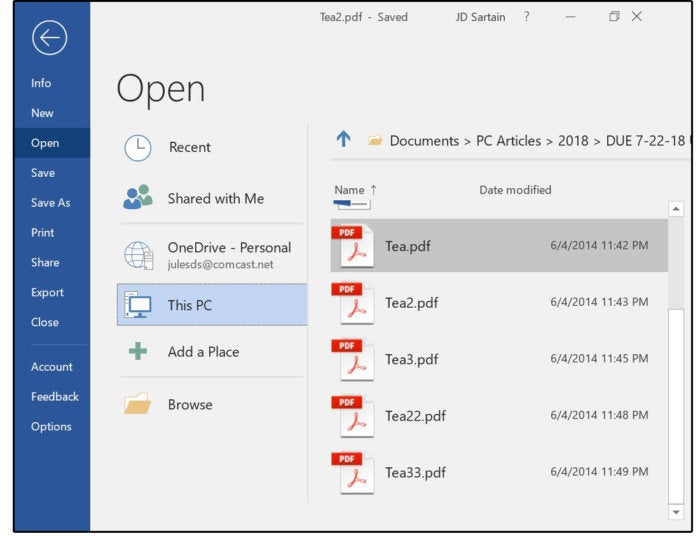
ویرایش در PDF در مایکروسافت ورد از زمانی که مایکروسافت قابلیت های بیشتری را ایجاد کرده است ، از ورد 2016 بسیار آسان تر شده است. پسرعموی آن مرورگر Edge دارای قابلیت های PDF چشمگیر نیز می باشد. در حالی که برای کارهای پیچیده نمی توانید یک ویرایشگر PDF کامل را شکست دهید ، Word اکنون توانایی باز کردن و ویرایش PDF ها را دارد (البته با برخی سکشن های قالب بندی). در اینجا نحوه کارکرد همه این موارد آورده شده است. وارد کردن ، صادر کردن و ویرایش PDF در Microsoft Word1. Word Word 2016 را باز کنید. File> Open را انتخاب کنید ، سپس به پوشه ای که حاوی PDF شما است بروید. یک پرونده را انتخاب کنید و روی دکمه Open کلیک کنید. توجه داشته باشید که پرونده انتخاب شده در پنجره View در سمت راست ظاهر می شود. برای این مثال ، فایلی را با متن و گرافیک انتخاب کنید.  01b یک فایل pdf را انتخاب کنید و روی open JD Sartain / IDG Worldwide کلیک کنید.

یک فایل PDF را انتخاب کنید و روی open کلیک کنید

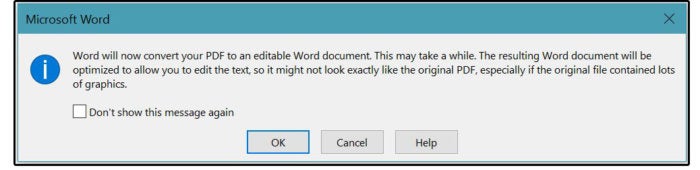
2. پس از کلیک بر روی Open ، کادر گفتگوی زیر ظاهر می شود:  02b جعبه گفتگوی تبدیل به word JD Sartain / IDG Worldwide

تبدیل به کادر گفتگوی Word

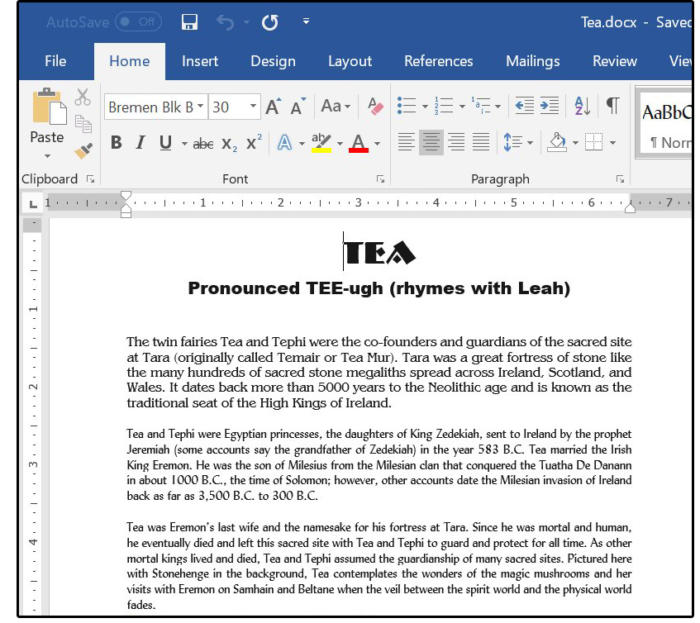
توجه: پیام هشدار می دهد که بارگیری پرونده های بزرگ بیشتر طول می کشد و طرح بندی در Word ممکن است دقیقاً مانند PDF اصلی به نظر نرسد. دلیل این امر این است که ممکن است حاشیه ها ، ستون ها ، جداول ، شکست صفحه ، پاورقی ها ، یادداشت های انتهایی ، فریم ها ، تغییرات مسیر و گزینه های قالب خاص مانند جلوه های قلم (از جمله موارد دیگر) بین نرم افزار اصلی مورد استفاده برای ایجاد فایل PDF متفاوت باشد (مانند InDesign یا Microsoft Publisher) و Word. مایکروسافت پیشنهاد می کند که اسناد متنی بهتر از اسنادی که دارای نمودار و گرافیک ، برچسب ها ، نشانک ها ، پاورقی ها و / یا تغییرات آهنگ هستند ، انتقال و بازتاب می شوند. این بلوک های متنی اضافی اغلب در وسط پاراگراف ها قرار می گیرند یا تا انتها برچسب گذاری می شوند. از این محدودیت ها آگاه باشید تا بتوانید برای نتیجه برنامه ریزی کنید و در صورت لزوم تنظیمات خود را انجام دهید. با این حال ، بسیاری از ویژگی های طرح سازگار هستند و از PDF مستقیماً به Word منتقل می شوند و مشکلی ندارند. به عنوان مثال ، تصویر زیر نسخه ای از نسخه اصلی PDF است که در Word باز کردیم.  03b فایل pdf اصلی در adobe acrobat JD Sartain / IDG Worldwide

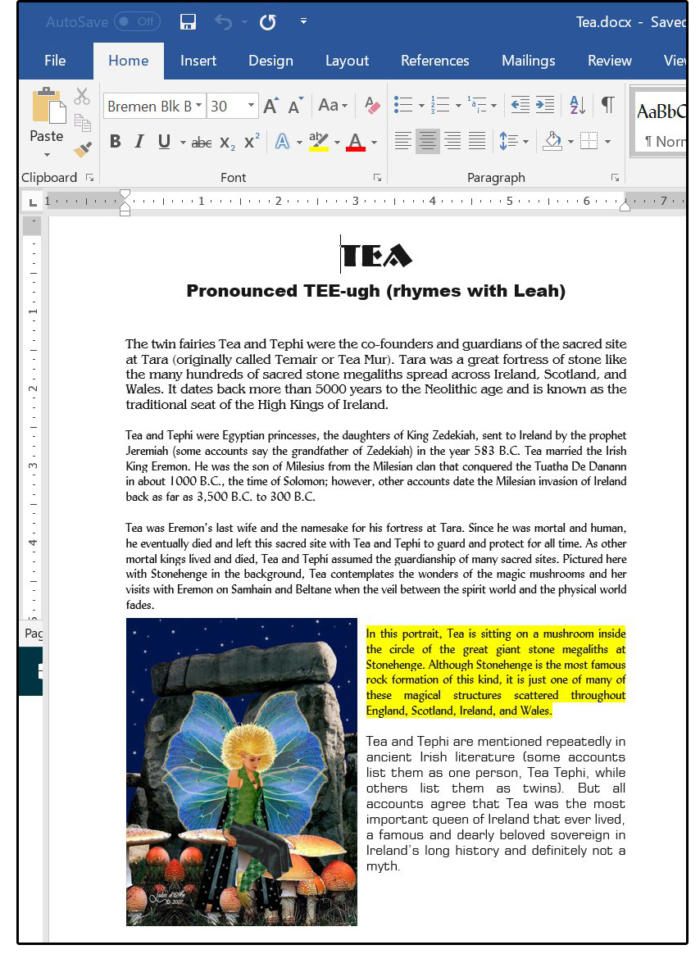
PDF ها را در Word تغییر دهید شما به راحتی می توانید پاراگراف های جدید اضافه کنید و داده ها را ویرایش و حذف کنید ، و سند هنگام تایپ مجدداً اصلاح می شود. حتی می توانید گرافیک ها را بردارید ، جایگزین کنید یا آنها را تغییر مکان دهید ، و ویژگی بسته بندی متن مجدداً پاراگرافها را در اطراف تصویر در مکان جدید خود قرار می دهد. همچنین می توانید اندازه صفحه ، حاشیه ها ، فاصله خط ، قلم و اندازه قلم به علاوه تمام ویژگی های قلم و موارد دیگر را تغییر دهید. در نسخه "ویرایش شده" این سند ، قلم و اندازه قلم در عنوان ، زیرنویس ، پاراگراف های اول و آخر همه تغییر کرده است. علاوه بر این ، پاراگراف زرد اضافه شد و تصویر از بالا به پایین به سمت چپ منتقل شد ، همه بدون هیچ مشکلی.  04b ویرایش و تغییر pdf در pdf در word JD Sartain / IDG Worldwide

در واقع ، سازگاری PDF با Word اکنون بسیار خوب است ، شما می توانید بر روی تصویر کلیک راست کرده و لیست کاملی از گزینه های قابل ویرایش گرافیکی از جمله برش ، اندازه ، قالب بندی ، موقعیت ، افزودن زیرنویس ها و حتی پیوند پیوندها را مشاهده کنید. موجود از جمله بسته بندی متن ” width=”700″ height=”606″ data-imageid=”100767679″ data-license=”IDG” data-original=”https://images.idgesg.net/images/article/2018/08/05b-graphic-options-available-including-wrap-text-100767679-large.jpg” class=”lazy” loading=”lazy”/> JD Sartain / IDG Worldwide

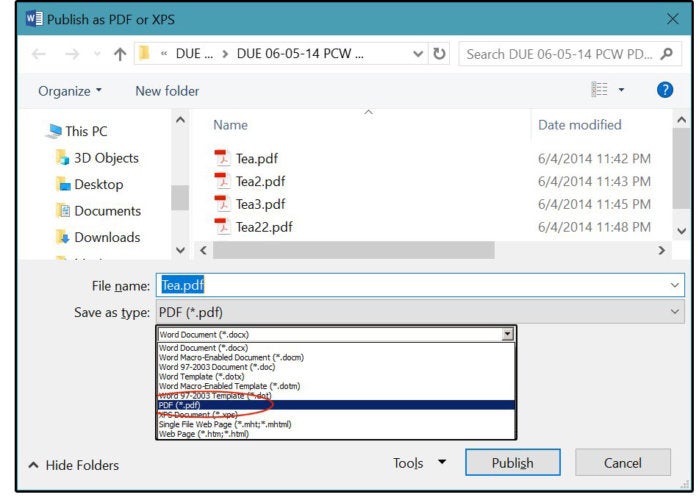
با استفاده از تمام این ویژگی های جدید ، اکنون می توانید از Word به عنوان ناشر دسک تاپ استفاده کنید ، محصول نهایی را به صورت PDF کامپایل شده / متراکم ذخیره کنید و سپس آن را مستقیماً به چاپگر برای تولید انبوه ارسال کنید. این یک مزیت واقعی برای دفاتر کوچک و مشاغل خانگی است که قادر به خرید یک برنامه نرم افزاری دیگر برای هر عملکرد خاصی نیستند. مزیت واقعی برای همه دیگران کپی کردن داده ها از یک سند به سند دیگر است که قبلاً در داخل ناسازگار بوده است. قالب های پرونده PDF ها کوچکتر ، ایمیل آسان تر و برای چاپ بسیار کارآمد تر هستند ، زیرا قالب قابل حمل است. تمام عناصر لازم برای تولید محصول نهایی در یک فایل واحد جمع آوری می شوند. نکته منفی ویژگی Word’s Reflow این است که برخی از شرکت ها از قالب PDF برای اطمینان از میزان محافظت از حق چاپ در اسنادی که توزیع می کنند ، استفاده می کنند. برای این گروه ها نیز راه حلی وجود دارد. از سند رمز عبور در Acrobat فقط برای خواندن محافظت کنید ، بنابراین فایل قابل کپی یا تبدیل نیست. یک سند Word را به PDF1 ذخیره یا صادر کنید. پس از تغییر سند برای جلب رضایت شما ، File> Save As را انتخاب کنید ، به پوشه مربوطه بروید ، سپس از فهرست کشویی Save as Type PDF را انتخاب کنید.  06b1 فایل pdfdocx اصلاح شده را مجدداً در pdf ذخیره کنید JD Sartain / IDG در سراسر جهان

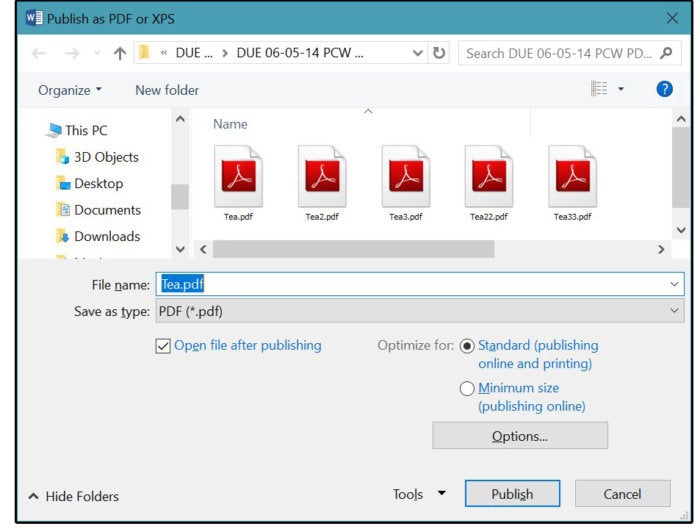
2. بلافاصله ، سیستم صفحه نوع PDF فایل زیر را نشان می دهد. Optimize for Standard (انتشار بصورت آنلاین و چاپ) را انتخاب کرده و پس از انتشار کادر Open File را علامت بزنید ، سپس گزینه Save (ذخیره) را کلیک کنید.

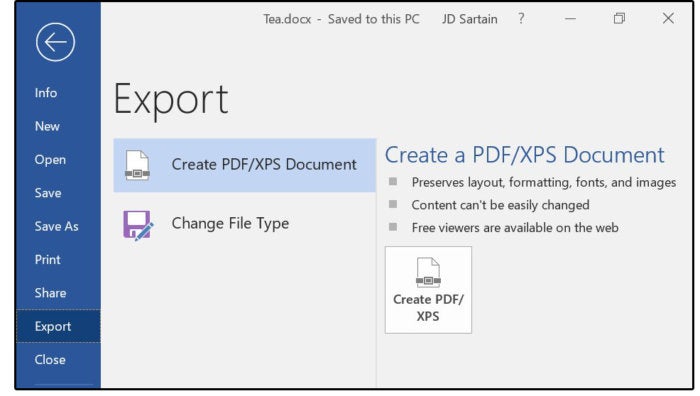
3. گزینه دیگر برای ذخیره یا ذخیره مجدد یک سند به عنوان یک فایل PDF ، صادر کردن آن است. File> Export را انتخاب کنید ، Create PDF / XPS Document را در ستون سمت چپ انتخاب کنید ، سپس روی دکمه ای با همین نام کلیک کنید.  07b گزینه اضافی برای ذخیره به عنوان pdf صادرات به pdf است JD Sartain / IDG Worldwide

4. مجدداً ، سیستم صفحه نوع PDF فایل زیر را نمایش می دهد. گزینه Optimize for Standard (انتشار بصورت آنلاین و چاپ) را انتخاب کنید و اگر می خواهید پس از ذخیره PDF باز شود ، کادر Open File بعد از انتشار را علامت بزنید. سپس بر روی دکمه انتشار کلیک کنید و PDF جدید شما ایجاد می شود.  07b2 فایل پی دی اف صادر شده را منتشر کنید JD Sartain / IDG Worldwide

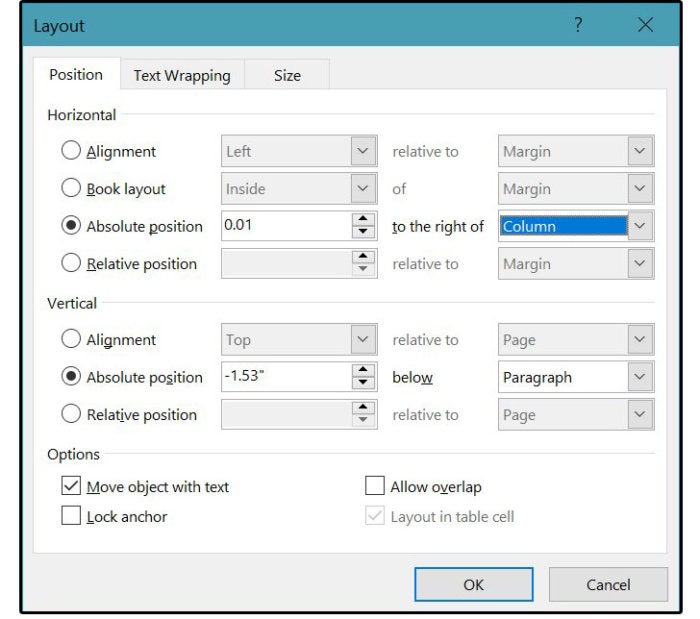
تعمیر خطاهای PDF در Word اگر در اسناد PDF بازنشر شده یا دوباره ذخیره شده خطایی مشاهده کردید ، ممکن است مجبور شوید دوباره برگردید و صفحات را دوباره قالب بندی کنید. متن احتمالاً مجدداً بدون هیچ مشکلی جریان می یابد ، اما گرافیک های استفاده شده از بسته بندی متن ممکن است جریان متن را مختل کنند. اگر چنین اتفاقی افتاد ، پاراگرافها را بشکنید تا یک جعبه متن قبل از تصویر به پایان برسد ، سپس یک جعبه متن دیگر و دوباره بعد از تصویر شروع می شود. پس از انجام این کار ، موقعیت جعبه گرافیک را رمزگذاری کنید .1 روی تصویر کلیک راست کنید ، گزینه Wrap Text> More Layout Options را انتخاب کرده و صفحه زیر ظاهر می شود:  08b یک موقعیت مطلق یا نسبی را انتخاب کنید JD Sartain / IDG Worldwide

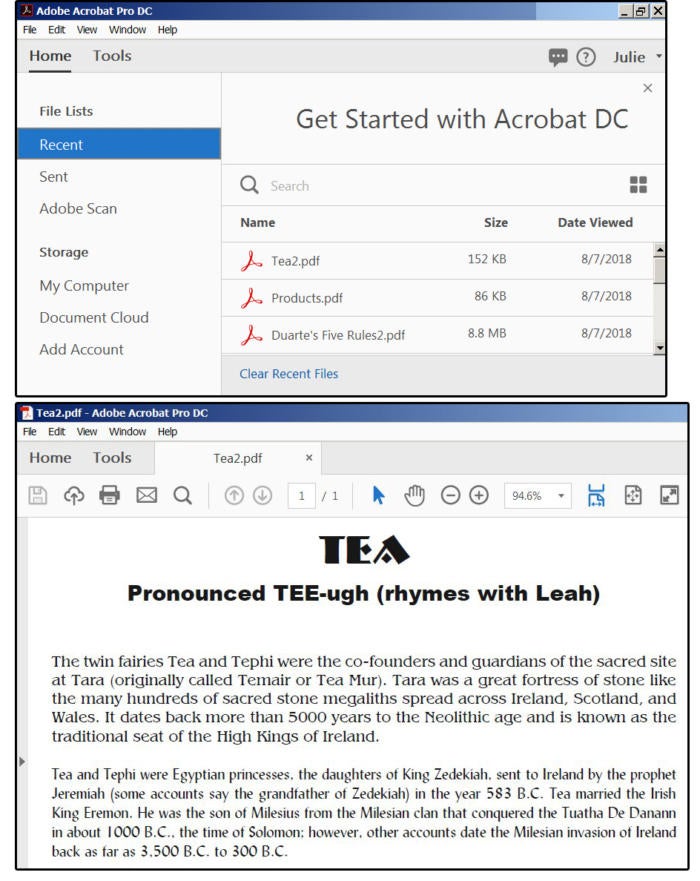
اگر متن شما در PDF جدید خود منتقل شده و مرتب شده باشد ، ممکن است بخواهید یک موقعیت افقی و عمودی نسبی را انتخاب کنید. این اجازه می دهد تا تصویر همراه با متن حرکت کند. اگر می خواهید تصویر کاملا در سمت چپ و پایین صفحه یک باقی بماند ، یک موقعیت افقی و عمودی مطلق را انتخاب کنید. نیازی نیست موقعیت را تعیین کنید یا حدس بزنید ، فقط تصویر را حرکت دهید و مختصات موقعیت جدید در کادر بالا ظاهر شود. تمام کاری که شما باید انجام دهید این است که بر روی مطلق یا نسبی کلیک کنید ، سپس بر روی تأیید کلیک کنید. پس از برطرف شدن این تصمیمات ، مراحل بالا را تکرار کنید تا پرونده را دوباره ذخیره یا صادر کنید تا به PDF جدید برسید. صادرات PDF از Acrobat به Word1. Adobe Acrobat DC جدید (Document Cloud) را باز کرده و وارد سیستم شوید. یک فایل PDF را باز کنید. در این حالت ، پرونده ای را با نام Tea.pdf  09b open acrobat و یک فایل pdf JD Sartain / IDG Worldwide را باز کردیم
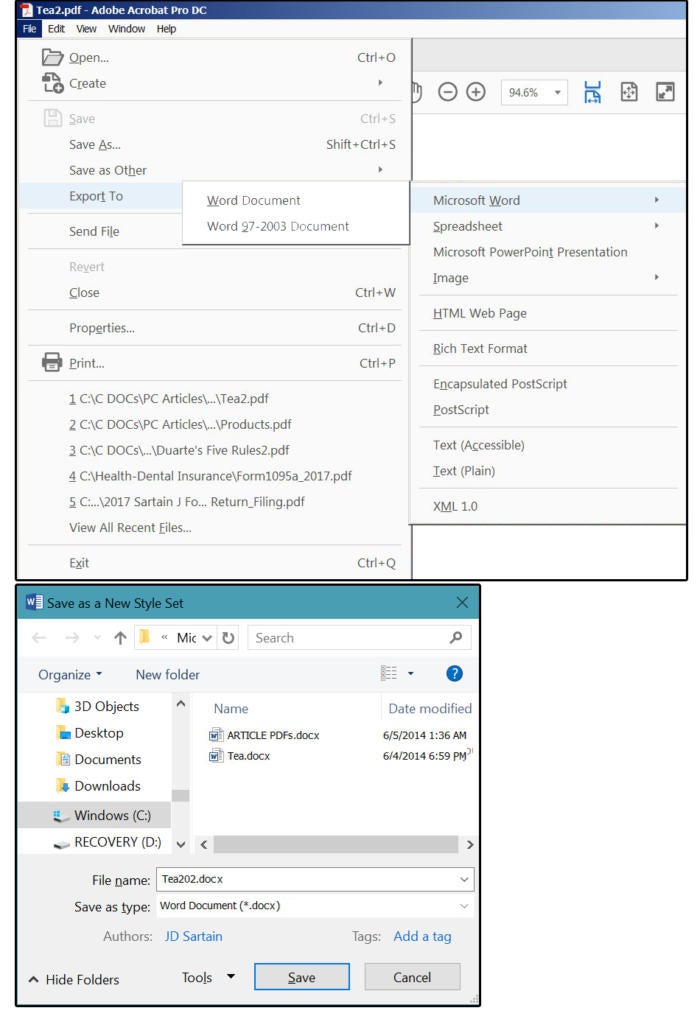
3. در صورت وجود File> Export To> Microsoft Word> Word Document (یا سند Word 97-2003) را انتخاب کنید. در صفحه Save As PDF ، نام پرونده خود را بگذارید (یا از همان نام استفاده کنید) ، پسوند Word را انتخاب کنید (docx مربوط به سال 2007 از طریق اسناد نسخه فعلی) ، و ذخیره را کلیک کنید.  10b صادرات pdf برای یک سند word JD Sartain / IDG در سراسر جهان

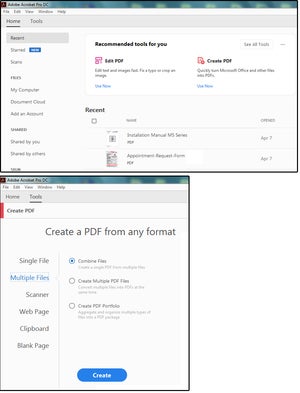
توجه: برای اولین بار ، چند ثانیه تا یک دقیقه طول می کشد تا موتور تبدیل راه اندازی شود. اما ، به طور کلی ، بعد از نسخه اول ، آنها خیلی سریع تبدیل می شوند. دسته ای از اسناد Word را به یک فایل PDF تبدیل کنید در اینجا کار دیگری است که می توانید با PDF و Word انجام دهید. اگر شما نیاز به ارسال چندین ده فایل Word به مشتری یا همکار خود دارید ، سریعترین ، ساده ترین و کارآمدترین راه برای انجام این کار ایجاد یک فایل PDF است که شامل تمام پرونده های منفرد باشد. Adobe Acrobat می تواند این عملکرد را در چند مرحله آسان انجام دهد و فقط چند ثانیه طول می کشد. برنامه Adobe Acrobat خود را باز یا وارد سیستم شوید. از صفحه اصلی ، ایجاد PDF.3 را انتخاب کنید. در صفحه بعدی ، چند پرونده را انتخاب کنید> ترکیب پرونده ها  001 ایجاد یک فایل دسته ای pdf JD Sartain / IDG

یک فایل دسته ای PDF ایجاد کنید

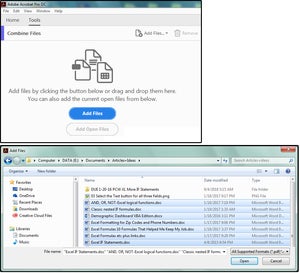
4- در صفحه زیر ، روی دکمه Add Files کلیک کنید. به درایو و پوشه ای که فایلهای دسته ای در آن قرار دارد بروید ، سپس تمام پرونده هایی را که می خواهید در این فایل دسته ای قرار دهید برجسته کنید.  002 فایلهای word را به دسته pdf اضافه کنید JD Sartain / IDG

فایلهای Word را به دسته PDF اضافه کنید

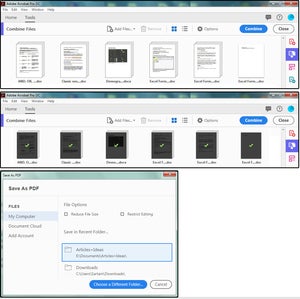
6. Acrobat پرونده های انتخاب شده را در صفحه بعدی نمایش می دهد. روی دکمه Combine (بالا ، سمت راست) کلیک کنید. همانطور که آکروبات فایلهای تعیین شده را با هم ترکیب می کند ، نمادها سیاه می شوند و یک علامت سبز نشان می دهند که نشان می دهد همه پرونده های مورد نظر انتخاب شده اند. در صفحه بعد (ذخیره به عنوان PDF) ، روی دکمه انتخاب پوشه دیگر کلیک کنید.  003 پرونده ها را با هم ترکیب کنید و به صورت pdf ذخیره کنید JD Sartain / IDG

پرونده ها را ترکیب کنید و به صورت PDF ذخیره کنید

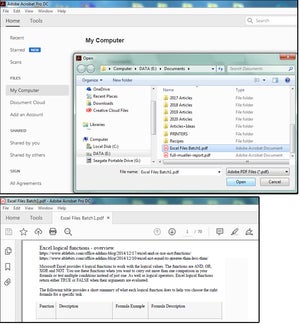
9. به درایو و پوشه ای که می خواهید فایل دسته PDF در آن ذخیره شده باشد بروید ، یک نام فایل جدید را بر روی نام Acrobat (Binder1) وارد کنید ، سپس روی دکمه ذخیره کلیک کنید. پرونده با پسوند PDF در درایو و پوشه تعیین شده ذخیره می شود و با نام پرونده جدید روی صفحه نمایش داده می شود. صفحه را برای بررسی پرونده های ترکیبی به پایین .11. اکنون می توانید فایلهای ترکیبی را بصورت PDF از طریق ایمیل ارسال کنید.  004 فایل دسته ای pdf سفارشی ذخیره شده نمایش داده شده JD Sartain / IDG

فایل دسته PDF PDF ذخیره شده + نمایش داده می شود

توجه: وقتی پس از کلیک روی پیوندهای موجود در مقالات ما چیزی را خریداری می کنید ، ممکن است کمیسیون کمی بدست آوریم. برای جزئیات بیشتر سیاست پیوند وابسته ما را بخوانید.