دسته‌ها
خرید vpn دو کاربره

چگونه Windows را برای PC Gaming بهینه کنیم

بنابراین شما برای بازی در بهترین بازی های رایانه های شخصی سال اخراج شده اید و می خواهید هر عملکردی را که ممکن است از دکل خود خارج کنید. ما می فهمیم – به هر حال ، رایانه های شخصی چند منظوره هستند ، این بدان معناست که شما ممکن است برای بازی در خارج از جعبه بهینه نباشد. اما با وجود روغن مار بسیار زیاد ، دشوار است بدانید که چه چیزی واقعاً باعث بهبود تجربه شما می شود و چه چیزی وقت شما را هدر می دهد. در اینجا چند تغییر ایجاد شده است که به شما اطمینان می دهد بیشترین بهره را از دستگاه خود ببرید. برنامه های Rein In Background Processes
اگر برنامه های سخت افزاری در پس زمینه داشته باشید ، ممکن است از استفاده کامل PC شما در بازی ها جلوگیری کند – خصوصاً اگر رایانه پایین رده و منابع محدودی دارید. به طور کلی ، بستن آن برنامه های پس زمینه ایده خوبی است ، اما انتظار معجزه نداشته باشید. حالت بازی داخلی ویندوز برای کمک به این مسئله نیز طراحی شده است. این سیستم بیشتر سیستم شما را به بازی شما اختصاص می دهد ، بنابراین فرایندهای پس زمینه نمی توانند قدرت گران قیمت پردازنده را بدزدند. همچنین از نصب درایورهای جدید Windows Windows یا ارسال اعلان های راه اندازی مجدد جلوگیری می کند ، که یک امتیاز خوب است. حالت بازی به طور پیش فرض در نسخه های فعلی ویندوز 10 روشن است ، اما بررسی آن ضرری ندارد – به تنظیمات> بازی> حالت بازی بروید و کلید را به حالت روشن برگردانید. همچنین ممکن است سعی کنید آن را خاموش کنید ، زیرا شناخته شده است که باعث ایجاد مشکلاتی در برخی از بازی ها می شود. جدا از این ، در بازی "Windows" برای "کاهش" ویندوز زیاد ذخیره نکنید. بسیاری از نکاتی که برای انجام این کار پیدا می کنید منسوخ شده یا مستقیماً بی فایده است – بهتر است به جای جستجوی رجیستری برای اصلاحات مبهم ، توجه خود را به سخت افزار ، درایورها و تنظیمات درون بازی خود معطوف کنید. (آه ، و اعلان ها را خاموش کنید تا در حین بازی مزاحمتی برای شما ایجاد نکنند.) درایورهای گرافیک خود را به روز کنید  درایورهای گرافیک خود را به روز کنید
به طور کلی ، برای بروزرسانی درایورهای سخت افزار خود نیازی به تلاش خود ندارید ، مگر اینکه با مشکل روبرو شوید. اما کارت گرافیک شما از این قاعده مستثنی است: تولیدکنندگانی مانند Nvidia و AMD مرتباً به روزرسانی درایورهایی را ارائه می دهند که شامل بهینه سازی برای جدیدترین بازی ها باشد. بنابراین نصب درایورهای سازنده و به روز نگه داشتن آنها می تواند باعث افزایش جدی عملکرد ، به ویژه عناوین جدید شود. ممکن است شما از قبل نماد درایور Nvidia یا AMD را در نوار وظیفه خود مشاهده کنید ، اما این بدان معنی نیست که آخرین نسخه. به صفحات بارگیری در وب سایت های Nvidia ، AMD یا Intel بروید ، مدل کارت گرافیک خود را سوراخ کنید و آخرین بسته درایور را بارگیری کنید – اگر نمی دانید چه کارت گرافیکی دارید ، در اینجا نحوه فهمیدن اطلاعات بیشتر است. روتر اترنت (یا Wi-Fi خود را بهبود ببخشید)  با کابل
(Pixabay / Martinelle)
اگر بازی های چند نفره را بصورت آنلاین انجام می دهید ، به همان اندازه که سخت افزار گرافیک خود هستید ، به همان اندازه از طریق اینترنت محدود هستید – اگر نه moreso. اگر بازی شما عقب است ، لکنت زبان دارد یا به طور مداوم اتصال شما قطع می شود ، باید اتصال شبکه خود را بهبود ببخشید. بهترین شرط شما ، در صورت امکان ، اتصال سیمی است: کامپیوتر خود را مستقیماً با کابل اترنت به روتر خود متصل کنید. اگر رایانه شما در کنار روتر شما نیست ، راه دیگری پیدا کنید – ممکن است خانه شما دارای جک های اترنت در دیوار سیم کشی شده به یک مکان مرکزی باشد ، یا می توانید از آداپتورهای خط برق برای اجرای داده های شبکه از طریق سیم برق خانه خود استفاده کنید. من قبلاً حتی کابل اترنت را از سقف آشپزخانه ام عبور داده ام – اوقات ناامیدانه خواستار اقدامات ناامیدکننده ای هستند. اگر اترنت گزینه ای نیست ، به جای آن نکات مربوط به بهبود Wi-Fi خود را بررسی کنید. اگر می توانید با تأخیر کم به اندازه کافی اتصال قوی برقرار کنید ، می تواند به اندازه کافی خوب باشد. تنظیمات ماوس  تنظیمات ماوس را تنظیم کنید
احتمالاً به نحوه حرکت ماوس روی صفحه عادت کرده اید ، اما تنظیمات خاصی بیشتر از بازی برای کارهای دسک تاپ طراحی شده اند. اگر مدتی است که وارد تنظیمات ماوس خود شده اید ، مواردی وجود دارد که ممکن است بخواهید آنها را تغییر دهید. از تنظیمات> دستگاه ها> ماوس> گزینه های اضافی ماوس ، مطمئن شوید که سرعت اشاره گر بر روی درجه 6 پیش فرض از سمت چپ تنظیم شده است ، و Enhance Pointer Precision غیرفعال است. Pointer Precision – که موس را شتابدهنده نیز می نامند – هنگامی که موشواره خود را سریعتر حرکت می دهید ، مکان نما شما را از آن دورتر می کند. این می تواند در دسک تاپ مفید باشد ، اما برای بازی هایی که می خواهید حافظه عضلانی خود را ایجاد کنید ، مکان مکان خود را پیش بینی کنید و هر بار دشمنان خود را درگیر کنید ، ایده آل نیست. (اگر از پد لمسی استفاده می کنید یا فضای میز کار زیادی ندارید ، می تواند به شما کمک کند تا از این محدودیت ها عبور کنید – اما بیشتر گیمرها ترجیح می دهند آن را خاموش نگه دارند.) اگر می خواهید حرکات شما کم و بیش حساس باشد ، این بهتر است حساسیت را در بازی تنظیم کنید تا در ویندوز (به شرطی که بازی شما از آن پشتیبانی کند). اگر ماوس مخصوص بازی با DPI قابل تنظیم دارید ، می توانید آن را همراه با حساسیت درون بازی تنظیم کنید تا واقعاً شماره گیری شود. حساسیت ماوس اولویت شخصی است و پیکربندی های مختلفی برای آزمایش وجود دارد – بنابراین ترکیبات مختلف را آزمایش کنید و توصیه های سایر گیمرها را بخوانید تا ببینید چه چیزی برای سبک بازی شما بهتر است.

توصیه شده توسط ویراستاران ما

 نحوه پشتیبان گیری و بازیابی تصویر بازی های رایانه ای

 نحوه بازی کردن بازی های رایانه ای روی Mac بدون نصب تصویر ویندوز

گزینه های نمایش خود را تغییر دهید  گزینه های نمایش خود را تغییر دهید
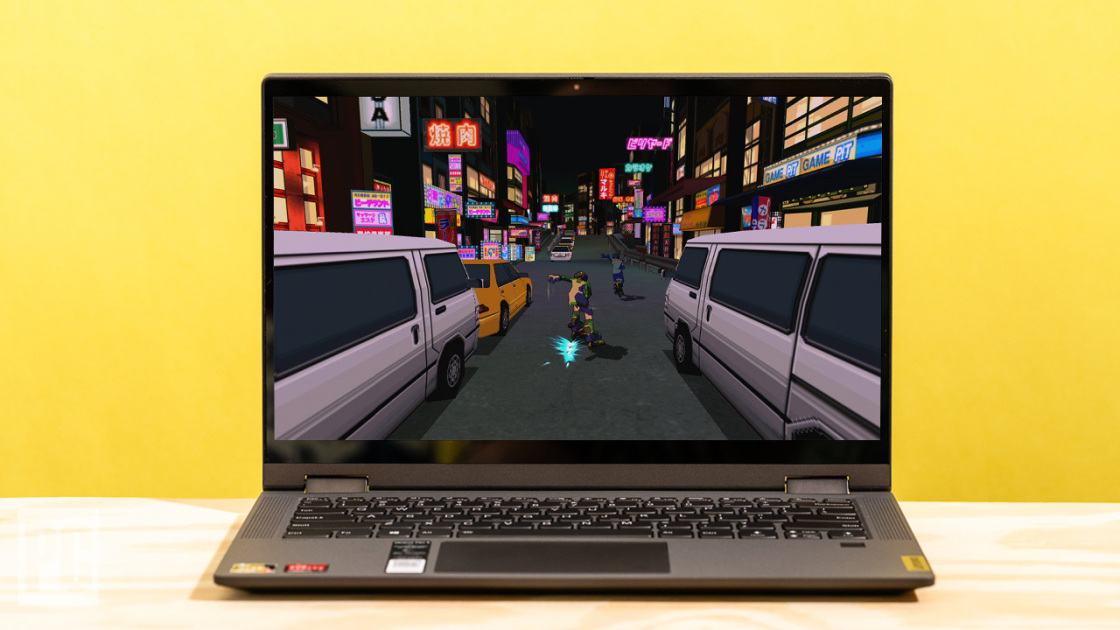
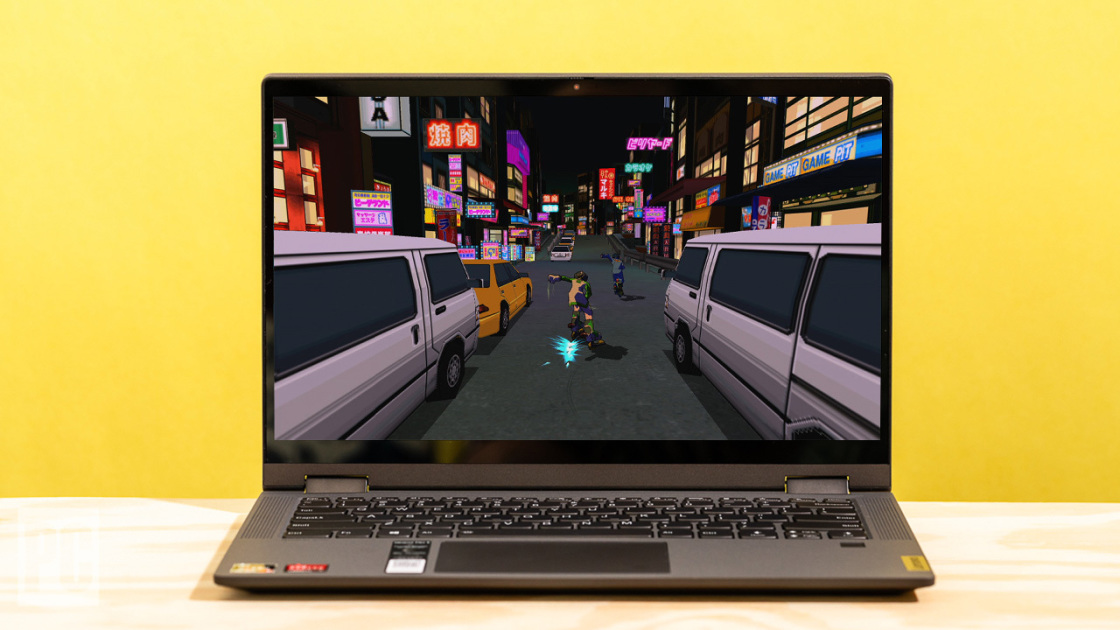
من نمی توانم به شما بگویم که چند بار دیده ام که مردم روی مانیتور بازی فانتزی پول می اندازند ، اما بعد از ماه ها می فهمم که آنها در واقع از ویژگی های بازی آن استفاده نمی کنند. اگر یک مانیتور با نرخ تازه سازی بالا دارید که با سرعت 144 هرتز یا بالاتر کار می کند ، باید قبل از مشاهده گیم پلی نرمتر ، این میزان تازه سازی را در ویندوز فعال کنید. به تنظیمات> سیستم> نمایش بروید ، تنظیمات پیشرفته نمایش را انتخاب کنید و نرخ تازه کردن را تا حد بالا تنظیم کنید. همچنین می خواهید گزینه های داخلی بازی مانیتور خود را مانند ویژگی Overdrive که تاری حرکت را کاهش می دهد ، جستجو کنید. اگر یک کارت گرافیک مخصوصاً پیچیده دارید ، حتی می توانید نمونه سوپر نمونه را در گزینه های درایور گرافیک خود برای تصاویر واضح تر روشن کنید. اوه ، و اگر نمایشگر شما از HDR پشتیبانی می کند ، می خواهید آن را نیز تنظیم کنید. گرافیک بازی خود را اصلاح کنید  تصحیح گرافیک بازی خود
سرانجام ، اگرچه به طور خاص نیشگون گرفتن ویندوز نیست ، اما با تنظیم صحیح گزینه های گرافیکی آنها ، بهترین عملکرد را از بازی های خود دریافت خواهید کرد. برخی از بازی ها ممکن است پیکربندی شما را به صورت خودکار شناسایی کرده و تنظیمات آنها را متناسب با آن تنظیم کنند ، اما در غیر اینصورت ، تنظیمات از قبل پیکربندی شده پایین ، متوسط ​​و زیاد می تواند شما را در پارکینگ کمک کند. اگر به اطراف نگاه کنید ، حتی ممکن است بتوانید راهنمای تنظیمات گرافیکی بازی های خاص را پیدا کنید. اگر کارت Nvidia دارید ، بهینه ساز تنظیمات بازی را که در GeForce Experience Nvidia تعبیه شده است ، بررسی کنید – این به شما امکان می دهد بین عملکرد بهتر و گرافیک بهتر ، انتخاب خودکار تنظیمات مناسب برای سخت افزار و سلیقه شما. اگر از رایانه های سطح پایین استفاده می کنید ، حتی ممکن است بتوانید بازی های پیشرفته را هک کنید تا بتوانید آنها را بیشتر بازی کنید ، به شرط آنکه وقت کافی برای جستجو در پرونده های پیکربندی داشته باشید. اگر همه راه های دیگر به شکست منجر شود ، ممکن است وقت آن باشد که سخت افزار خود را به روز کنید – در این صورت ، همین حالا توصیه های ما را برای بهترین کارت های گرافیک و بهترین لپ تاپ های بازی بررسی کنید. گاهی اوقات ، هیچ میزان تغییر و تحول در مقابل یک ارتقا powerful قدرتمند کامپیوتر مقاومت نمی کند.

این خبرنامه ممکن است حاوی تبلیغات ، معاملات یا پیوندهای وابسته باشد. مشترک شدن در یک خبرنامه نشانگر رضایت شما از شرایط استفاده و سیاست حفظ حریم خصوصی ما است. در هر زمان ممکن است عضویت در خبرنامه ها را لغو کنید.

var facebookPixelLoaded = false؛
window.addEventListener ("بارگیری" ، عملکرد () {
document.addEventListener ('پیمایش' ، facebookPixelScript)؛
document.addEventListener ('mousemove'، facebookPixelScript)؛
})

تابع facebookPixelScript () {
اگر (! facebookPixelLoaded) {
facebookPixelLoaded = درست است؛
document.removeEventListener ('scroll'، facebookPixelScript)؛
document.removeEventListener ('mousemove'، facebookPixelScript)؛

! تابع (f ، b ، e ، v ، n ، t ، s) {if (f.fbq) بازگشت ؛ n = f.fbq = تابع () {n.callMethod؟
n.callMethod.apply (n ، استدلال ها): n.queue.push (آرگومان ها)}؛ if (! f._fbq) f._fbq = n؛
n.push = n؛ n.loaded =! 0؛ n.version = '2.0'؛ n.queue = []؛ t = b.createElement (e)؛ t.async =! 0؛
t.src = v؛ s = b.getElementByTagName (e) [0]؛ s.parentNode.insertBefore (t، s)} (پنجره ،
سند ، "اسکریپت" ، "// connect.facebook.net/en_US/fbevents.js")؛

fbq ('init'، '454758778052139')؛
fbq ('آهنگ' ، "PageView") ؛
}
}
دسته‌ها
خرید vpn دو کاربره

نحوه تماشای iPlayer پراکسی با VPN یا پروکسی انگلیس

این روزها تماشای تلویزیون از طریق رایانه عادی است. این کار بسیار آسان است به طوری که بسیاری از افراد به طور کلی از یک تلویزیون عادی فرار می کنند و منحصراً از خدمات آنلاین استفاده می کنند. متأسفانه محدودیت های جغرافیایی برخی از بهترین مطالب را به برخی از کشورها محدود می کند.

پراکسی iPlayer یکی از این خدمات است. سرویس پخش ویدئو پراکسی فقط در انگلیس برای بینندگان در دسترس است. تلاش برای دسترسی به پراکسی iPlayer از خارج از انگلستان پیام خطایی را نشان می دهد. با این وجود ، روش هایی وجود دارد که می تواند این محدودیت های مکانی را دور بزنید.

در اینجا نحوه مشاهده پراکسی iPlayer با پروکسی VPN یا انگلیس آورده شده است.

1. پراکسی iPlayer را با استفاده از VPN تماشا کنید

اولین گزینه شما استفاده از یک شبکه خصوصی مجازی (VPN) است. می توانید از VPN استفاده کنید تا ترافیک وب شما به گونه ای به نظر برسد که انگار از انگلستان نشات گرفته باشد. بنابراین ، وقتی می خواهید از کشوری دیگر به پراکسی iPlayer دسترسی پیدا کنید ، این سرویس محتوا را نشان می دهد.

پراکسی با VPN ها غریبه نیست. گاهی اوقات ، برخی از VPN ها تلاش می کنند تا ارتباط خود را با پراکسی iPlayer حفظ کنند زیرا پراکسی در لیست سیاه آدرس های سرور VPN شناخته شده است. با این حال ، همه چیز گم نشده است. چندین ارائه دهنده VPN عالی وجود دارد که از لیست سیاه جلوتر هستند.

آیا شما با ایده VPN تازه وارد هستید؟ سپس ابتدا توضیحات ما در مورد VPN چیست و نحوه کار VPN را بخوانید.

سه ارائه دهنده VPN وجود دارد که باید بررسی کنید:

طبق تجربه ما ، این سه VPN به طور مداوم به شما امکان می دهند از یک کشور دیگر به سرویس پخش جریانی پراکسی iPlayer دسترسی داشته باشید. هنگام مسافرت ، از ExpressVPN استفاده می کنم تا مطمئن شوم که برنامه های مورد علاقه خود را از دست نمی دهم. با استفاده از این لینک می توانید تخفیف ویژه MakeUseOf را در اشتراک ExpressVPN بگیرید.

پس از عضویت در یک ارائه دهنده VPN ، نرم افزار VPN را بارگیری و نصب کنید. نرم افزار VPN را باز کنید ، اطلاعات کاربری خود را وارد کنید و سپس یک سرور VPN مستقر در انگلستان انتخاب کنید. پس از برقراری اتصال ، می توانید پراکسی iPlayer را تماشا کنید.

2. پراکسی iPlayer را با استفاده از برنامه افزودنی مرورگر مشاهده کنید

 محدودیت جغرافیایی iplayer پراکسی

متأسفانه ، از زمان افزایش اجرای پراکسی علیه سرورهای شناخته شده پروکسی ، تعداد سرویس های پروکسی رایگان انگلیس که می توانند به پراکسی iPlayer دسترسی داشته باشند ، به طرز چشمگیری کاهش یافته است. این وضعیت مشابه سرویس های VPN بالا است و گره های خروج Tor در قسمت زیر.

پراکسی به طور فعال آدرس های شناخته شده سرور پراکسی را برای داده های ورودی کنترل می کند و به همین ترتیب استفاده از پروکسی رایگان انگلیس برای تماشای پراکسی iPlayer را فوق العاده دشوار می کند. دشوار ، اما غیرممکن نیست.

Beebs

یکی از بهترین گزینه های پروکسی در زمان نوشتن ، برنامه افزودنی Chrome به نام Beebs است. Beebs یک پسوند پروکسی ساده برای Google Chrome است که به شما امکان می دهد به پراکسی iPlayer و همچنین ITV Player و 4oD (دو کانال پخش دیگر انگلیس با محدودیت های جغرافیایی مشابه) دسترسی پیدا کنید. با استفاده از Beebs با یک پنجره مرورگر باز ، بهترین نتیجه را خواهید گرفت.

بارگیری: Beebs برای Google Chrome (رایگان)

واچي

یکی دیگر از گزینه های مفید پروکسی انگلیس Wachee است. Wachee همچنین یک برنامه افزودنی مرورگر Google Chrome است که به شما امکان می دهد پراکسی iPlayer را تماشا کنید. علاوه بر این ، Wachee بسته به کشور مبدا شما را قادر می سازد Netflix و Hulu را مشاهده کنید.

بارگیری: Wachee برای Google Chrome (رایگان)

3- مرورگر خود را تنظیم کنید تا از یک سرور پروکسی UK استفاده کند

البته لازم نیست به پسوند مرورگر اعتماد کنید. می توانید به مرورگر خود بگویید که همیشه از سرور پروکسی انگلیس استفاده کند. ارسال تمام ترافیک خود از طریق پروکسی انگلیس به شما امکان می دهد پراکسی iPlayer را تماشا کنید. اما اگر در کشور دیگری هستید ، هرگونه سرویس و برنامه ای که به مکان شما متکی باشند ، دیگر کار نمی کند.

اینجاست که یک سوئیچ پروکسی وارد عمل می شود. با نصب یک پراکسی سوئیچ ، می توانید چندین سرور پروکسی مختلف را بارگذاری کنید تا از طریق آن چرخش پیدا کنید تا زمانی که یکی از آنها را کار می دهید پیدا کنید. بعد از اتمام تماشای برنامه پراکسی iPlayer ، پروکسی سوئیچ را خاموش کنید و تنظیمات به حالت عادی برگردند.

بارگیری: Proxy Switcher and Manager برای Google Chrome (رایگان) | اپرا (رایگان)

بارگیری: FoxyProxy Standard برای Mozilla Firefox (رایگان)

سپس به Xroxy بروید و لیست گسترده آنها را از سرورهای پروکسی UK بررسی کنید. می توانید جزئیات پروکسی ها را در سوئیچ پروکسی مورد نظر خود کپی و جای گذاری کنید ، سپس به پراکسی iPlayer دسترسی پیدا کنید.

4- برای تماشای iPlayer پراکسی ، از یک گره خروجی Tor UK استفاده کنید

همانطور که در بالا مشاهده می کنید ، در دسترس بودن خدمات رایگان پروکسی انگلیس برای تماشای پراکسی iPlayer کم است. اگرچه یک جایگزین برای سرور پروکسی انگلیس وجود دارد. برای دسترسی به پراکسی iPlayer می توانید از مرورگر Tor و شبکه Tor استفاده کنید.

لطفا توجه داشته باشید که اتصال از طریق Tor کند است. مانند اینترنت معمولی نیست و به همین ترتیب ، احتمال تماشای یک جریان مستقیم بسیار زیاد است. برای روشهای بهتر ، روشهای دیگر برای رفع انسداد جریانهای مستقیم تلویزیون هنگام مسافرت را مشاهده کنید.

Tor با جستجوی اطلاعات شما از طریق گره های مختلف در سراسر جهان کار می کند. این روند داده های شما را غیرقابل ردیابی می کند. اگر کسی داده های شما را ردیابی کند ، آدرس IP گره خروجی شبکه Tor را پیدا می کند ، نه آدرس IP اصلی شما. گره خروجی جایی است که داده های شبکه Tor دوباره به اینترنت عادی می پیوندند.

در اینجا راهنمای غیر رسمی ما برای تور است. آن را بخوانید و مرورگر Tor خود را تنظیم کنید.

بیشتر اوقات ، باید تنظیمات Tor خود را به راحتی رها کنید. یک مرورگر Tor با پیکربندی نامناسب می تواند اطلاعات شما را آشکار کند. با این حال ، می توانید کشور گره خروجی را تعیین کنید. در این حالت ، تغییر آن به انگلستان (یا همانطور که خواهید دید GB) به شما امکان تماشای پراکسی iPlayer را می دهد.

بعد از اینکه ابتدا مرورگر Tor را باز و پیکربندی کردید ، پرونده "torrc" ایجاد می شود. فایل torrc حاوی اطلاعات پیکربندی است و شما آن را در پوشه نصب Tor پیدا می کنید. به عنوان مثال ، فایل torrc من در این آدرس یافت می شود: "C: Users Gavin Tor Browser Browser TorBrowser Data Tor." می توانید فایل torrc را با استفاده از ویرایشگر متن مانند Notepad یا Notepad ++ ویرایش کنید. روی پرونده torr کلیک راست کرده و Open with> Notepad را انتخاب کنید. (یا ویرایشگر متن انتخابی شما ؛ من از Notepad ++ استفاده می کنم ، اما روند کار یکسان است.)

اکنون ، باید خطوط زیر را به پرونده torrc اضافه کنید:

  • EntryNodes {کد کشور شما} StrictNodes 1
  • ExitNodes {gb}، {uk} StrictNodes 1

 پیکربندی گره خروج torrc torrc

با استفاده از لیست کدهای کشور Tor می توانید کد ورودی کشور خود را پیدا کنید.

فایل را ذخیره کنید ، و فایل موجود را رونویسی کنید. با باز کردن Tor ، تنظیمات برگزیده گره خروج شما به روز می شوند و شما باید بتوانید به پراکسی iPlayer دسترسی داشته باشید.

بله ، شما می توانید پراکسی iPlayer را در ایالات متحده تماشا کنید!

همانطور که مشاهده می کنید ، از هر کجای دنیا که هستید ، از جمله ایالات متحده ، می توانید طیف گسترده ای از برنامه نویسی را از پراکسی مشاهده کنید.

پراکسی با محدودیت های جغرافیایی ، محدودیت در برنامه نویسی و بلوک های شناخته شده پروکسی و سرور VPN که مانع شما می شود ، تماشای iPlayer را به طور فزاینده ای دشوار می کند. با این حال ، با استفاده از یکی از روش های ذکر شده در بالا شما قادر خواهید بود قفل پراکسی iPlayer را باز کنید.

فقط iPlayer پراکسی نیست که با محدودیت های جغرافیایی همراه است. Netflix ، Hulu ، Amazon Prime Video و انبوهی از سایر خدمات ویدیویی درخواستی با محدودیت های مجوز جغرافیایی دست به گریبان هستند. صادقانه بگویم ، VPN بهترین گزینه برای محدود کردن این محدودیت ها است.

با توجه به این نکته ، در اینجا راهنمای ما برای بهترین خدمات VPN برای شروع کار است.

 ویژگی آرم ویندوز 11 روشن

ویندوز 11 برای همه کاربران ویندوز 10 یک نسخه رایگان است
اما ممکن است به سخت افزار سیستم شما بستگی داشته باشد.

بعدی را بخوانید

درباره نویسنده

گاوین فیلیپس
(900 مقاله منتشر شده)

Gavin ویرایشگر Junior برای Windows and Technology Explained ، یک مشارکت کننده منظم در Podcast واقعا مفید و یک بازبینی کننده منظم محصول است. او دارای نویسندگی معاصر BA (Hons) با شیوه های هنر دیجیتال است که از تپه های دوون غارت شده و همچنین بیش از یک دهه تجربه حرفه ای نوشتن دارد. او از مقادیر فراوان چای ، بازی های رومیزی و فوتبال لذت می برد.

بیشتر
از گاوین فیلیپس

مشترک شدن در خبرنامه ما
برای دریافت نکات فنی ، بررسی ها ، کتاب های الکترونیکی رایگان و معاملات اختصاصی ، به خبرنامه ما بپیوندید!

یک قدم دیگر!
لطفاً آدرس ایمیل خود را در ایمیلی که برای شما ارسال کردیم تأیید کنید.

. "border =" 0

دسته‌ها
خرید vpn دو کاربره

نحوه تماشای موریتانی به صورت آنلاین: فیلم جودی فاستر که برنده جایزه است ، در هر مکان پخش شود

در 4 آگوست 2002 ، دولت آمریكا محمد اوولد اسلاحی ، یك مسلمان را در اردوگاه بدنامی خود در زندان گوانتانامو به اتهامات بی اساس مبنی بر اینكه وی رئیس استخدام حملات 11 سپتامبر بود ، زندانی كرد. موریتانی ، که مبتنی بر خاطرات است که اسلاحی به طور مخفیانه در حالی که زندانی است ، نوشت ، مبارزه خارق العاده او را برای آزادی در برابر همه احتمالات شرح می دهد. در ادامه توضیحات مربوط به نحوه تماشای آنلاین موریتانی ، هر کجا که در حال حاضر در جهان هستید را بخوانید. اسلاحی 14 سال در آنجا بازداشت می شود ، بدون محاکمه ، اتهام یا مدرک ، در حالی که مورد سو ab استفاده قرار می گرفت و به یک مجموعه بیماری غیرانسانی مبتلا می شد روشهای شکنجه. موریتانیایی به ندرت در مورد وحشت اخیر جنگ دولت آمریكا علیه ترور بحث می كند ، زیرا مقامات در پی انتقام خود قانون اساسی را بیرون انداختند. طاهر رحیم نامزد گلدن گلوب در نقش محمدو اولد اسلاحی بازی می كند ، مقابل جودی فاستر ، برنده گلدن گلوب ، به عنوان وكیل مدافع نانسی هولندر. هولاندر و همکارش تری دانکن (شیلین وودلی) از سلحی در جنگ برای عدالت علیه قدرت دولت ایالات متحده طرفداری کردند ، وی برای ایجاد پرونده علیه او از شکنجه استفاده کرد. سرهنگ دوم ستوان عالی استوارت کانچ (بندیکت کامبربچ) برای پیگرد قانونی اسلاحی منصوب شد اما – پس از آموختن آنچه که وی برای گرفتن اعتراف از جمله سو abuse استفاده جنسی ، قرار گرفتن در معرض دمای شدید هوا ، ضرب و شتم ، محرومیت از خواب و تهدید به مرگ انجام داده است. – واقعیت های نگران کننده یکی از تاریک ترین قسمت های تاریخ آمریکا برای جهانیان آشکار شده است. در ادامه توضیح می دهیم که چگونه موریتانی را به صورت آنلاین تماشا کرده و فیلم برنده جایزه را امروز پخش کنید. این به طور گسترده ای در سیستم عامل های جریان از جمله Amazon Prime Video وجود دارد ، که یک دوره آزمایشی 30 روزه رایگان را ارائه می دهد – اگرچه به عنوان یک فیلم کاملاً جدید ، موریتانی در حال حاضر یک نسخه PVOD است. چگونه موریتانیایی را از خارج از کشور خود تماشا کنید متاسفانه ، اگر هستید به هر دلیلی از کشور محل اقامت خود خارج شوید ، بنابراین بلوک های جغرافیایی مانع از اتصال شما به سرویس های پخش جریانی و محتوای خود به خانه می شوید. خوشبختانه ، یک راه حل ساده وجود دارد. بارگیری VPN به شما امکان می دهد آدرس IP خود را به آدرس هر کشور در جهان تغییر دهید: به این معنی که می توانید از هر کجا بصورت آنلاین به پلتفرم VOD دلخواه خود دسترسی داشته باشید – درست مانند آنچه در اتاق نشیمن خود دارید. از VPN برای تماشای آنلاین موریتانی استفاده کنید از هرجایی
ExpressVPN بهترین VPN جهان در حال حاضر است
ما ده ها VPN را آزمایش کرده ایم و فکر می کنیم ExpressVPN به سادگی بهترین است. Express سریع ، ایمن و بصری برای استفاده به شما امکان می دهد در کمترین زمان جدیدترین فیلم های پرفروش و تلویزیون های بی ارزش را پخش کنید. به علاوه ، ده ها دستگاه از جمله تلویزیون های هوشمند ، Fire TV Stick ، ​​رایانه شخصی ، Mac ، iPhone ، تلفن Android ، iPads ، رایانه های لوحی و بسیاری دیگر از آن پشتیبانی می کنند.
اکنون می توانید با 30 روز ضمانت استرداد پول آن را رایگان امتحان کنید. بهتر است ، اگر تصمیم دارید مشترک ExpressVPN شوید و برنامه سالانه آنها را انتخاب کنید ، 49٪ تخفیف از قیمت معمول و همچنین 3 ماه اضافی رایگان دریافت خواهید کرد – ارزش بسیار شگفت انگیزی است.
– ExpressVPN را به مدت 30 روز 100٪ بدون خطر امتحان کنید
 نحوه تماشای آنلاین موریتانی آمریکا نحوه مشاهده آنلاین موریتانی در ایالات متحده

در ایالات متحده آمریکا ، شما می توانید از روز سه شنبه ، 2 مارس ، موریتانی را از طریق سیستم عامل VOD از جمله Amazon Prime Video به صورت آنلاین تماشا کنید.
با این حال ، به عنوان یک ویدیوی برتر درخواستی (PVOD) ، توجه داشته باشید که موریتانی به عنوان بخشی از کتابخانه گسترده Prime Video که با یک دوره آزمایشی رایگان 30 روزه Prime دریافت می کنید ، شامل نمی شود.
در عوض ، برای پخش جریانی فیلم باید هزینه کنید و قیمت آن مشابه با رفتن به سینما – حدود 20 دلار بر اساس نسخه های قبلی PVOD – است.
گرچه ممکن است آن دوره آزمایشی رایگان 30 روزه آمازون نخست هنوز موریتانیایی شما را به دردسر نیندازد ، اما به شما این امکان را می دهد که سرگرمی های برتر ، معاملات انحصاری و تحویل حق بیمه را تجربه کنید. اگر تصمیم گرفتید که آن را دوست دارید و می خواهید آن را حفظ کنید ، هزینه Prime 12.99 دلار در ماه یا 119 دلار برای یک سال است.
این موریتانی همچنین از 2 مارس از دیگر پلتفرم های مشهور از جمله Apple TV ، Google Play ، YouTube ، Microsoft Store ، Fandango Now ، Vudu و AMC Theatres On Demand به صورت PVOD در دسترس خواهد بود.
فراموش نکنید که اگر در خارج از کشور هستید و می خواهید موریتانیایی را در Prime تماشا کنید ، یک VPN با کیفیت مانند ExpressVPN به شما امکان می دهد تا به صورت عادی هماهنگ شوید ، فارغ از اینکه در کجای دنیا باشید.
بهترین معاملات امروز آمازون پرایم  مشاهده آنلاین موریتانی کانادا نحوه تماشای موریتانی آنلاین در کانادا امروز
درست مانند دوستان ما در جنوب مرز ، کانادایی ها می توانند از روز سه شنبه ، 2 مارس موریتانی را از طریق آمازون به صورت PVOD (فیلم برتر درخواستی) اجاره کنند.
قیمت ها هنوز مشخص نشده است ، اما ما حدس می زنیم در مارک 20 تا 25 دلار باشد.
در حالی که موریتانی به عنوان بخشی از اشتراک Prime شامل نمی شود ، اما سرویس آمازون به مدت 30 روز نسخه آزمایشی Prime Video را بصورت رایگان ارائه می دهد ، بنابراین شما می توانید هر چیز دیگری را که ارائه می دهد بدون پرداخت یک سنت تماشا کنید.
پس از آن ، هزینه اشتراک فقط 7.99 دلار در ماه است ، یا اگر می خواهید به یک سال متعهد شوید 79 دلار است.
و به یاد داشته باشید ، حتی اگر در خارج از کشور باشید ، اگر VPN خوبی بارگیری کنید و دستورالعمل های بالا را دنبال کنید ، می توانید از هرجایی موریتانی را تماشا کنید.
 تماشای آنلاین موریتانی انگلیس نحوه تماشای موریتانی: تاریخ انتشار و جزئیات پخش بریتانیا
علاقه مندان به فیلم مستقر در انگلیس باید کمی بیشتر منتظر موریتانی باشند که از پنجشنبه اول آوریل به عنوان نسخه PVOD در Amazon Prime Video در دسترس خواهد بود.
قیمت آن هنوز مشخص نشده است ، اما از آنجا که یک فیلم برتر درخواستی است ، اجاره موریتانی تقریبا با هزینه بلیط های سینما قابل مقایسه است – ما تخمین می زنیم چیزی در حدود مارک 15 تا 20 پوند باشد.
آمازون البته یک سرویس پخش جریانی را نیز ارائه می دهد که هزینه آن 79 پوند در سال یا ماهانه 7.99 پوند است ، اما کاربران جدید می توانند برای 30 روز آزمایشی رایگان آمازون نخست با دسترسی کامل به پوشش ورزشی زنده ثبت نام کنند ، و فیلم ها و همچنین تحویل یک روزه رایگان در خرید از فروشگاه آنلاین آمازون در آن زمان.
در انگلیس نیستید اما هنوز می خواهید موریتانیایی را تماشا کنید و از سرویس های جریانی که معمولاً در خانه استفاده می کنید (و هزینه آن را پرداخت می کنید) استفاده کنید؟ بهترین گزینه شما بارگیری و نصب VPN و سپس ورود به آدرس IP انگلستان است.
 مشاهده آنلاین موریتانی استرالیا نحوه تماشای آنلاین موریتانی در استرالیا: تاریخ انتشار و جزئیات پخش
موریتانی روز چهارشنبه 24 مارس به عنوان نسخه PVOD به استرالیا می آید و شما می توانید آن را از طریق آمازون اجاره کنید.
از آنجا که این یک ویدیوی برتر درخواستی است ، برای اجاره آن باید هزینه پرداخت کنید و باید آن را در یک پنجره مشخص تماشا کنید – معمولاً 48 ساعت. قیمت ها هنوز مشخص نشده است ، اما ما تخمین می زنیم که قیمت موریتانی حدود 20 تا 25 دلار باشد ، بر اساس سایر انتشارات PVOD اخیر.
آمازون همچنین دارای یک سرویس پخش جریانی است که 30 روز آزمایشی معروف آمازون پرایم را شامل مزایای بی شماری از جمله سرگرمی های برتر ، معاملات انحصاری و تحویل حق بیمه می کند. پس از پایان اشتراک ، هزینه ماهانه 6.99 دلار یا 59 دلار برای سال است.
اگر اکنون در استرالیا نیستید ، برای دسترسی به موریتانی باید VPN را بارگیری کنید ، این بدان معناست که هر کجا که بروید می توانید فیلم ها و نمایش های تلویزیونی مورد علاقه خود را تماشا کنید.
مقایسه بهترین خدمات VPN كلی بر اساس قیمت:

دسته‌ها
خرید vpn دو کاربره

بررسی Razer Basilisk X Hyperspeed

معاملات Razer Basilisk X Hyperspeed Two Minute ReviewRazer در حال جمع آوری خانواده بازی های Basilisk خود با بازی های با عملکرد بالا با Razer Basilisk X Hyperspeed است. این ماوس مخصوص بازی برخی از عناصر اصلی طرح Basilisk را در اختیار شما قرار می دهد و آن را به نسخه بی سیم تبدیل می کند و در عین حال قیمت آن را به 59 دلار (59 پوند ، 109 دلار استرالیا) کاهش می دهد. این امر Razer Basilisk X Hyperspeed را به نقطه چشمگیری تبدیل می کند ، زیرا می تواند با بهترین موشهای بازی با قیمت و عملکرد در حالی که بسیاری از این موشها سیم دار هستند. در همین حال ، Razer Basilisk X Hyperspeed دارای بی سیم دو حالته با اتصالات 2.4 گیگاهرتز یا بلوتوث (LE) ، تقریباً 49 دلار (حدود 40 پوند ، 70 دلار استرالیا) Corsair Harpoon RGB Wireless است. Razer Basilisk X Hyperspeed شکل اصلی را به خود می گیرد باسیلیسک ، با گرفتن شست گسترده ، طراحی جلوی زاویه دار و سطح شیب دار. اما ، این تغییراتی ایجاد می کند. برای اولین بار ، ساده تر است و دارای طراحی ابتدایی تر است. در سمت چپ دو دکمه انگشت شست وجود دارد. چرخ پیمایشی بریدگی تنظیم خاصی ندارد. RGB وجود ندارد و سوئیچ DPI فقط یک چراغ دارد. همچنین از سوئیچ های مکانیکی Razer’s استفاده می شود که امتیاز آنها 50 میلیون کلیک است. اینها زیبا و کلیکی هستند ، با یک احساس ثابت و بدون هیچگونه دکمه ای برای دکمه های انگشت شست. (اعتبار تصویر: آینده) همچنین به نظر می رسد که این طراحی جدید نشانه هایی از Logitech G502 Hero را به همراه نوارهای براق برش داده است در غیر این صورت پلاستیک مشکی مات ماوس است.

  • Razer Basilisk X Hyperspeed در آمازون با 54.98 دلار

ماوس در ابعاد 130 میلی متر در 60 میلی متر در 42 میلی متر و وزن آن 83 گرم بدون باتری قلمی است ، اما باتری آن به راحتی تا 100 گرم بیشتر می شود. استراحت کف دست خارج می شود تا حفره ای برای باتری و دانگل کوچک USB نمایان شود. فقط جای شرم آور است که Razer هیچ وزن سفارشی را شامل نمی شود ، زیرا فضای کمی وجود دارد. با این وجود فضای شخصی سازی تنظیمات و دکمه های DPI با استفاده از Razer Synapse وجود دارد. با این حال ، با توجه به تعداد محدود دکمه ها ، ساده ترین کار این است که فقط اتصالات را به طور پیش فرض بگذاریم. در زیر ، سنسور نوری Razer 5G Advanced وجود دارد که حداکثر 16000DPI و ردیابی با سرعت تا 450 IPS و شتاب تا 40G. این زمانی است که ما به عملکرد Razer Basilisk X Hyperspeed می پردازیم. به زبان ساده ، بسیار عالی است. Razer Basilisk X Hyperspeed عملکرد ردیابی بالایی را که از یک ماوس گیم با کیفیت انتظار دارید ، با قابلیت هایی ارائه می دهد که می تواند با انعکاس کشش گیمرهای نخبه همراه باشد. تصویر 1 از 6 (اعتبار تصویر: آینده) تصویر 2 از 6 (اعتبار تصویر: آینده) تصویر 3 از 6 (اعتبار تصویر: آینده) تصویر 4 از 6 (اعتبار تصویر: آینده) تصویر 5 از 6 (اعتبار تصویر: آینده) تصویر 6 از 6 (اعتبار تصویر: آینده) بسیاری از گیمرها هنوز هم ممکن است نگران اتصال بی سیم برای موش های گیم باشید ، اما آنها راه طولانی را طی کرده اند. بی سیم 2.4 گیگاهرتزی موجود در Razer Basilisk X Hyperspeed تأخیری محسوس در تجربه ما ارائه نمی دهد و این در حالی است که با سرعت بالای 100 فریم در ثانیه بازی می کنید. ماوس همچنین از طریق کلیک و حرکت از حالت خواب خارج می شود ، و باعث می شود تا پس از یک مکالمه طولانی از شلیک به صورت NPC در صورت جلوگیری کنید. در حالی که بازی در نیمه دوم دنیای خارج از کشور است ، Razer Basilisk X هرگز برای گرفتن ضربه سخت تلاش نمی کند هدف ما بر روی اهداف. ردیابی ثابت می کند که آیا ما در حال انجام تنظیمات کوچک برای نگه داشتن یک هدف دور در مناظر خود هستیم یا شلاق زدن برای روشن کردن دشمن نزدیک از پشت سر ما. از طریق همه این گیم پلی ، باتری کوچکترین مشکلی نیست. Razer ادعا می کند Razer Basilisk X Hyperspeed می تواند با استفاده از اتصال بی سیم HyperSpeed ​​تا 285 ساعت و با استفاده از بلوتوث (LE) از طریق یک باتری قلمی تا 450 ساعت کار کند. ما نه آنقدر بازی کرده ایم و نه باتری بیش از چند درصد تخلیه شده است. بازی تمام ماجرا با Razer Basilisk X Hyperspeed نیست. اتصال بلوتوث باعث می شود که این ماوس در حین حرکت نیز قابل اجرا باشد. ما برای کمی کار از آن استفاده کرده ایم ، آن را با لپ تاپ با استفاده از بلوتوث جفت می کنیم. نرمی ردیابی کاهش می یابد ، اما راحت است که بتوانید دانگل USB را در رایانه شخصی خود در خانه وصل کنید و همچنان بتوانید از Razer Basilisk X Hyperspeed در جای دیگر استفاده کنید. (اعتبار تصویر: آینده) خرید اگر شما mouse شما می خواهید یک ماوس دو منظوره داشته باشید
توانایی استفاده از بلوتوث در حال حرکت و HyperSpeed ​​در خانه باعث می شود این یک ماوس مفید باشد. هنگامی که ماوس را از خانه خارج می کنید ، می خواهید نگران از دست دادن دانگل USB خود باشید. شما می خواهید بدون نگرانی باتری بی سیم باشید
Razer Basilisk X Hyperspeed دارای ماندگاری چشمگیری در باتری است. می توانید قبل از تمام شدن ، حدود 9 ماه روزانه یک ساعت بازی کنید یا برای 9 هفته و 5 روز کاری به مدت 11 هفته از بلوتوث استفاده کنید. شما یک ماوس بی سیم با قیمت مناسب می خواهید
برای عملکرد ، طراحی و عمر باتری Razer Basilisk X Hyperspeed ، قیمت آن بسیار چشمگیرتر است. (اعتبار تصویر: آینده) آن را خریداری نکنید اگر… می خواهید موشواره خود را شخصی سازی کنید
Razer Basilisk X Hyperspeed اساساً حداقل یک ماوس مخصوص بازی را ندارد. شما واقعاً نمی توانید وزن را تنظیم کنید و دکمه های زیادی برای دیوانه شدن با کراوات های فانتزی یا ماکرو وجود ندارد. شما Basilisk اصلی
را دوست داشتید در حالی که Razer Basilisk X Hyperspeed از بعضی جهات شبیه به هم است ، اما چیزهایی مانند چرخ پیمایش قابل تنظیم ، RGB و دکمه سوم انگشت شست را رها می کند. اینها مبادله ای برای قیمت مناسب است. شما از زیبایی بازی گری متنفر هستید
در حالی که Razer Basilisk X Hyperspeed به طور چشمگیری فاقد رنگ سبز روشن است که Razer معمولاً روی محصولات دارد ، طراحی کاملاً گیمری دارد ، دارای زاویه های تیز و ترکیبی از پلاستیک های مات و براق است. قیمت ها – Razer Basilisk X Hyperspeed:

دسته‌ها
خرید vpn دو کاربره

TPM چیست و چرا برای ویندوز 11 به آن احتیاج دارم؟

سیستم عامل آینده مایکروسافت ویندوز 11 به یک ویژگی امنیتی رایانه که تاکنون شناخته شده نیست ، به Trusted Platform Module (TPM) احتیاج دارد ، که باعث نگرانی در بین پذیرندگان اولیه می شود که نمی توانند منتظر بمانند تا سیستم عامل جدید را بدست آورند. TPM دارید که با ویندوز کار می کند؟ " سوالی است که احتمالاً هرگز فکر نکرده اید لازم باشد بپرسید. اما خبر خوب برای افرادی که در چند سال گذشته رایانه شخصی خریداری کرده اند این است که پاسخ تقریباً "بله" است. برای هر کس دیگری که به دنبال ارتقا به ویندوز 11 است ، به ویژه افرادی که دسک تاپ ویندوز خود را ساخته یا ارتقا داده اند ، پاسخ می تواند پیچیده تر باشد. بیایید نگاهی به آنچه TPM انجام می دهند و نحوه ادغام مایکروسافت در نسخه بعدی ویندوز ، بر اساس آنچه تاکنون می دانیم ، بیاندازیم. TPM چیست؟ در ابتدایی ترین حالت ، TPM یک تراشه کوچک در مادربرد رایانه شما است ، که گاهی اوقات از پردازنده اصلی و حافظه جدا است. این تراشه شبیه صفحه کلیدی است که شما برای غیرفعال کردن زنگ هشدار امنیت خانه خود از هر بار ورود به در استفاده می کنید ، یا برنامه احراز هویتی که در تلفن برای ورود به حساب بانکی خود استفاده می کنید. در این سناریو ، روشن کردن رایانه شما به معنای باز کردن درب ورودی منزل یا وارد کردن نام کاربری و رمز ورود به صفحه ورود به سیستم است. اگر در مدت زمان کوتاهی کدی را وارد نکنید ، زنگ هشدار به صدا در می آید یا دیگر نمی توانید به پول خود دسترسی پیدا کنید. به همین ترتیب ، بعد از فشار دادن دکمه روشن / خاموش در رایانه جدیدی که از رمزگذاری دیسک کامل استفاده می کند و یک TPM ، تراشه کوچک کد منحصر به فردی به نام کلید رمزنگاری را تأمین می کند. اگر همه چیز عادی باشد ، رمزگذاری درایو قفل می شود و رایانه شما راه اندازی می شود. اگر مشکلی در کلید وجود داشته باشد – شاید یک هکر لپ تاپ شما را سرقت کرده و سعی کرده درایو رمزگذاری شده داخل آن را دستکاری کند – کامپیوتر شما راه اندازی نمی شود.
افزودنی ماژول بستر های نرم افزاری قابل اعتماد (TPM) برای مادربردهای اصلی ایسوس. (عکس: ایسوس)
در حالی که این نحوه عملکردهای TPM مدرن در ابتدایی ترین سطح است ، اما از آنچه می توانند انجام دهند بسیار دور است. در حقیقت ، بسیاری از برنامه ها و سایر ویژگی های رایانه شخصی پس از بالا آمدن سیستم از TPM استفاده می کنند. سرویس گیرندگان ایمیل Thunderbird و Outlook از TPM برای مدیریت پیام های رمزگذاری شده یا امضا شده با کلید استفاده می کنند. مرورگرهای وب Firefox و Chrome همچنین از TPM برای برخی از توابع پیشرفته مانند نگهداری گواهینامه های SSL برای وب سایت ها استفاده می کنند. علاوه بر رایانه های شخصی ، تعداد زیادی از فناوری های مصرف کننده از TPM نیز استفاده می کنند ، از چاپگرها گرفته تا لوازم جانبی متصل به خانه. همانطور که TPM ها علاوه بر هدف اصلی خود برای ایجاد محافظت در برابر بوت برای رایانه ها ، می توانند بسیاری از عملکردهای دیگر را نیز انجام دهند ، به همین ترتیب علاوه بر یک تراشه مستقل ، انواع مختلفی نیز دارند. Trusted Computing Group (TCG) ، مسئول حفظ استانداردهای TPM ، خاطر نشان می کند که دو نوع TPM اضافی وجود دارد. TPM ها می توانند در CPU اصلی ادغام شوند ، یا به عنوان یک افزودنی فیزیکی یا به عنوان کدی که در یک محیط اختصاصی اجرا می شود ، معروف به میان افزار. این روش تقریباً به اندازه تراشه TPM مستقل ایمن است ، زیرا از یک محیط قابل اعتماد استفاده می کند که از سایر برنامه هایی که از CPU استفاده می کنند ، مجزا است. نوع سوم TPM مجازی است. کاملاً در نرم افزار اجرا می شود. این مورد برای استفاده در دنیای واقعی توصیه نمی شود ، TCG هشدار می دهد ، زیرا هم در برابر دستکاری و هم در برابر اشکالات امنیتی که ممکن است در سیستم عامل وجود داشته باشد آسیب پذیر است. برای نگاهی عمیق تر (اما هنوز قابل دسترسی) به نحوه عملکرد TPM ها ، کتاب کوتاه A Guide Practical to TPM 2.0 ارزش خواندن دارد. برای مثال در مورد همه روشهای استفاده از TPM در رایانه های شخصی ، همچنین به راهنمای اپل برای تراشه های امنیتی T2 برای مکینتاش مراجعه کنید. (اگرچه اپل از این اصطلاح استفاده نمی کند ، T2 اساساً TPM است.) معامله با ویندوز و TPM چیست؟ ویندوز 7 و ویندوز 10 هر دو پشتیبانی گسترده ای از TPM دارند. لپ تاپ ها و دسکتاپ هایی که برای استفاده در سازمان های بزرگ با الزامات شدید امنیتی IT مورد استفاده قرار گرفته اند ، اصلی ترین پذیرنده ها بوده اند. در بسیاری از موارد ، TPM ها جایگزین کارتهای هوشمند دست و پاگیری شده اند که دپارتمانهای فناوری اطلاعات یکبار برای کارمندان صادر می کردند. کارت های هوشمند باید وارد شکاف شوند یا به خواننده بی سیم داخلی ضربه بزنند تا بررسی شود که سیستم از دستکاری رنج نبرد. ویژگی های امنیتی در سطح سیستم عامل نیز در حال حاضر از TPM استفاده می کنند. آیا تا به حال از ویژگی ورود به سیستم Windows Face شناسایی در لپ تاپ جدیدتر استفاده کرده اید؟ که به TPM نیاز دارد.  عکس صفحه بررسی كننده سازگاری ویندوز
TPM ها گزینه های کارآمدی برای روشهای قدیمی ایمن سازی رایانه های شخصی ویندوز هستند. در واقع ، از ژوئیه 2016 مایکروسافت در واقع در همه رایانه های شخصی که هر نسخه از ویندوز 10 را برای دسک تاپ (Home، Pro، Enterprise یا Education) اجرا می کنند به پشتیبانی TPM 2.0 نیاز دارد. به همین ترتیب ، ویندوز 11 فقط در رایانه های شخصی که دارای قابلیت TPM هستند ، اجرا خواهد شد. مایکروسافت پیش از دسترسی عمومی به ویندوز 11 ، که قرار است به عنوان یک نسخه رایگان در این فصل تعطیلات برای رایانه های شخصی ویندوز 10 وارد شود ، در مورد این نیاز سختگیرانه عمل کرده است. اگر هم اکنون ابزار سازگاری ویندوز 11 را بارگیری کنید ، تنها در صورت فعال بودن TPM 2.0 نشان می دهد که سیستم شما آماده است. (مایکروسافت خاطرنشان می کند که در روزها و هفته های آینده این ابزار بهینه خواهد شد تا در توضیح مشخصات سازگاری مفیدتر باشد.) با این حال ، مایکروسافت بی سر و صدا خاطر نشان کرده است که ویندوز 11 در رایانه های شخصی با TPM قدیمی تر از نسخه 2.0 اجرا می شود. اسناد پشتیبانی این شرکت نشان می دهد که TPM 2.0 بیشتر "یک طبقه نرم" است و رایانه های شخصی با TPM 1.2 همچنین می توانند ویندوز 11 را اجرا کنند. اما "دستگاه هایی که کف نرم دارند ، اعلانی دریافت می کنند که توصیه نمی شود به روزرسانی کنید. ، "مایکروسافت هشدار می دهد. آیا رایانه من قبلاً TPM 2.0 دارد؟ اگر رایانه ای دارید که سایر حداقل سیستم مورد نیاز ویندوز 11 را برآورده می کند ، احتمال پشتیبانی از TPM 2.0 وجود دارد. با این حال استاندارد نسبتاً جدید است. اگر کامپیوتر خود را پس از سال 2016 خریداری کرده اید ، مطمئناً با TPM 2.0 همراه است. اگر رایانه شما از چند سال قدیمی تر است ، احتمالاً یا نسخه قدیمی تر TPM 1.2 را دارد (که به گفته مایکروسافت برای ویندوز 11 توصیه نمی شود) یا اصلاً TPM ندارد. مایکروسافت سعی دارد با مراجعه به مهلت 2016 خود برای اجرای TPM 2.0 ، شرایط را ساده کند. این شرکت در سQالات متداول ویندوز 11 خود یادآوری می کند که "بسیاری از رایانه های شخصی که کمتر از چهار سال دارند می توانند به ویندوز 11 ارتقا یابند." از آنجا که TPM ها اشکال مختلفی دارند ، همانطور که قبلا ذکر شد ، راهی برای تأیید در با یک نگاه اینکه کامپیوتر شما تراشه یا سیستم عامل سازگار با TPM 2.0 فعال کرده است. ویندوز یک نشانگر وضعیت عمومی "پردازنده امنیتی" ارائه می دهد ، اما برای اطمینان باید با شرکتی که دسکتاپ یا لپ تاپ شما را ساخته است مشورت کنید.  تصویر صفحه پردازنده امنیتی ویندوز
بیشتر فروشندگان بزرگ مقالات پشتیبانی مستقیم منتشر شده در وب سایت خود دارند که توضیح می دهد کدام محصولات از TPM 2.0 پشتیبانی می کنند. به عنوان مثال ، Dell یک نمودار مفید منتشر می کند که نشان می دهد کدام نوع TPM در کدام سیستم نصب شده است. این شرکت از سه نوع مختلف TPM 2.0 در لپ تاپ ها و دسک تاپ های Latitude ، Precision ، OptiPlex و قابل استفاده استفاده می کند.

توصیه شده توسط ویراستاران ما

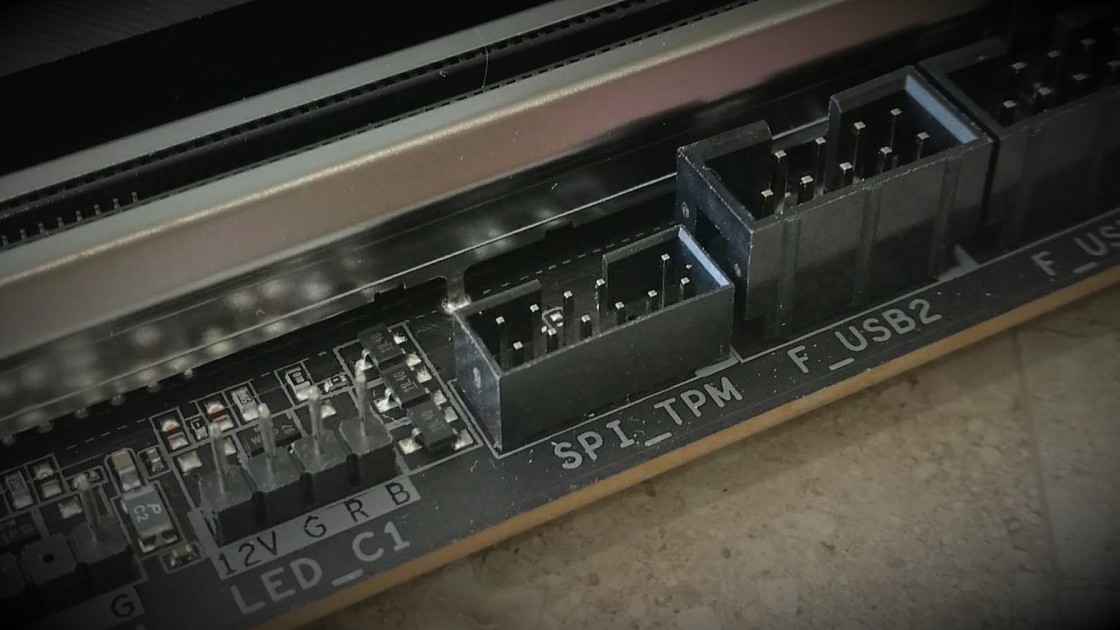
آیا می توانم TPM به رایانه خود اضافه کنم؟ اگر در چند سال گذشته رایانه شخصی رومیزی خود را ساخته اید و راحت با سخت افزار و تنظیمات امنیتی نرم افزار در BIOS سیستم سازگار هستید ، احتمالاً می توانید یک تراشه گسسته TPM 2.0 به مادربرد خود اضافه کنید. بسیاری از مادربردها دارای دسته ای از پایه های هدر هستند که به وضوح با عنوان "TPM" نامگذاری شده اند. و همانطور که ExtremeTech یادداشت می کند ، می توانید برای برخی از مدل های مادربرد با کمتر از 50 دلار ماژول TPM را انتخاب کنید. اما این کار به سادگی خرید ماژول الحاقی TPM 2.0 و اتصال آن به هدر نیست. حتی اگر یک TPM سخت افزاری در رایانه داخلی خود نصب کرده باشید ، باید مطمئن شوید که برای شناسایی آن در سیستم عامل Windows به درستی در BIOS تنظیم شده است. این فرآیند بر اساس اینکه از کدام مادربرد و CPU استفاده می کنید بسیار متفاوت است. حتی مایکروسافت تصدیق می کند که روشن کردن TPM لزوماً روندی ساده نیست. Microsoft VP از مدیریت محصول ، استیو دیسپنس پیشنهاد می کند که ممکن است تنظیماتی مانند Platform Trust Technology (PTT) در BIOS رایانه های مبتنی بر Intel یا fTPM برای رایانه های مبتنی بر AMD لازم باشد.  مادربرد که اسلات TPM را نشان می دهد
این مادربرد Aorus Z490 دارای یک هدر TPM است که در لبه آن قرار دارد. (عکس: جان بورک)
و اگر شما یکی از افرادی هستید که سالها با یک مادربرد یا پردازنده مرکزی که ممکن است فاقد قابلیت TPM یا توانایی افزودن آنها باشد ، هزینه قابل توجهی برای ساخت یک رایانه عالی بازی در سالهای گذشته صرف کرده است ، سیستم شما هنوز هم احتمال دارد سالها عمر باقی مانده است ، اما ممکن است نتواند ویندوز 11 را اجرا کند. یک راه حل Tirm 2.0 مبتنی بر سیستم عامل ممکن است برای برخی از رایانه های شخصی بدون قابلیت TPM در مادربرد گزینه باشد ، اگرچه اجرای یک مورد به خودی خود تقریباً به آزمایش و خطا نیاز دارد آیا TPM مانع از اجرای لینوکس می شود؟ برعکس ، بسیاری از علاقه مندان به کامپیوتر رایانه هایی دارند که از TPM پشتیبانی می کنند اما به دلایل مختلف تصمیم گرفته اند آنها را غیرفعال کنند. اگر این شما هستید ، ویندوز 11 خبرهای خوب و خبرهای بدی را به همراه دارد. خبر خوب این است که تقریباً هر کاری که می خواهید این روزها با کامپیوتر انجام دهید با فعال کردن TPM قابل انجام است. بله ، موارد استثنایی وجود دارد ، اما آنها فقط درصد کمی از کاربران را تحت تأثیر قرار می دهند. به عنوان مثال ، TCG مدت طولانی است که الزامات TPM را برای سیستم عامل لینوکس منبع باز مشخص کرده است ، به این معنی که افرادی که می خواهند رایانه های شخصی خود را بین ویندوز 11 و توزیع های مختلف لینوکس تغییر دهند باید قادر به انجام این کار باشند. بسته به اینکه از توزیع لینوکس استفاده می کنید ، پشتیبانی متفاوت خواهد بود و اینکه چطور نیاز TPM با محیط های بوت دوگانه تعامل داشته باشد ، هنوز 100٪ روشن نیست.  آرم ویندوز 11
آیا TPM کدام ویژگی ویندوز 11 را می توانم استفاده کنم محدود خواهد شد؟ یکی از قسمتهای مشکل ساز TPM 2.0 در ویندوز 11 این است که مایکروسافت ممکن است یک صفحه را از کتاب Play اپل خارج کند و محدودیت های اضافی مربوط به امنیت TPM را در به روزرسانی های آینده ویندوز وارد کند. به عنوان مثال ، مکینتاش با تراشه T2 از قابلیتهای بسیاری برخوردار است که کامپیوترهای اپل بدون آن از جمله تشخیص اثر انگشت و پردازش سیگنال تصویر پیشرفته از آن برخوردار نیستند. این وضعیت در دنیای ویندوز 10 نیز وجود دارد ، به عنوان مثال بارز شناسایی چهره Windows Hello که قبلاً ذکر شد. با ویندوز 11 و نسخه های TPM آینده ، مایکروسافت می تواند تجربه ویندوز را بیشتر تقسیم کند. این می تواند شامل افزودن ویژگی های جدیدی باشد که به TPM نیاز دارند ، اما همچنین می تواند آوردن نسخه های قفل شده اضافی ویندوز مشابه حالت Windows 10 S فعلی را شامل شود. برای اکثر مصرف کنندگان ، این مسئله مشکلی نخواهد بود ، اما اگر بخواهید به محض دسترسی به ویندوز 11 ارتقا دهید ، این نکته را باید بخاطر بسپارید.

این خبرنامه ممکن است حاوی تبلیغات ، معاملات یا پیوندهای وابسته باشد. مشترک شدن در یک خبرنامه نشانگر رضایت شما از شرایط استفاده و سیاست حفظ حریم خصوصی ما است. در هر زمان ممکن است عضویت در خبرنامه ها را لغو کنید.

var facebookPixelLoaded = false؛
window.addEventListener ("بارگیری" ، عملکرد () {
document.addEventListener ('پیمایش' ، facebookPixelScript)؛
document.addEventListener ('mousemove'، facebookPixelScript)؛
})

تابع facebookPixelScript () {
اگر (! facebookPixelLoaded) {
facebookPixelLoaded = درست است؛
document.removeEventListener ('پیمایش' ، facebookPixelScript)؛
document.removeEventListener ('mousemove'، facebookPixelScript)؛

! تابع (f ، b ، e ، v ، n ، t ، s) {if (f.fbq) بازگشت ؛ n = f.fbq = تابع () {n.callMethod؟
n.callMethod.apply (n ، آرگومان ها): n.queue.push (آرگومان ها)} ؛ اگر (! f._fbq) f._fbq = n ؛
n.push = n؛ n.loaded =! 0؛ n.version = '2.0'؛ n.queue = []؛ t = b.createElement (e)؛ t.async =! 0؛
t.src = v؛ s = b.getElementByTagName (e) [0]؛ s.parentNode.insertBefore (t، s)} (پنجره ،
سند ، "اسکریپت" ، "// connect.facebook.net/en_US/fbevents.js")؛

fbq ('init'، '454758778052139')؛
fbq ('آهنگ' ، "PageView") ؛
}
}