یک لرزش امنیتی آنلاین به فلش های زیادی نیاز دارد – یک مدیر رمز عبور برای پیگیری اطلاعات ورود به سیستم ، یک VPN برای محافظت از ترافیک اینترنت شما و یک برنامه پیام رسانی رمزگذاری شده پایان به پایان برای جلوگیری از جاسوسی دیگران در ارتباطات شما اما برای کاربران ویندوز ، این لیست از ابزارها همچنین باید شامل حفاظت از بدافزار و نرم افزار آنتی ویروس باشد که بارگیری ها را کنترل کرده و فعالیت سیستم شما را برای رفتارهای مشکوک و نرم افزارهای مخرب مشاهده می کند. در اینجا اولین چیزی است که باید در مورد جستجوی بهترین نرم افزار حفاظت از بدافزار و آنتی ویروس بدانید: Microsoft Defender Antivirus – نرم افزار رایگان امنیت اینترنت و برنامه محافظت از ویروس که همراه با Windows 10 است و تا همین اواخر Windows Defender نامیده می شد – وظیفه خوبی در تأمین امنیت اینترنت و محافظت از رایانه شما دارد. (به طرز حیرت انگیزی ، مایکروسافت در زمان ویندوز 98 و XP هیچگونه محافظ داخلی برای ویندوز ارائه نداده است.) استفاده از Microsoft Defender باید نقطه شروع شما برای بهترین امنیت آنتی ویروس در ویندوز باشد ، و اکثر افراد متوجه می شوند که نیازی به آن ندارند در مورد ناخن کشیدن یک محلول ضد ویروس ، بیش از این پیش بروید.
در جریان آخرین اخبار مایکروسافت ، به همراه نظرات و مشاوره در مورد رایانه های شخصی ویندوز باشید.
با این حال ، ایمن نگه داشتن اطلاعات شخصی و محافظت از حریم خصوصی شما فراتر از محافظت از ویروس است و در اینجا نرم افزار آنتی ویروس شخص ثالث می درخشد. یک بسته محافظتی کامل می تواند کامپیوتر ویندوز شما و همچنین دستگاه های MacOS ، iOS و Android را کنترل کند و شامل یک مدیر رمز عبور ، VPN ، کنترل والدین ، پشتیبان گیری آنلاین امن ، محافظت در برابر سرقت هویت ، محافظت در برابر فیشینگ و وب سایت های مخرب و موارد دیگر – همه ارزشمند است ابزارهایی که می توانند از حریم خصوصی شما محافظت کرده و داده های شما را ایمن نگه دارند. برای کمک به تصمیم گیری شما لیستی از بهترین محصولات ضد ویروس را برای ویندوز 10 گردآوری کرده ام که شامل برنامه های ضد ویروس رایگان و گزینه های اشتراک می باشد. این بهترین برنامه های آنتی ویروس ترکیبی از توصیه های آزمایشگاه های شخص ثالث مستقل AV-Test ، AV-Comparatives و آزمایشگاه های SE و همچنین آزمایشات عملی خود ما است. این لیست به صورت دوره ای به روز می شود.
در حال پخش:
این را تماشا کنید:
بهترین برنامه های ضد ویروس برای ویندوز 10
2:02
توصیه های ما به دنبال محافظت از آنتی ویروس رایگان ، محافظت در برابر بدافزار یا شناسایی ویروس ، مایل به پرداخت هزینه یک برنامه آنتی ویروس هستید که پوشش امنیتی گسترده اینترنت را در همه دستگاه های شما از جمله باج افزار و فیشینگ فراهم می کند ، یا نیاز به حذف ویروس رایانه یا بدافزار از رایانه شخصی دارید همین الان؟ در اینجا شروع می شود.
مایکروسافت
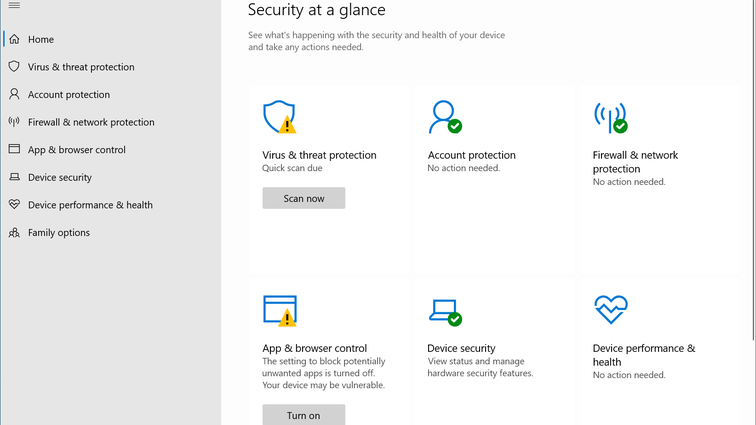
نسخه رایگان؟ بله ، در ویندوز 10 نسخه پولی تعبیه شده است: Windows Defender Advanced Threat Protection با پرداخت هزینه در اختیار کاربران شرکتی قرار دارد صادقانه ، اگر محاسبات ایمن را انجام می دهید – نرم افزار خود را به روز نگه دارید ، از رمزهای عبور قوی استفاده می کنید (با کمک مدیر رمز عبور) ، شما از ایمیل های غیرمنتظره دور می شوید و روی پیوندهای مشکوک کلیک نمی کنید – احتمالاً می توانید از حملات روز صفر و حملات باج افزار جلوگیری کنید. و با استفاده از نرم افزار رایگان Microsoft Defender Antivirus که در ویندوز 10 اجرا می شود ، اگر حافظه خود را کم کنید ، یک شبکه ایمنی برای محافظت در برابر بدافزار دارید. (توجه داشته باشید که مایکروسافت نام Windows Defender را به Microsoft Defender تغییر داده و سرویس را به سیستم عامل های دیگر نیز گسترش داده است.) این برنامه ضد ویروس در ویندوز تعبیه شده است و به طور پیش فرض روشن است ، بنابراین فقط اجازه دهید کار خود را انجام دهد و این راه حل ضد ویروس اصول امنیت اینترنت را پوشش دهید. مایکروسافت مرتباً به روزرسانی های جدید را تحت فشار قرار می دهد. Defender همچنین به شما امکان می دهد میزان حفاظت مورد نظر خود را تنظیم کنید ، به شما امکان می دهد مسدود کردن برنامه های ناخواسته و محافظت از پوشه ها و پرونده ها در برابر حمله باج افزار را کنترل کنید. توجه داشته باشید که هنگام نصب آنتی ویروس شخص ثالث ، ویندوز 10 به طور خودکار آنتی ویروس Windows Defender خود را غیرفعال می کند. اگر محافظت شخص ثالث را حذف نصب کنید ، ویندوز 10 دوباره آنتی ویروس خود را روشن می کند.
نورتون
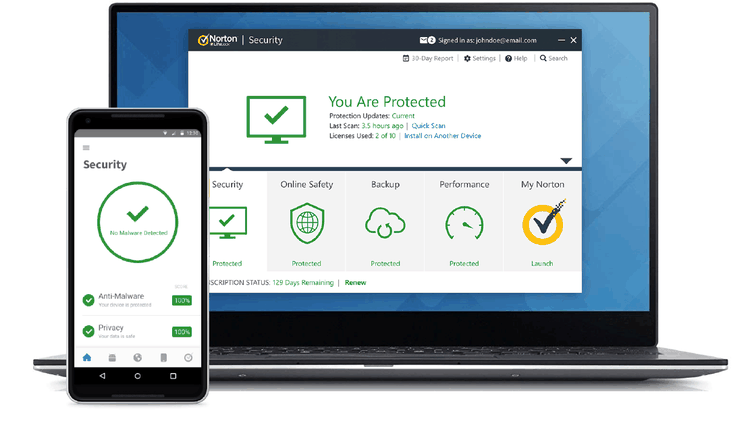
سیستم عامل ها: ویندوز 10 به علاوه MacOS ، Android ، iOS هزینه: 150 دلار در هر سال برای پنج دستگاه ، با قیمت 100 دلار در فروش برای مدت زمان طولانی ، Norton Security – اکنون NortonLifeLock نامیده می شود و دیگر بخشی از Symantec نیست – امتیازات بالایی را از AV- کسب کرده است آزمایش ، AV Comparatives و آزمایشگاه های SE برای شناسایی ویروس و بدافزار. اشتراک پنج دستگاه Norton 360 با LifeLock Select به طور معمول 150 دلار است ، اما شما می توانید برای 100 دلار در سال اول ثبت نام کنید تا از طریق رایانه های شخصی ، رایانه Mac ، دستگاه های Android و iPhone و iPad خود تحت پوشش قرار بگیرید. (توجه داشته باشید ، به نظر ما محافظت از آنتی ویروس در خارج از قلمرو ویندوز بسیار مفید نیست.) این مجموعه امنیتی علاوه بر بدافزار و محافظت در برابر ویروس برای رایانه و دستگاه همراه شما ، 100 گیگابایت پشتیبان گیری از ابر ، ابزارهای مرور ایمن ، VPN ، مدیر رمز عبور ، کنترل والدین و هشدار تقلب در برابر سرقت هویت LifeLock. اگرچه همه این خدمات لزوماً در کلاس مربوطه بهترین نیستند ، اما قرار دادن همه آنها در یک بسته یک گزینه بسیار جذاب است.

Bitdefender
سیستم عامل ها: ویندوز 10 به علاوه MacOS ، Android ، iOS نسخه رایگان؟ نسخه Yes: با پرداخت 45 دلار در سال برای پنج رایانه ، بدافزار ، جاسوس افزار و محافظت از باج افزار. Bitdefender Antivirus Free Edition به راحتی تنظیم می شود و تا زمانی که به آن احتیاج نداشته باشید از کار شما باز می ماند. و محافظتی که این محصول آنتی ویروس ارائه می دهد کاملاً محکم است. نرم افزار آنتی ویروس Bitdefender برای محافظت در برابر آنتی ویروس و قابلیت استفاده از آزمایشگاه محترم تست مستقل AV-Test ، نمرات بالایی را کسب می کند. نسخه آنتی ویروس رایگان یک رایانه شخصی ویندوز را پوشش می دهد. برای محافظت گسترده تر ، Bitdefender Total Security 2020 معمولاً 90 دلار است و در حال حاضر با 45 دلار برای سال اول در دسترس است. اشتراک آنتی ویروس اشتراک به شما امکان می دهد از پنج دستگاه (ویندوز ، MacOS ، iOS و Android) محافظت کنید ، کنترل والدین را در رایانه کودک تنظیم کرده و VPN را اجرا کنید.
Malwarebytes
سیستم عامل ها: ویندوز 10 به علاوه MacOS ، نسخه رایگان Android؟ بله ، پس از پایان دوره آزمایشی 14 روزه نسخه پولی: 30 دلار در سال برای یک دستگاه ، 80 دلار در سال برای پنج دستگاه Malwarebytes از کامپیوتر شما در برابر حمله ویروس یا بدافزار محافظت می کند و در تست مستقل اخیر برای محافظت در برابر آلودگی به بدافزار ، امتیاز خوبی کسب می کند. اما این چیزی نیست که Malwarebytes به خاطر آن شناخته شده است. اگر خود را با مشکل روبرو می کنید ، ضد عفونی کننده برای بسیاری از افراد Malwarebytes است. می توانید برای یک دستگاه با 30 دلار در سال ، به طور منظم 40 دلار از آن محافظت و ضد عفونی کنید. برای پوشش پنج دستگاه – هر ترکیبی از ویندوز ، MacOS و Android – 80 دلار برای یک سال است. برای دریافت نسخه رایگان آنتی ویروس ، این نسخه آزمایشی را بارگیری کنید که "باعث کاهش رتبه" به پاک کننده بدون نیاز به هزینه با ویژگی های کمتر می شود که ویروس ها و بدافزارها را هنگامی که پس از 14 روز اسکن درخواستی را انجام می دهید ، شناسایی و از بین می برد.
همچنین قابل تأمل است علاوه بر چهار برنامه ضد ویروس که در بالا توصیه می کنیم ، تعداد انگشت شماری از ابزارهای ضد بدافزار دیگر قابل ارزیابی است که اگر آنها را با قیمت مناسب تری پیدا کردید یا فقط ترجیح می دهید از یکی از گزینه های بالا استفاده کنید ، در میان بهترین محافظت از آنتی ویروس ها هستند.
سیستم عامل ها: ویندوز 10 به علاوه MacOS ، اندروید ، iOS هزینه: 100 دلار در سال برای پنج دستگاه ، با قیمت 35 دلار در معرض فروش به نظر می رسد که مک آفی برای همیشه وجود داشته است ، ابتدا در دهه 80 به خودی خود ، سپس در سال 2010 به عنوان بخشی از اینتل آغاز شده است و دوباره این کار را خود به خود انجام داد و اینتل در سال 2017 شروع به کار کرد. و این برای همیشه وجود دارد زیرا ربع به سه ماه یک نرم افزار ضد ویروس مدرن و جامد ایجاد می کند که از رایانه شما محافظت می کند. (در ارزیابی های اخیر توسط AV-Test ، نمرات بالایی در حفاظت و عملکرد داشته است.) McAfee Total Protection از پنج دستگاه در برابر ویروس محافظت می کند و باج افزار محافظت می کند ، وب سایت های مخرب را دفع می کند و شامل یک مدیر رمز عبور 35 دلار (معمولاً 100 دلار) برای سال اول. اگر موافقت می کنید اشتراک خود را به طور خودکار تمدید کنید ، به ملزومات محافظت در برابر سرقت شناسه McAfee دسترسی پیدا می کنید که تقلب در شناسنامه را کنترل می کند.
سیستم عامل ها: ویندوز 10 به علاوه MacOS ، Android ، iOS هزینه: 90 دلار در هر سال برای 10 دستگاه ، در فروش 50 دلار ممکن است به دلیل تمرکز بر امنیت سازمانی برای مصرف کنندگان چندان شناخته شده نباشد ، Trend Micro بی سر و صدا با Trend خود تخصص تجارت خود را به خانه می آورد Micro Maximum Security Tools. نرم افزار Trend Micro از AV-Test نمره بالایی می گیرد – به طور مداوم برای شناسایی حملات روز صفر و ویروس ها و بدافزارهای گسترده نمره خوبی می گیرد. و Trend Micro وظیفه خوبی در پرداخت مالیات از منابع سیستم ندارد. اشتراک 10 دستگاه Trend Micro برای رایانه ها و دستگاه های تلفن همراه 90 دلار است ، اما در حال حاضر 40 دلار تخفیف دارد.
بستر های نرم افزاری: WindowsCost: 80 دلار در سال برای پنج رایانه اگر شما به دنبال تنظیم و استفاده آسان هستید ، ممکن است آنتی ویروس ESET NOD32 پاسخگوی نیاز شما باشد. این امتیازات بالایی برای قابلیت استفاده کسب می کند و محافظت از ویروس جامد را ارائه می دهد. گزینه پنج دستگاه 80 دلار برای یک سال ، با 30 روز استفاده آزمایشی رایگان است.
بستر های نرم افزاری: ویندوز به علاوه نسخه MacOSFree؟ نسخه YesPaid: 45 دلار در سال برای 10 رایانه نسخه رایگان Sophos Home به شما امکان محافظت در برابر ویروس برای سه رایانه ویندوزی را می دهد – با استفاده از ابزار ضد بدافزار با امتیاز بالا – به علاوه آزمایش 30 روزه ابزار حذف بدافزار شرکت. با اشتراک 45 دلار سالانه ، می توانید 10 رایانه شخصی را پوشش دهید.
اوست چطور؟ آزمایش پس از آزمایش ، آنتی ویروس Avast برای ویندوز برای تشخیص بدافزار عملکرد خوبی دارد. و ما قبلا آنتی ویروس آن را در لیست گزینه های توصیه شده برنامه امنیتی قرار داده بودیم. اما Avast برای تجارت غیر آنتی ویروس خود چندین ماه در اخبار بود ، بنابراین ما می خواهیم این شرکت را بررسی کنیم ، به ویژه گزارش های پایان سال گذشته که ادعا می شود Avast داده های کاربر را با پلاگین های مرورگر و نرم افزار آنتی ویروس خود جمع آوری کرده و پس از آن امسال اطلاعاتی را كه از طریق شركت تابعه خود Jumpshot جمع آوری كرده بود به فروش رساند. در پاسخ به گزارش هایی مبنی بر اینکه شرکت وی جزئیات فعالیت های آنلاین مشتریان خود را جمع آوری و فروخته است ، مدیرعامل آواست اولجک در بیانیه ای اعلام کرد که می فهمد اقدامات شرکت وی اعتماد به شرکت وی را ایجاد می کند. برای پرداختن به آن ، وی گفت كه در ژانویه سال جاری ، Avast جمع آوری داده های Jumpshot را خاتمه داده و فعالیت های Jumpshot را متوقف خواهد كرد زیرا تجارت جمع آوری داده ها با اولویت های حفظ حریم خصوصی Avast مطابقت ندارد. این گزارش های جدید در پی خبر دیگری در سال 2019 از Avast مبنی بر اینکه شبکه داخلی آن شکسته شده است ، احتمالاً برای درج بدافزار در نرم افزار CCleaner خود ، مشابه هک قبلی CCleaner که قبل از دستیابی Avast به نرم افزار ویندوز رخ داده است. Avast اکنون در مورد جدی گرفتن حریم خصوصی مشتریان خود نکات درستی را بیان کرده است ، اما تنها پس از واکنش به گزارش تحقیقاتی که اقدامات Jumpshot را آشکار کرد ، به آن مرحله رسید. (افشاگری CCleaner هرچند نگران کننده بود ، خود فاش شد ، که برای جلب اعتماد کاربر بسیار مهم است.) امیدواریم سیاست های محرمانه تر Avast به معنای این باشد که دیگر هیچ فعالیتی به سبک Jumpshot وجود نخواهد داشت. در ضمن ، ما توصیه می کنیم یکی از بسیاری از گزینه های ثابت دیگر را در این زمینه (ذکر شده در بالا) استفاده کنید. کسپرسکی چطور؟ از آنجا که این شرکت طی چند سال گذشته در اخبار بوده است ، بیایید در مورد آزمایشگاه کسپرسکی – به ویژه در مورد ممنوعیت فدرال که مانع استفاده از محصولات کسپرسکی توسط سازمان های دولتی ایالات متحده می شود ، صحبت کنیم. آزمایشگاه کسپرسکی که در مسکو مستقر است ، سالها برخی از بهترین نرم افزارهای ضد ویروس را برای نیازهای آنتی ویروس تجاری و مشتریان خانگی تولید کرده است. اما در سال 2017 دولت ایالات متحده نرم افزار کسپرسکی را به دلیل ادعای ارتباط بین کسپرسکی و دولت روسیه در رایانه های دولت فدرال منع کرد. قابل ذکر است ، این ممنوعیت در مورد محصولات مصرفی آن اعمال نمی شود. اما ، مانند Huawei مستقر در چین ، این س remainsال همچنان باقی است: اگر دولت فدرال فکر نمی کند این محصولات به اندازه کافی برای دستگاههای خود ایمن باشد ، آیا مصرف کنندگان نیز باید از آنها اجتناب کنند؟ در بیانیه ارسال شده به CNET ، این شرکت گفت: "آزمایشگاه کسپرسکی هیچ ارتباطی با هیچ دولتی ندارد و این شرکت هرگز و هرگز درگیر فعالیتهای توهین آمیز سایبری نبوده است. آزمایشگاه کسپرسکی اعلام کرده است که هیچ مدرک عمومی مبنی بر تخلف ارائه نشده است. توسط دولت ایالات متحده ، و اقدامات دولت ایالات متحده علیه آزمایشگاه کسپرسکی خلاف قانون اساسی بود. " به نفع کسپرسکی ، همچنان موفق به کسب امتیازات و جوایز برتر برای شناسایی ویروس و بدافزار و امنیت نقطه پایانی از آزمایشگاه های تست مستقل می شود. و قیمت مناسبی دارد. در پایان ، حتی اگر هیچ کس به طور عمومی "اسلحه سیگار کشیدن" را که شرکت را با دسیسه های روسی مرتبط می کند ، تولید نکرده است ، ما فکر می کنیم هر یک از گزینه های ذکر شده در بالا شرط امن تری است. و اگر کارمند دولت ایالات متحده هستید یا با دولت فدرال کار می کنید ، می خواهید از کسپرسکی دور شوید.
اصول آنتی ویروس: جستجوی بهترین نرم افزار آنتی ویروس برای ویندوز به دنبال یافتن نرم افزاری است که کامپیوتر شما را ایمن نگه دارد ، منابع زیادی از سیستم را اشغال نکند ، استفاده از آن آسان باشد و تا زمانی که به آن نیاز نداشته باشید از کار دور است. در اینجا چیزی است که باید جستجو کنید. اثربخشی. نرم افزار آنتی ویروس البته ویروس ها و بدافزارهای شناخته شده را اسکن می کند و می تواند از زمان واقعی محافظت کند. و وب سایت های سایه دار و پیوندهای مشکوک را برای جلوگیری از دردسر تماشا می کند. همچنین می تواند از باج افزار محافظت کرده و رفتار غیرمنتظره ای را کنترل کند که ممکن است نشانه ای از ویروس ها و بدافزارهای جدید و هنوز شناسایی نشده باشد. شما یک نرم افزار آنتی ویروس می خواهید که بتواند این تهدیدهای ناشناخته آنلاین را بدون نشان دادن بسیاری از موارد مثبت کاذب شناسایی کند. روشن شدن منابع سیستم. شما نرم افزاری ضد ویروس نمی خواهید که منابع رایانه شما را مالیات دهد. اگر بعد از نصب برنامه ، وب سایت ها به آرامی باز می شوند ، برنامه ها بارگیری می شوند یا به کندی باز می شوند یا کپی پرونده ها بیش از حد انتظار طول می کشد ، ممکن است بخواهید سرویس دیگری را امتحان کنید. خبر خوب این است که همه انتخاب های ما یک نسخه آزمایشی رایگان را برای شما فراهم می کنند تا بتوانید برنامه آنتی ویروس را امتحان کنید ، بنابراین اگر پس از نصب سیستم شما کساد شد ، ممکن است بخواهید به دنبال آن باشید. هزینه و تخفیف فقط هزینه استیکر را برای محافظت در برابر آنتی ویروس پرداخت نکنید. قبل از خرید ، تخفیف در وب سایت یک شرکت را بررسی کنید. روش دیگر برای پس انداز: قیمت هایی که در بالا لیست کردیم برای 10 دستگاه است – اگر شرکتی آن بسته را ارائه دهد – اما در صورت نیاز به پوشش فقط سه یا پنج دستگاه ، می توانید هزینه خود را با بسته های آنتی ویروس کاهش دهید. همچنین ممکن است در صفحه آمازون یک برنامه تخفیف پیدا کنید. حریم خصوصی. برای اثربخشی ، نرم افزار آنتی ویروس باید آنچه را که در رایانه شما اتفاق می افتد کنترل کرده و در مورد رفتارهای غیرمعمول با سرورهای شرکت اعلام حضور کند. این شرکت ها می گویند که این داده های فنی را تا آنجا که ممکن است برای محافظت از حریم خصوصی شما ناشناس می کنند. اما اگر می خواهید بیشتر بدانید ، شرکت های امنیتی موجود در لیست ما سیاست های حفظ حریم خصوصی را در وب سایت های خود ارسال می کنند ، بنابراین بیانیه های حریم خصوصی آنها را بخوانید تا بدانید شرکت ها با اطلاعاتی که شما به اشتراک می گذارید چه می کنند. محافظت از سیستم عامل های دیگر. مایکروسافت بزرگترین هدف برای ویروس ها و بدافزارها است. اما Android دوم است ، با كمتر از 1٪ برنامه های نصب شده در دستگاه های Android با Google Play Protect در برنامه بالقوه مضر یا PHA. تهدید برای MacOS و به خصوص iOS کم است ، بخشی از آن به دلیل کنترل شدید اپل بر فروشگاه های برنامه های خود است. اگرچه Mac از طریق برنامه های جانبی مورد حمله قرار می گیرد ، این اتفاق نادر است و اگر هنگام کلیک کردن روی پیوندها و بارگیری پرونده ها ، برنامه ها را فقط از فروشگاه برنامه های Mac و iOS بارگیری می کنید ، بدون برنامه ضد ویروس در دستگاه های اپل خوب خواهید بود . مشاوره بیشتر درباره امنیت رایانه