دسته‌ها
خرید vpn دو کاربره

کراچی به عنوان بارش شدید و شدید باران شهر را شلاق می زند

KARACHI:

اداره هواشناسی پاکستان (PMD) بارندگی متوسط ​​تا شدید در کراچی را برای سه شنبه پیش بینی کرده است زیرا بارش باران در شهر بندر از ساعات اولیه روز آغاز می شود.
طلسم باران فعلی ، که در حدود 4 صبح در بسیاری از مناطق آغاز شد ، در کراچی همچنان ادامه دارد ، زیرا این شهر شاهد شدیدترین طلسم سیستم موسمی فعلی است. PMD همچنین هشدار سیلاب شهری را برای کلانشهر صادر کرده است. یک سیستم فشار پایین مشخص از دوش های سنگین شروع به نشان دادن اثرات خود در ساعات بعد از ظهر می کند.
گزارش شده است که حداقل دو نفر ، هر دو کودک ، در حوادث مربوط به باران در سراسر شهر جان خود را از دست داده و دیگران زخمی شده اند.
دفتر مت پیش بینی کرده است که طلسم کنونی تا روز پنجشنبه (27 اوت) ادامه داشته باشد.
مناطقی از مالیر ، فرودگاه ، گلشن اقبال ، مستعمره شاه فیصل ، آزئامپورا ، DHA ، محمودآباد ، کلونی اختر ، کلیفتون و بسیاری دیگر شاهد بارش شدید باران با دوره های متناوب از رگبارهای سبک تا متوسط ​​هستند.
با انتظار بارندگی بیشتر در طول روز (سه شنبه) ، زندگی عادی به بن بست رسیده و افرادی که در فضای باز گرفتار شده اند بیشتر سعی می کنند به خانه های خود برگردند.
شرکت برق شهر ، K-Electric ، شهروندان را به اتخاذ تدابیر پیشگیرانه ترغیب کرد و از مردم خواست تا از سیم های شکسته ، تیرهای برق و ترانس های نصب شده در تیر (PMT) فاصله ایمن داشته باشند.

باران میت احتیاط کریشیرى ٹوٹے ہوئے تاروں ، بجلی کھمبوں و ایمن است که دور از ریش بارش است و اگر پانی باشد میانی پان کی می شود جیسے برقی آلات را از غیر محفوظ استعمال حادثه می کند باعث می شود بن سکتون fe fe #Fay # ayK .twitter.com / 3pSMXyAshj
– KE (KElectricPk) 25 آگوست 2020

سخنگوی KE افزود: "استفاده غیر ایمن از تجهیزات الکتریکی در آب راکد ، یا آب باران می تواند باعث حوادث شود ، اتصالات غیرقانونی برق نیز کشنده است." گزارش ها از قطع برق مناطق مختلف شهر گزارش شده است.
در همین حال ، بسیاری از جاده های کلانشهر آب گرفتگی شده است زیرا مسافران به دلیل خفگی یا مسدود شدن زهکش های طوفان با مشکلات جدی روبرو هستند. با این حال ، نصیر حسین شاه وزیر دولت محلی سند ادعا کرده است که وضعیت شهر بهتر از طلسم های موسمی قبلی بوده است.
وی همچنین ادعا کرد که مناطقی که آب در آنها تجمع یافته است ، به سرعت در حال پاکسازی است ، از جمله شریان های اصلی شهر بندر.
شهروندان همچنین وضعیت مناطق اطراف محل سکونت و محل کار خود را در شبکه های اجتماعی به اشتراک گذاشتند.

.

دسته‌ها
خرید vpn دو کاربره

IPL 2021: BalleBaazi.com با کارزار جدید "کریکت ماچائو" از فصل استقبال می کند

BalleBaazi.com یکی از برترین سکوهای ورزشی خیالی آنلاین است که از کریکت گرفته تا کبادی ، بیس بال ، فوتبال و حتی بسکتبال در آن قرار دارد. مبارزات سرخپوشان با روایت واکنش هر هوادار نسبت به اقدام نهایی در طول مسابقات ، نشان دهنده روحیه کریکت در هند است. در این ویدئو موسیقی Divyenndu حضور دارد که در آن بازی کرده است تا ضریب سرگرم کننده پلتفرم هیجان انگیز بازی را افزایش دهد. با آغاز فصل IPL 2021 ، BalleBaazi.com آماده است تا با Divyenndu و سرود جدید در تب کریکت هند قرار گیرد. "کریکت ماچائو" با به دست آوردن شور و نشاط بازی و هیجان مخاطبان کریکت دوست در کشور ، نبض هزاره های هند را برای این ورزش به نمایش می گذارد. BalleBaazi.com ، Fantasy Sports vertical بازی Baazi در حال حاضر بیش از 6 میلیون پایگاه کاربری موجود دارد که پیروان مشتاق کریکت ، بازدیدکنندگان منظم و بازیکنان برنامه BalleBaazi هستند. با طلوع فصل IPL امسال ، پلتفرم محبوب بازی به دنبال رشد 50 درصدی کاربران خود است. BalleBaazi.com که در سال 2018 تاسیس شده است ، از ورود جنجالی به این صنعت برخوردار است و در کمتر از 12 ماه حدود 5،00،000 کاربر فعال را جمع می کند. 70٪ آنها از شهرهای Tier II و Tier III آمده اند ، و نشان دهنده یک عنصر رمز و راز در کار است. علاوه بر این ، این پلتفرم به کاربران این امکان را می دهد تا از ویژگی های جذاب دیگری مانند قالب های فانتزی بتینگ و بولینگ و Tourney Fantasy به همراه قالب ارجاع معروف به Partnership Program لذت ببرند. آقای Saurabh Chopra ، مدیر عامل شرکت BalleBaazi.com ، با بیان نظرات خود در مورد این کمپین و راه اندازی یک ویدیوی جدید ، گفت: "در BalleBaazi ، ما دائماً در حال کشف راه های ارتباط با کاربران هستیم. هدف ما همیشه این بوده است که کاربران را ارائه دهیم. با بهترین تجربه ممکن با نوآوری مداوم و حفظ علاقه آنها. "از طریق این کمپین جدید ، ما معتقدیم که می توانیم با انتخاب سرگرمی مورد نظر خود با طرفداران مشتاق کریکت ارتباط برقرار کنیم. اشتیاق و علاقه به کریکت افراد را قادر می سازد تا در طول IPL دور هم جمع شوند و از تیم محبوب خود حمایت کنند. "از آنجا که اکثر طرفداران از بازی در خانه های خود لذت خواهند برد ، ما می خواهیم با آنها ارتباط برقرار کنیم و همچنین علاقه آنها به بازی را حفظ کنیم. #CricketMachao شور و اشتیاق مخاطبان هند نسبت به کریکت را جشن می گیرد که به آنها امکان می دهد تا از فصل IPL لذت ببرید و یک تجربه بازی جذاب را تجربه کنید. " وی همچنین افزود ، "ما از Divyenndu سپاسگزاریم كه با ما ارتباط برقرار كرده و این مفهوم را زنده كرده است. ما كاملاً این جنبه سرگرم كننده او را دوست داریم و مطمئنم كه مخاطبان نیز این كار را خواهند كرد." در این ویدئو ، طرفداران می توانند یک قسمت جدید از کریکت را که از Divyenndu غوطه ور شده است ، ببینند که ما را با سمت سیری ناپذیری بازیگر آشنا می کند که عاشق کریکت سخت است. این موزیک ویدیو بینندگان را از طریق کریکت عجله آدرنالین که برای طرفداران هند به ارمغان می آورد هدایت می کند. Divyenndu ، طرفدار برند ، با به اشتراک گذاشتن هیجان خود ، گفت: "من یک طرفدار بزرگ کریکت هستم و از اینکه در بخشی از یک کمپین همزمان با شور و اشتیاق من شرکت می کنم ، لذت بسیار زیادی برای من ایجاد می کند. ما زمان زیادی برای فیلمبرداری فیلم داشتیم و هنوز هم نمی توانیم جلوی شیار را بگیریم به ضربان های شگفت انگیز. "هندی بودن ، عشق به کریکت از قلب ناشی می شود. در حالی که این فصل IPL دوباره از خانه های ما تماشا می شود ، من مشتاقانه منتظر بازی در BalleBaazi.com هستم که در این فصل کریکت باید انجام شود. بنابراین ، من در این فصل IPL کاملا آماده کریکت ماچائو با BalleBaazi هستم. "همانطور که جوانان از ورزش مورد علاقه خود لذت می برند ، شور و هیجان در این آهنگ مطمئناً در بین طرفداران ورزش هند طنین انداز خواهد شد در حالی که Divyenndu آنها را تشویق می کند که پای موسیقی خود را بزنند. ، با تقویت IPL ، هواداران کریکت خود را آماده می کنند تا نه تنها با مشاهده ، بلکه با تجربه و پخش زنده آن در BalleBaazi.com. منبع: بیانیه مطبوعاتی

اخطارهای اخبار جدید را دریافت کنید.

اعلان ها را مجاز کنید

شما قبلاً مشترک شده اید

دسته‌ها
خرید vpn دو کاربره

بررسی Lenovo IdeaCentre Yoga A940

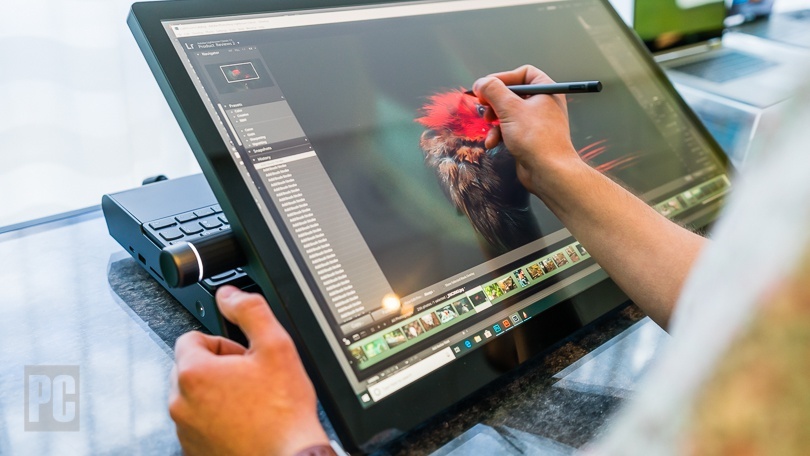
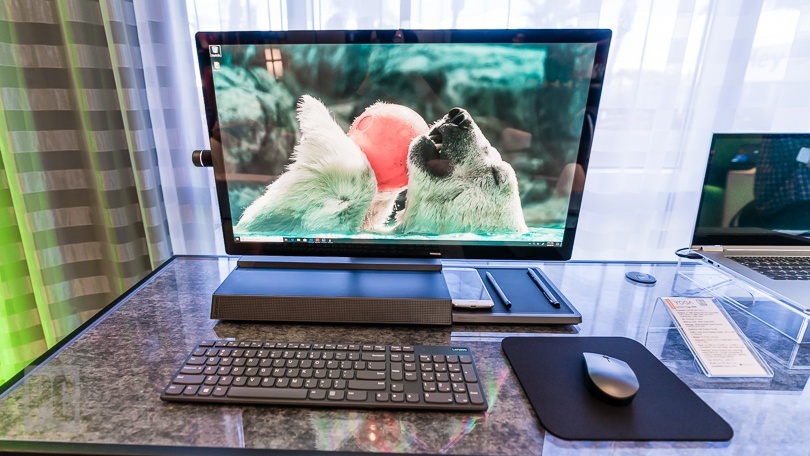
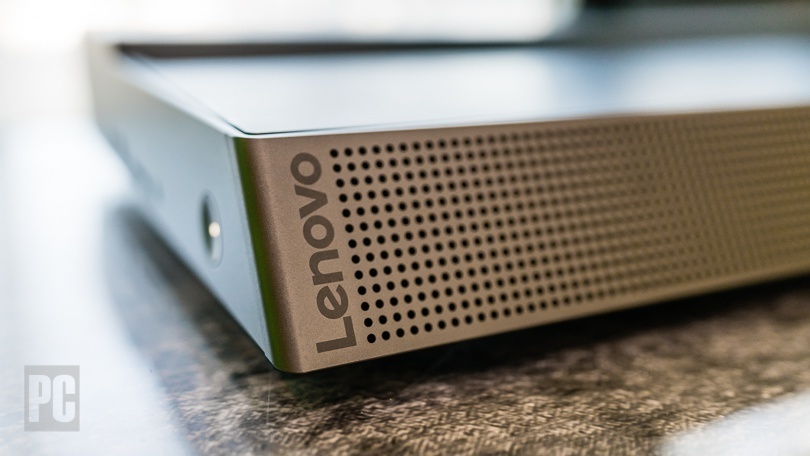
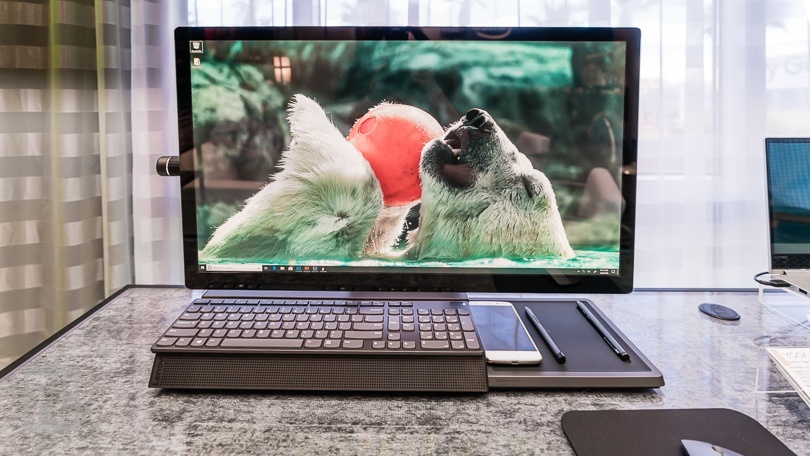
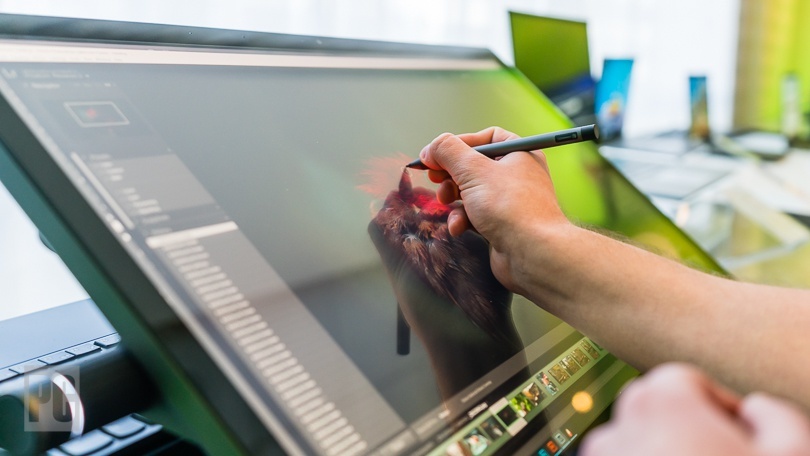
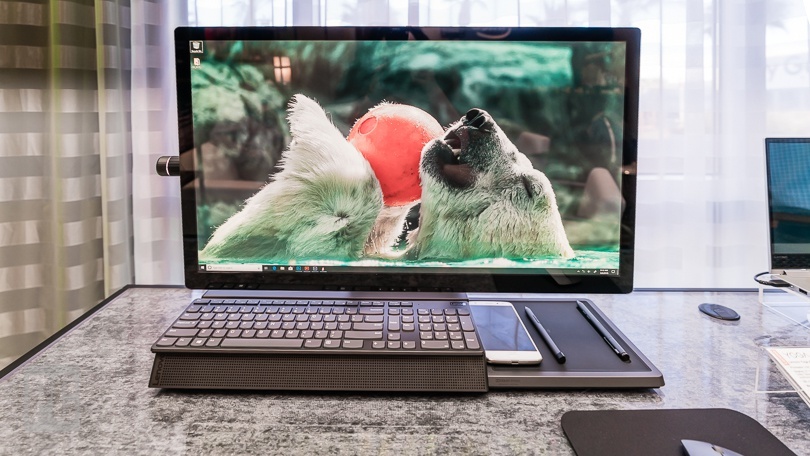
IdeaCentre Yoga A940 (در مدل تست شده با قیمت 2،299.99 دلار شروع می شود) برداشت Lenovo از مفهوم Surface Studio مایکروسافت است: یعنی یک دسکتاپ همه در یک قابل تبدیل. صفحه نمایش لمسی A940 مانند استودیو برای استفاده به عنوان صفحه پیش نویس دیجیتال دوباره خاموش می شود و امکان طراحی ، مدلسازی و انجام کارهای کلی را روی همه رایانه ها فراهم می کند. دو لوازم جانبی مفید ، یک قلم و یک شماره گیری دقیق از نوع Surface Dial ، به صورت یکجا ارائه می شوند و A940 سرعت کمی بیشتر از استودیو 2 را با قیمت پایین تر ارائه می دهد. به طور کلی ، A940 به هدف خود می رسد ، اما در مکان هایی ، به ویژه در کیفیت ساخت و صفحه نمایش ، از زیر فشار می رود. Surface Studio 2 همچنان گزینه برتر ما در این دسته از رایانه های شخصی است ، اما اگر بودجه کمتری دارید و ایده آن با روند کار شما همگام است ، Yoga 940 یک گزینه منحصر به فرد و کاربردی است.

زندگی با نام یوگا: یک میز کار همه در یک کانورتیبل
با توجه به امتیازات خود ، IdeaCentre Yoga A940 رومیزی کاملا منحصر به فرد است. مفهوم رایانه های شخصی همه در یک (AIO) مانند این و Surface Studio این است که آنها به طور همزمان به عنوان رایانه های شخصی حرفه ای برای کار و به عنوان پانل های طرح برای ایجاد دیجیتال عمل می کنند.
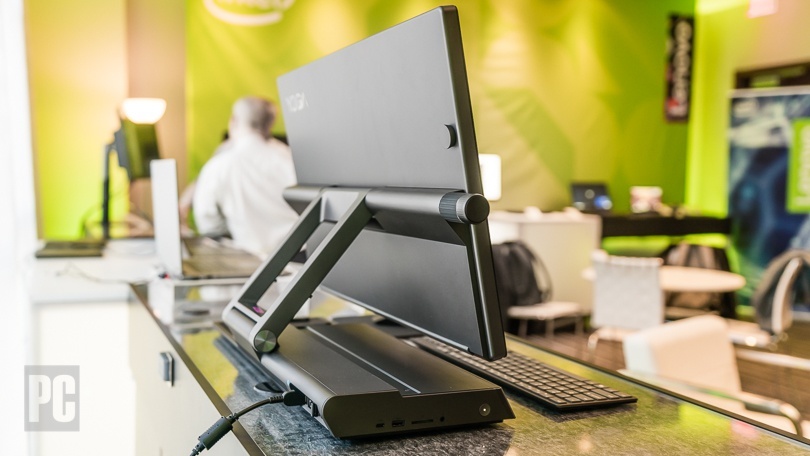
برای این منظور ، دسک تاپ لنوو کار می کند. این صفحه نمایش به صورت مورب 27 اینچ است و دارای یک لولای عقب دو شاخه است که به شما امکان می دهد آن را مانند یک نمایشگر عادی رومیزی به صورت ایستاده بایستید ، یا برای شكل كاری آسان تر و سایر اقدامات خلاقانه آن را به حالت شیب دار تكیه دهید و در هر درجه شیب در آن متوقف شوید دامنه. حداکثر زاویه شیب 25 درجه است – کاملاً مسطح نمی شود و همچنین نمی تواند با پایه در مسیر باشد. لولا برای حرکت بیش از حد انتظار شما نیاز دارد ، اما هنگام استفاده خیلی راحت از موقعیت خارج نمی شود.
 صفحه خمیده
یك تصمیم طراحی كه باید به آن عادت كنم (یك تصمیم ظاهراً عمدی) این است كه ، هنگامی كه صفحه را دوباره می چینید ، قسمت پایین صفحه در اواسط راه به میز برخورد می كند از طریق دامنه شیب. یک بالشتک در لبه پایین آن ضربه را بالش می دهد و حرکت آزاد شما را برای مدت کوتاهی متوقف می کند ، که ممکن است ناخوشایند باشد. این نقطه مقاومت اولیه زاویه خوبی برای استفاده از صفحه A940 در حالت ایستاده است ، بنابراین تا حدودی خود را در برابر میز مهار می کند. اگر مدام فشار دهید ، آن را می لغزد (نه خیلی هموار) روی سطح میز شما تا زمانی که به پایین ترین نقطه شیب برسد ، درصورتی که زاویه کمتری را ترجیح دهید. به طور کلی ، عملکرد recline بصری است و کار می کند.
 Subpar Screen  Subpar Screen
اگرچه این تنها مورد دراز کشیده نیست که ما همه را آزمایش کرده ایم ، Surface Studio 2 (3،499.00 دلار در آمازون) مقایسه آشکار در اینجا است. به بیان ساده ، ساخت Yoga A940 به اندازه ساخت Studio 2 کیفیت بالایی ندارد. من هر کدام از اینها را با جزئیات بیشتری بیان خواهم کرد ، اما ضخیم تر ، ضعف کمتری دارد ، از مواد با کیفیت پایین تری استفاده می کند و صفحه نمایش تقریباً واضح نیست. اما این تفاوت های کیفی در قیمت منعکس می شود ، زیرا حتی پایین ترین پیکربندی دستگاه مایکروسافت 3499 دلار است – فاصله قابل توجه 1200 دلار. با مقایسه م componentsلفه ها مشخص است که بیشتر این اختلاف دلار به سمت کیفیت ساخت استودیو 2 می رود. Yoga A940 به هر حال ارزان نیست ، اما با این وجود ، این دو رده قیمت بسیار متفاوت هستند. اگر در مشاهده یا Yoga A940 در بالای بودجه خود هستید یا خیر ، یک Surface Studio 2 احتمالاً دور از دسترس نیست.
 همه چیز در لولا است  همه چیز در لولا است
با ضخامت 0.7 اینچ ، صفحه نمایش در مقایسه با صفحه فوق العاده باریک استودیو فقط "ضخیم" است ، نه اینکه واقعاً برای چیز دیگری مهم باشد زیبایی شناسی اما پایگاه بیشتر میز شما را خواهد خورد. ارتفاع آن دو برابر و بسیار وسیعتر از مربع کوچک استودیو 2 است و عرض کامل نمایشگر را می کشد. به طور دقیق ، اندازه آن 25 اینچ به صورت افقی و 1.7 اینچ طول است. یک بلندگو نیز در قسمت جلوی آن تعبیه شده است و صدای محکم ، اگر نه پررونق و تأثیرگذار باشد.
 همه چیز درباره آن پایگاه  همه چیز درباره آن پایگاه
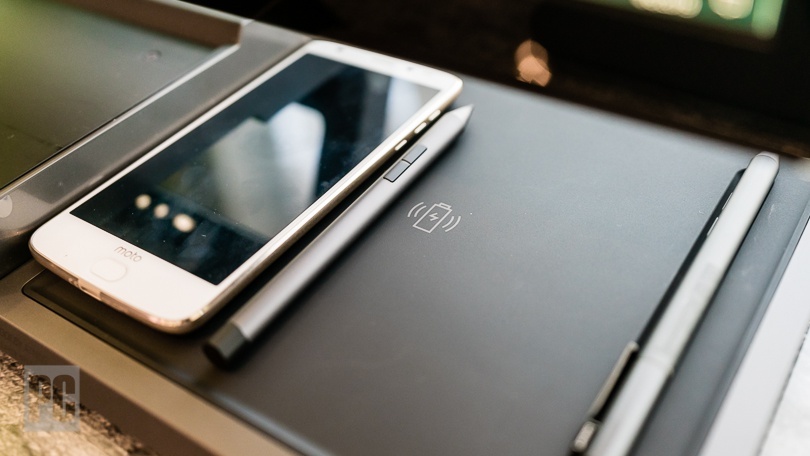
بخشی از این عرض اضافی را یک تشک شارژ بی سیم سازگار با Qi در سمت راست می گیرد و فکر می کنم این ارزش املاک و مستغلات باشد. در حالی که من شخصاً در شارژ بی سیم تلفن هوشمند خود مهارت چندانی ندارم ، بسیاری از کاربران این ویژگی را دوست دارند ، بنابراین داشتن آن در یک مکان مناسب باید یک امتیاز مثبت باشد. قسمت پایه همچنین دارای یک تقسیم بندی برای قلم فعال شامل (اطلاعات بیشتر در مورد زیر) است.
 شارژ بی سیم داخلی  شارژ بی سیم داخلی
این ماده تمام پلاستیک خاکستری تیره است که احساس می کند … کاملاً مشکلی ندارد. باز هم ، تمام فلزی Studio 2 بسیار گران تر است ، اما شاسی آن قسمت عمده تفاوت است. Yoga A940 حق بیمه به مراتب کمتری دارد. آن را ارزان نگیرید. اما با توجه به اینکه این سرمایه گذاری در نوع خود است ، من می خواستم بیشتر شبیه یک کامپیوتر چند کیلو باک باشد.
 پلاستیک ساخت  پلاستیک ساخت
این قسمت به مهمترین قسمت این سیستم یعنی نمایشگر گسترش می یابد. روی کاغذ ، صفحه عالی عالی به نظر می رسد. این صفحه نمایش از فناوری سوئیچینگ درون صفحه ای (IPS) بهره می برد و از رزولوشن بومی 4K (3840 در 2160 پیکسل) برخوردار است. همچنین از ورودی چند لمسی پشتیبانی می کند و 100 درصد طیف رنگی Adobe RGB را پوشش می دهد. اگرچه در واقعیت ، چندین چشم به آن نتیجه گیری یکسانی داشتند: کیفیت پنل آن بسیار ناچیز است. من از یک صفحه نمایش گران قیمت همه در یک شخص انتظار بهتری دارم.
 دیدار با Lenovo ThinkCentre Yoga A940  دیدار با Lenovo ThinkCentre Yoga A940
تصویر به نظر می رسد کمی کسل کننده ، واضح و پر جنب و جوش نیست ، حتی در حالت خمیده شدن تا حداکثر روشنایی. با وجود پنل IPS و رزولوشن 4K ، رنگ ها زیاد ظاهر نمی شوند و حتی دسکتاپ نیز خیلی تیز به نظر نمی رسد ، با یک طراحی پیش فرض که لنوو می توانست برای برجسته کردن استعدادهای پنل انتخاب کند. به نمایشگر درخشان استودیو 2 نزدیک نمی شود و حتی در میان صفحه های متوسط ​​رایانه های شخصی AIO نیز بسیار دلچسب است.
من بیش از یک همکار داشتم که وقتی از آنها خواستم صفحه نمایش را بررسی کنند ، احساسات من را تکرار می کنند ، بنابراین به راحتی می توان گفت این تعصب شخصی نیست. یکی حتی پیشنهاد کرد که فشار دادن صفحه به حداکثر روشنایی ممکن است کمک کند ، و من به او گفتم که این در حال حاضر در حد مجاز است (که او ابراز خرسندی کرد). این نمایشگر قابل سرویس است ، فقط برای قیمت و نوع کامپیوتر Yoga A940 ناامید کننده است. به ویژه انواع خلاق ، به احتمال زیاد بدنبال یک صفحه نمایش مخصوصاً مناسب برای رسانه ها هستند ، نه یک صفحه نمایش متوسط.
یوگا A940 با وجود کمبودهای خود ، به دلیل نوع رایانه ای که دارد نشان دهنده ارزش آن است. این در گروه خاصی از سیستم ها قرار می گیرد که مقایسه مستقیم را دشوار می کند ، زیرا تعداد کمی از آنها ویژگی های یکسان را در یک بسته ارائه می دهند. Surface Studio 2 یک موازی آشکار است و شما همچنین نمی توانید مقایسه کنید با Apple iMac 27 اینچی. این دستگاه دارای صفحه نمایش با وضوح بالا درخشان است ، اما پشتیبانی از لمس ندارد (و بدین ترتیب ، بدیهی است که نیازی به نمایشگر خمیده و قلم نیست). به همین ترتیب ، Dell OptiPlex 7760 All-in-One (1399.00 دلار در Dell Technologies) از یک نمایشگر 4K زیبا بهره می برد ، اما نمی توانید این وضوح را با فناوری لمسی جفت کنید. هیچ یک از اینها توانایی جایگزینی رایانه شخصی شما برای خرد کردن داده ها و قرص ها و وسایل جانبی رسمیت مستقل را ندارد و آنها را به رقبای ناقصی برای این نوع محصولات تبدیل می کند.
 Lenovo Yoga A940 14  Lenovo Yoga A940 14
در میان سیستم های اخیر که بررسی کردیم ، واقعاً Surface Studio 2 را به عنوان مقایسه 1: 1 ترک می کند. اگر کمی عقبتر برویم ، Dell XPS 27 (که اکنون دیگر متوقف شده است) نیز متناسب با این لایحه است. این سیستم از یک نمایشگر لمسی 4K خمیده برخوردار است ، اما در سال 2017 به بازار عرضه شد و اجزای سازنده را برای خریداران فعلی تاریخ گذاری کرد. این منحصر به فرد بودن نسبی بیشتر در شکست عملکرد ظاهر می شود ، اما مهم است که به خاطر داشته باشید که به یک PC مانند این نگاه می کنید.

بنادر و قطعات
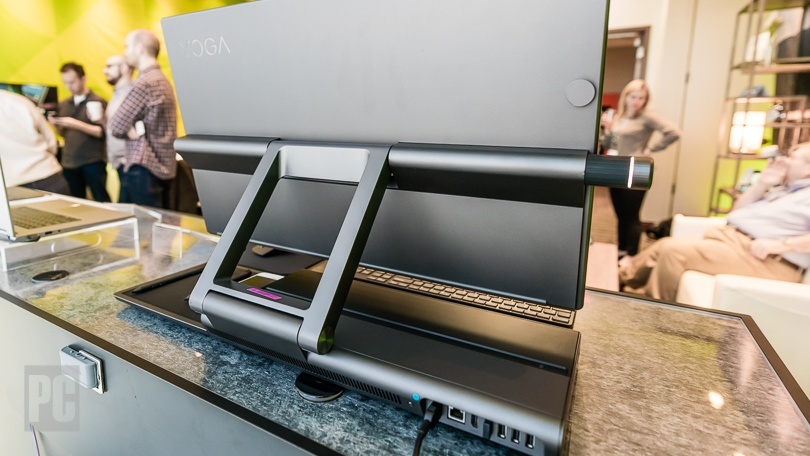
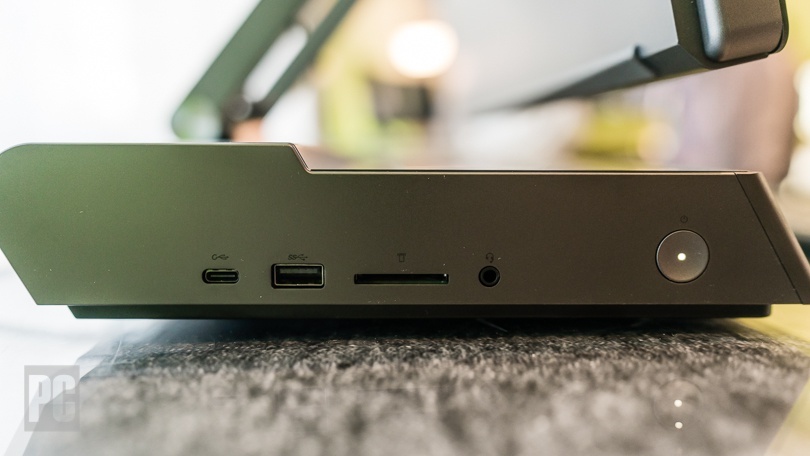
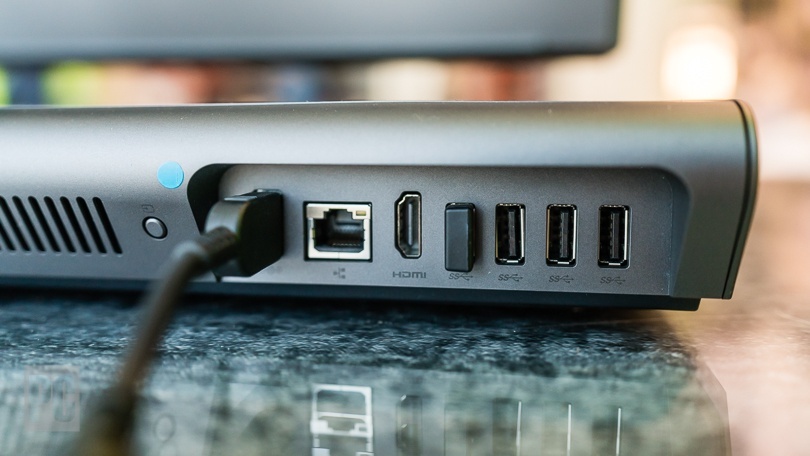
وجه واضح پایه چاق این است که فضای زیادی برای درگاه ها دارد. بسیاری از اینها در پشت قرار دارند ، در حالی که دیگران در سمت چپ قرار دارند. قسمت عقب دارای چهار پورت USB 3.0 ، یک پورت HDMI و یک جک اترنت است. در سمت چپ ، می توانید یک درگاه USB 3.1 ، درگاه USB Type-C با پشتیبانی از Thunderbolt 3 ، کارت خوان سه فرمت و جک هدست پیدا کنید.
 ... و بنادر سمت چپ  ... و بنادر سمت چپ
دسترسی به درگاه های سمت چپ از بندهای عقب راحت تر است ، که یک پایه در Surface Studio است. 2. تمام درگاه های آن در قسمت پشتی قرار دارند ، که باعث می شود اتصال وسایل جانبی یا درایو های فلش معمولی دست و پا گیر باشد ، زیرا شما باید به صفحه نمایش بزرگ نگاه کنید و به آن برسید یا کل سیستم را بچرخانید تا ببینید چه کاری انجام می دهید.
 بنادر عقب A940s ...  بنادر عقب A940s ...
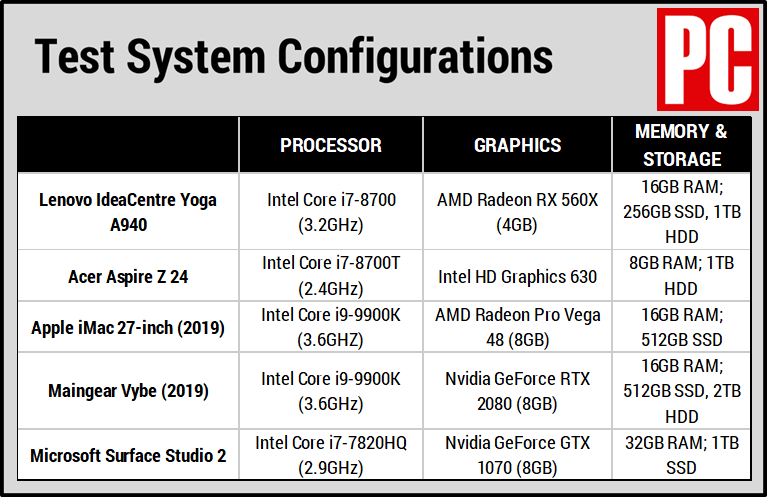
اکنون که طراحی و نمای بیرونی را به طور کامل شرح داده ام ، بیایید نگاهی به داخل این واحد بیندازیم. مدل IdeaCentre Yoga A940 که در اینجا بررسی می شود در Best Buy با قیمت 2،299.99 دلار موجود است. برای این منظور ، شما یک پردازنده نسل هشتم Intel Core i7-8700 ، 16 گیگابایت حافظه ، کارت گرافیک AMD Radeon RX 560X ، 256 گیگابایت SSD درایو بوت به علاوه یک هارد دیسک جداگانه 1 ترابایتی و البته صفحه نمایش لمسی 4K را دارید.
مدل دیگری که از طریق وب سایت Lenovo در دسترس است ، کاملاً مشابه است اما حافظه 32 گیگابایتی را ارائه می دهد. قیمت این مدل 2599،99 دلار است ، اگرچه در زمان انتشار با قیمت 1،949،99 دلار در حال فروش است ، تخفیف بسیار شگرفی. اینکه آیا با خواندن این مطلب هنوز هم موثر خواهد بود یا خیر.

شماره گیری شده: لوازم جانبی شامل
علاوه بر صفحه کلید همراه و ماوس بی سیم ، این سیستم همراه با Lenovo Active Pen برای سهولت در طراحی و خلق شما ارائه می شود ، بنابراین مجبور نیستید قلم را جداگانه خریداری کنید. به عنوان یک صفحه کنار: صفحه کلید و ماوس فقط کمی بالاتر از حد بودجه هستند ، اما قسمت پایه رایانه دارای یک محل ذخیره اندازه صفحه کلید برای صفحه کلید (در زیر صفحه) است که اگر کم و بیش شما را به آن صفحه کلید متصل کند شما می خواهید زیبایی زیبایی سیستم را حفظ کنید. شاید بخواهید صفحه کلید موجود را در آنجا قرار دهید تا وقتی صفحه را به جلو می کشید یا تایپ نمی کنید ، یا فقط برای پاک کردن میز کار ، آن را از بین می برد. قرار دادن یک صفحه کلید متفاوت ممکن است فضا را به سمت هر دو طرف بیش از حد کند.
استفاده از قلم با نوک بالشتک راحت برای طراحی صاف رضایت بخش است. از ویژگی های این محصول حساسیت به فشار است ، برای هنرمندان بسیار مهم است و صفحه دارای رد کف مناسب برای جلوگیری از ورود لمس سرگردان از دست شما هنگام خم شدن به صفحه نمایش است. ترکیبی از زاویه خمیده صفحه و قلم Active باعث می شود A940 مانند یک صفحه پیش نویس دیجیتال احساس شود ، بنابراین ماموریت در آن قسمت انجام می شود.
 شماره گیری قابل تنظیم  شماره گیری قابل تنظیم
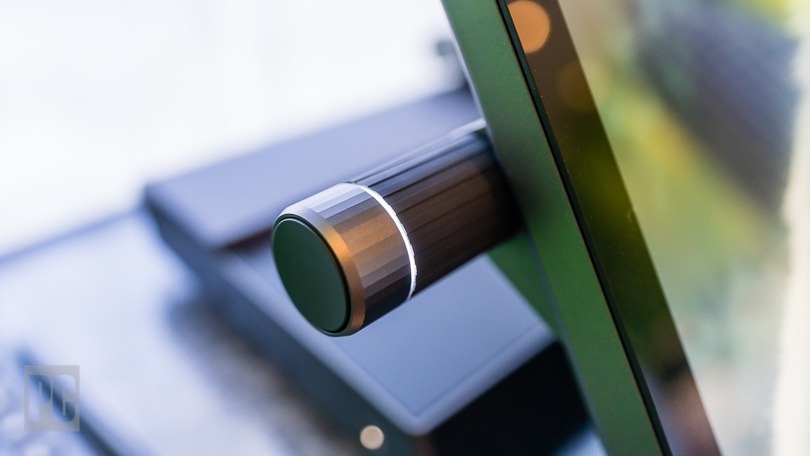
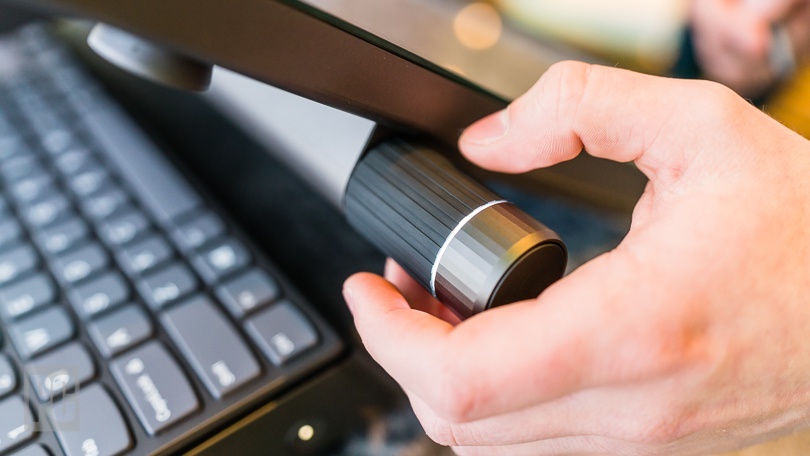
قلم فعال در صورتی که قلم نسبتاً استانداردی در نوع خود باشد ، مفید است. لوازم جانبی اصلی دیگر جالبتر این دو است. Lenovo در Precision Dial بسته می شود ، یک دکمه قابل انعطاف که به کنار سیستم متصل می شود. می توانید از آن برای دستکاری منوها و موارد مشابه در نرم افزار تولید محتوا استفاده کنید. امیدوارم بتوانید مقایسه دیگری با Microsoft Surface Studio ببخشید ، زیرا این یک نمونه واضح برای Surface Dial است ، لوازم جانبی بسیار مشابه. هدف از این کار این است که امکان دستکاری فیزیکی برنامه های دیجیتال را فراهم می کند و باعث می شود منوهای سفارش داده شده انتخاب های دقیق را آسان تر کند.
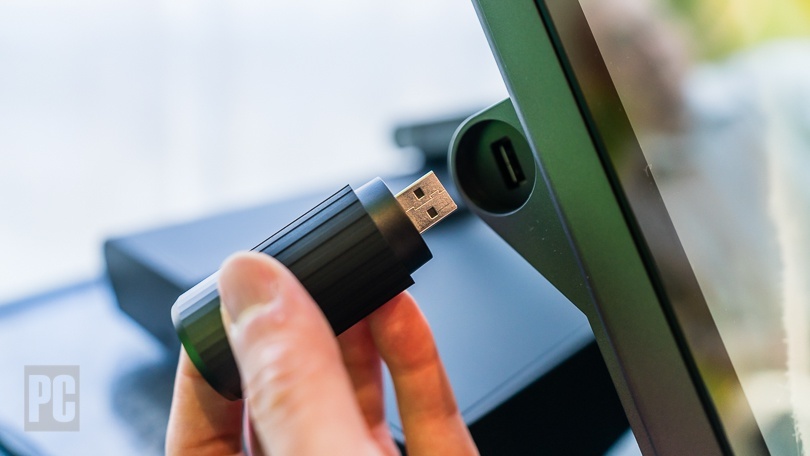
با این حال ، اجرا کاملاً متفاوت است. Surface Dial به گونه ای طراحی شده است که روی میز شما استفاده می شود ، یا مستقیماً بر روی صفحه قرار می گیرد ، به عنوان یک مورد مستقل. در مقابل ، شماره گیری دقیق Lenovo باید به یک پورت USB در سمت چپ یا راست نمایشگر متصل شود (یک گزینه سوئیچینگ مفید برای جناح راست و چپ). پورت های USB در هر دو طرف دارای درب های مغناطیسی دایره ای برای زمانی است که شماره گیری در آن طرف استفاده نمی شود. روشن نگه داشتن این کاورها زیبایی صاف را دست نخورده نگه می دارد و از آنجا که مغناطیسی هستند ، می توانید آنها را در پشت نمایشگر قرار دهید تا از بین نرود.
 سوئیچ هیتر  سوییچ هیتر
شماره گیری دقیق دارای حلقه های بیرونی و داخلی قابل چرخش است که بسته به برنامه می توانید برای کنترل UI از طرق مختلف آن را بچرخانید. همچنین یک دکمه در انتهای آن قرار دارد که می توانید برای دستورات مختلف روی آن ضربه بزنید یا آن را فشار دهید. Precision Dial توسط ویندوز 10 ، مایکروسافت آفیس 2019 و Autodesk Sketchbook Pro برای سازمانی (2018 و نسخه های 8.0 ، 8.6.0) و همچنین تعداد زیادی از برنامه های Adobe پشتیبانی می شود:

  • Photoshop: Creative Cloud 2019 و 2018 ؛ CS6 و CS5
  • Illustrator: Creative Cloud 2019 و 2018 ؛ CS6
  • Elements: Creative Cloud 2018؛ نسخه های 14 و 15
  • Premiere Pro: Creative Cloud 2018
  • Lightroom: Creative Cloud 2019؛ Classic CC 7.0، 6.4

 معرفی شماره گیری دقیق  معرفی شماره گیری دقیق
شماره گیری کاملاً قابل تنظیم است ، بنابراین می توانید ورودی ها را روی هر کدام از دستورات که بیشتر استفاده می کنید تنظیم کنید. به عنوان مثال ، اگر از فتوشاپ استفاده می کنید ، می توانید برای نشان دادن یا پنهان کردن صفحه قلم مو ، روی دکمه ضربه بزنید ، در حالی که حلقه داخلی می تواند در تاریخچه عملکرد شما پیمایش کند. به این ترتیب برای کلیک کردن روی منوها یا استفاده از دستورات صفحه کلید ، نیازی نیست چشم خود را بردارید یا کار خود را بردارید. همانطور که شرح داده شده کار می کند و درک آن عمدتا یکپارچه است. با توجه به اینکه این یک افزونه است ، یک نقطه فروش قوی در کل سیستم است.
در مورد استفاده از ورودی فیزیکی نیز نکته رضایت بخشی وجود دارد. شماره گیری دقیق ممکن است از Surface Dial الهام گرفته باشد ، اما بسیار خاص خودش است و به خوبی اجرا می شود. بعلاوه ، برخلاف Surface Dial ، وقتی آن را روی صفحه مایل قرار می دهید نگران نباشید (اگرچه منوی شعاعی روی صفحه که در اطراف Surface Dial ظاهر می شود بسیار جالب است). لذت زیبایی شماره گیری دقیق Precision Dial از یک حلقه LED ناشی می شود که متناسب با موضوع برنامه مورد استفاده شما تغییر رنگ می دهد. این وسیله جانبی ضروری نیست ، اما کاملاً می توانم ببینم که سرعت کار یک هنرمند را تسریع می کند ، و شماره گیری سطح 99 دلاری را از قلم انداخته و در جعبه گنجانده شده است.

تست عملکرد: AIO خوش ذوق
طراحی غیرمعمول Yoga A940 ، تست معیارهای مربوطه را کمی دشوار می کند. همانطور که گفته شد ، تعداد کمی از سیستم ها از نظر عملکرد یا قدرت با یکدیگر مطابقت دارند ، اما من مجموعه ای از دسک تاپ ها را با حداکثر جنبه های ممکن با A940 مطابقت داده ام. این طرح ، اجزا components ، قیمت گذاری یا هر ترکیبی از این سه مورد باشد ، سیستم های ذکر شده در جدول زیر می توانند زمینه ای برای عملکرد A940 فراهم کنند ، حتی اگر همه آنها به عنوان صفحه پیش نویس دیجیتال نیز نباشند. در حالی که Dell OptiPlex 7760 All-in-One و Dell XPS 27 فوق الذکر مقایسه خوبی برای مجموعه طراحی و ویژگی ها هستند ، من مجبور شدم آنها را از ترکیب آزمایش خارج کنم زیرا آنها تحت مجموعه تست های معیار قدیمی ما بررسی شدند و ما هیچ دیگر به آن سیستم ها دسترسی ندارند.
 Lenovo IdeaCentre Yoga A940  Lenovo IdeaCentre Yoga A940
که ما را در سه نوع مختلف و یک میز کار استاندارد قرار می دهد. در پایان ، Surface Studio 2 و iMac 27 اینچی اپل 2019 ($ 1،799.00 در آمازون) نوار این دسته را تعیین می کنند ، در حالی که Acer Aspire Z 24 با قیمت مناسب تر ، فقط 1099 $ ، می تواند تفاوت بین یک سیستم با بودجه بیشتر و این یکی. اینها توسط Maingear Vybe ، یک دسکتاپ بوتیک با همان محدوده قیمت A940 ، گرد می شوند. این صفحه نمایش داخلی ندارد ، بنابراین عملکرد کاملاً متفاوت است ، اما قدرت اجزای خام را نشان می دهد که می توانید با یک قیمت تقریباً یک برج مستقل بدست آورید. خرید وسایل نقاشی جداگانه و اتصال آنها به دسک تاپ همیشه امکان پذیر است ، اما این البته به میزان قابل توجهی به هزینه می افزاید و یک مدل کاملا متفاوت برای استفاده است.
تست های بهره وری و ذخیره سازی
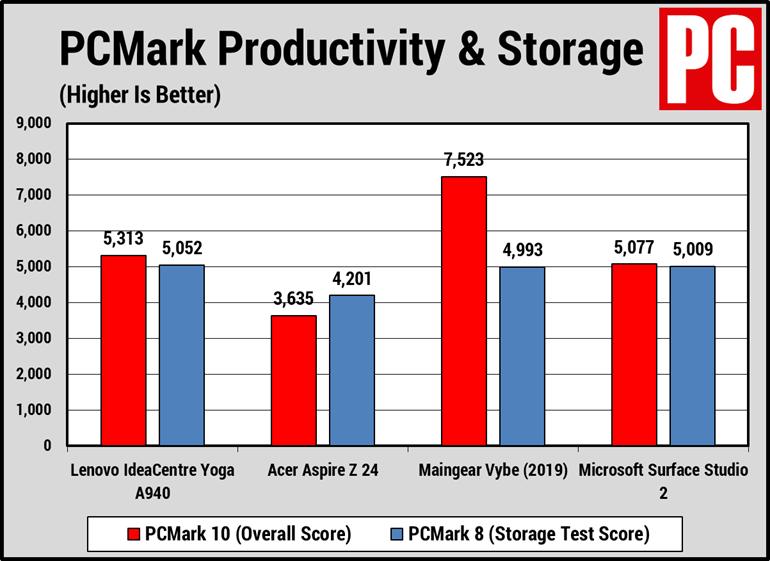
PCMark 10 و 8 مجموعه عملکردی جامعی است که توسط متخصصان معیار PC در UL (Futuremark سابق) ساخته شده است. آزمون PCMark 10 که ما اجرا می کنیم ، روندهای مختلف بهره وری و ایجاد محتوا را در دنیای واقعی شبیه سازی می کند. ما از آن برای ارزیابی عملکرد کلی سیستم برای کارهای دفتر محور مانند پردازش کلمه ، استفاده از صفحه گسترده ، مرور وب و کنفرانس ویدیویی استفاده می کنیم. این آزمون نمره عددی اختصاصی ایجاد می کند. در همین حال ، مجموعه PCMark 8 شامل یک آزمون ذخیره سازی PCMark 8 تخصصی است که ما برای ارزیابی سرعت زیر سیستم PC از آن استفاده می کنیم. این نتیجه همچنین یک امتیاز عددی اختصاصی است.
 Lenovo IdeaCentre Yoga A940  Lenovo IdeaCentre Yoga A940
Yoga A940 در PCMark 10 خود را به خوبی تبرئه می کند ، اما همه Vybe تمام قدرت را شکست می دهد. این آزمون بهره وری محوری سخت ترین معیار نیست ، اما نشانه خوبی است که این کامپیوتر در کارهای روزمره به خوبی عمل می کند. یکی از شکایات ما در مورد Studio 2 این بود که از پردازنده کلاس موبایل استفاده می کند ، غیر معمول برای یک دسک تاپ گران قیمت که باید هدف آن عضلات در سطح حرفه ای باشد و همانطور که در اینجا می بینید کمی بیشتر از آن است. SSD یوگا A940 نیز با اختلاف کمی در بالای صفحه قرار می گیرد. شما کسی را پیدا نمی کنید که از زمان سریع بارگذاری و بارگذاری شکایت کند. توجه داشته باشید که iMac قادر به اجرای این تست های مبتنی بر ویندوز نیست ، بنابراین از مطالعه خارج شده است.
آزمون پردازش و ایجاد رسانه
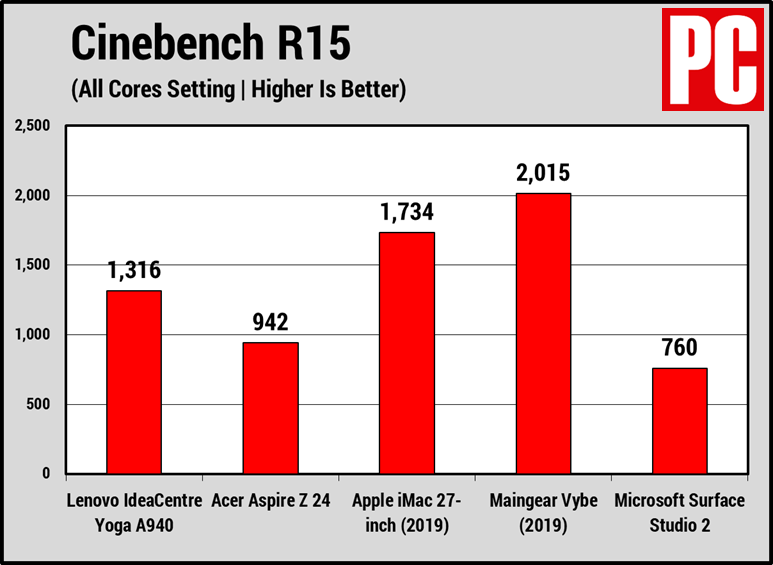
بعدی آزمایش Cinebench R15 پردازنده ماکسون است که برای استفاده از تمام هسته ها و رشته های پردازنده موجود کاملاً رشته ای است. Cinebench برای ارائه یک تصویر پیچیده به جای پردازنده گرافیکی بر CPU تأکید می کند. نتیجه یک نمره انحصاری است که نشان دهنده مناسب بودن رایانه شخصی برای حجم کار زیاد پردازنده است.
 Lenovo IdeaCentre Yoga A940  Lenovo IdeaCentre Yoga A940
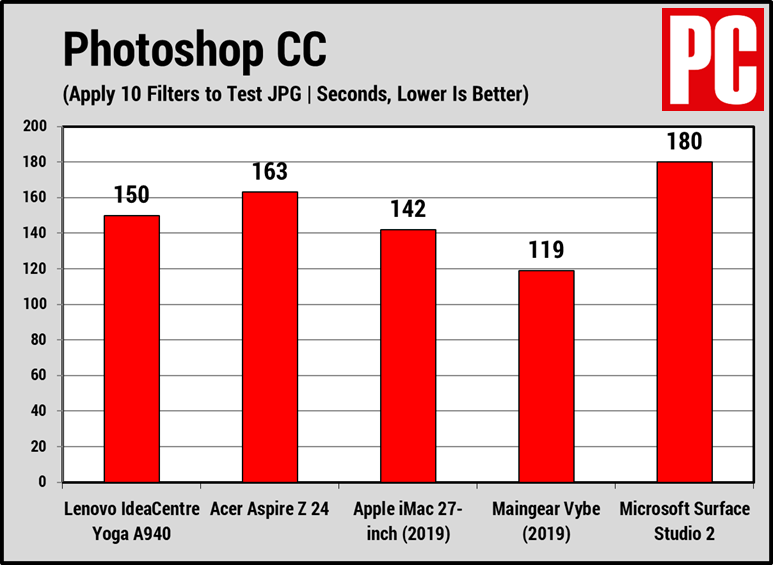
ما همچنین یک معیار ویرایش تصویر Adobe Photoshop سفارشی اجرا می کنیم. با استفاده از نسخه اولیه Creative Cloud فتوشاپ در اوایل سال 2018 ، ما یک سری 10 فیلتر و افکت پیچیده را برای یک تصویر آزمایشی استاندارد JPEG اعمال می کنیم. ما هر عملیات را زمان بندی می کنیم و در پایان ، کل زمان اجرا را جمع می کنیم. تست فتوشاپ CPU ، زیر سیستم ذخیره سازی و RAM را تحت فشار قرار می دهد ، اما همچنین می تواند از بیشتر پردازنده های گرافیکی برای تسریع روند استفاده از فیلترها بهره ببرد. سیستم هایی که دارای تراشه ها یا کارت های گرافیکی قدرتمند هستند ممکن است یک افزایش بیشتر داشته باشند.
 Lenovo IdeaCentre Yoga A940  Lenovo IdeaCentre Yoga A940
Yoga A940 در اینجا دوباره بسیار خوب عمل می کند ، و قدرت پردازش خود را در برخی از آزمایش های سخت گیرانه انعطاف پذیر می کند. این در هر دو تست با پردازنده iMac و Vybe با نسخه وحشی Core i9-9900K مطابقت ندارد ، اما این ویژگی خود را دارد. همچنین به راحتی از Aspire Z 24 بسیار کم هزینه جلوتر است و تراشه موبایل Studio 2 محدودیت های خود را در اینجا به ویژه در Cinebench با وضوح بیشتری نشان می دهد. این عملکرد در سطح ایستگاه کاری نیست ، اما مناسب کارهای خلاقانه ای است که در دستگاهی مانند این انجام می دهید. برای برنامه های سنگین چند رشته ای مانند ویرایشگرهای مدرن ویدیو که به پردازنده مرکزی متکی هستند ، A940 قدرت خام بسیار بیشتری نسبت به Surface Studio 2 نشان می دهد.
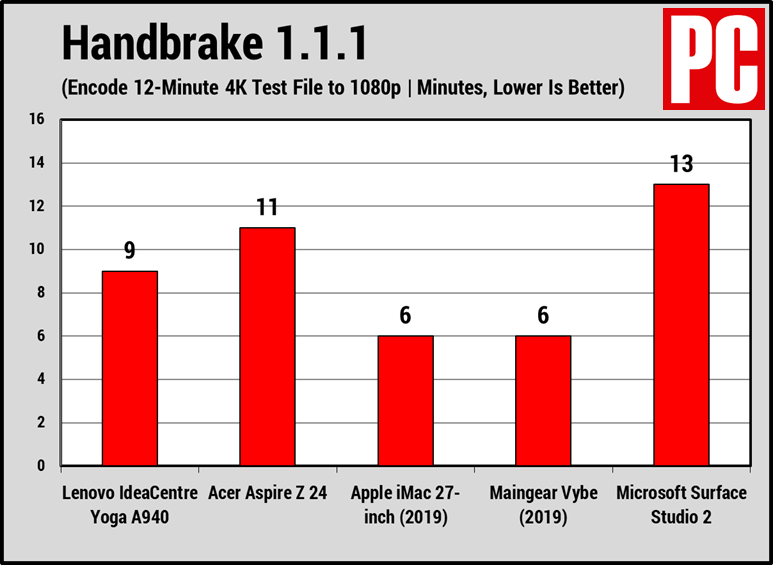
برای آزمایش آن ، ما همچنین آزمون تبدیل فیلم Handbrake را اجرا کردیم که در آن یک فایل ویدیویی 12 دقیقه ای 4K را به 1080p ارائه می دهیم …
 Lenovo IdeaCentre Yoga A940  Lenovo IdeaCentre Yoga A940
باز هم می توانید از مزایای پردازنده "واقعی" دسک تاپ ، همانند سیستم های چهار سیستم اول ، در مقابل تراشه موبایل در Surface Studio 2 مطلع شوید. .
آنچه این جدول آزمایشات به ما می گوید: iMac و Vybe ، گرچه حیوانات بسیار متفاوتی با A940 دارند ، اما در واقع به سرعت واقعی درجه نزدیک تر هستند. هنوز هم ، Yoga A940 می تواند فروشگاه یک طرفه شما برای طراحی و ویرایش محتوای شما باشد ، گزینه ای نادر. Studio 2 یکی از معدود رایانه های شخصی است که این ترکیب را نیز ارائه می دهد ، اما Yoga A940 ارزان قیمت در واقع بیشتر CPU-عضلانی است. مایکروسافت با انتخاب پردازنده مرکزی تلفن همراه ، با وجود بهترین طراحی در کلاس ، توجه زیادی به Surface Studio 2 می کند.
تستهای گرافیک مصنوعی
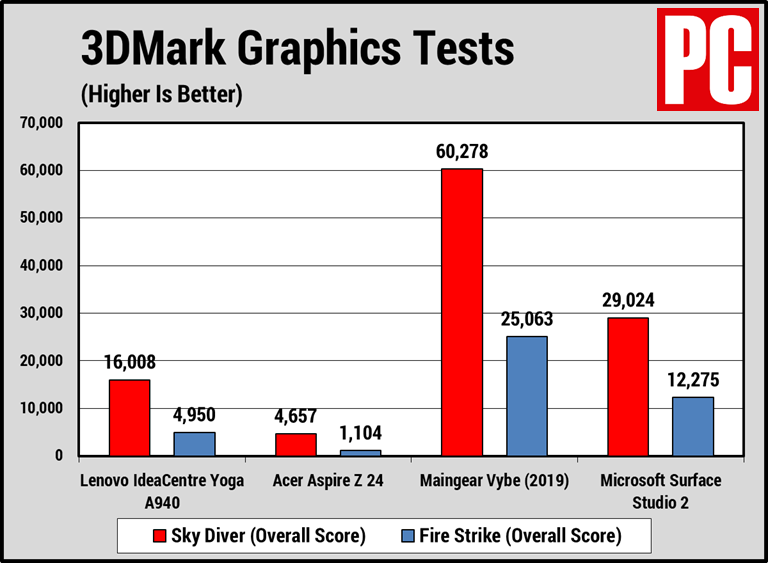
مورد بعدی: مجموعه 3DMark UL. 3DMark با ارائه توالی هایی از گرافیک های سه بعدی بسیار دقیق ، به سبک بازی ، که بر ذرات و نور تأکید دارند ، عضلات گرافیکی نسبی را اندازه گیری می کند. ما دو خرده آزمون 3DMark مختلف ، Sky Diver و Fire Strike را اجرا می کنیم که برای انواع مختلف سیستم ها مناسب هستند. هر دو از معیارهای DirectX 11 هستند ، اما Sky Diver برای لپ تاپ ها و رایانه های شخصی متوسط ​​مناسب است ، در حالی که Fire Strike بیشتر مورد تقاضا است و برای رایانه های شخصی رده بالا ساخته شده است تا کارهای خود را انجام دهند. نتایج نمرات اختصاصی است.
 Lenovo IdeaCentre Yoga A940  Lenovo IdeaCentre Yoga A940
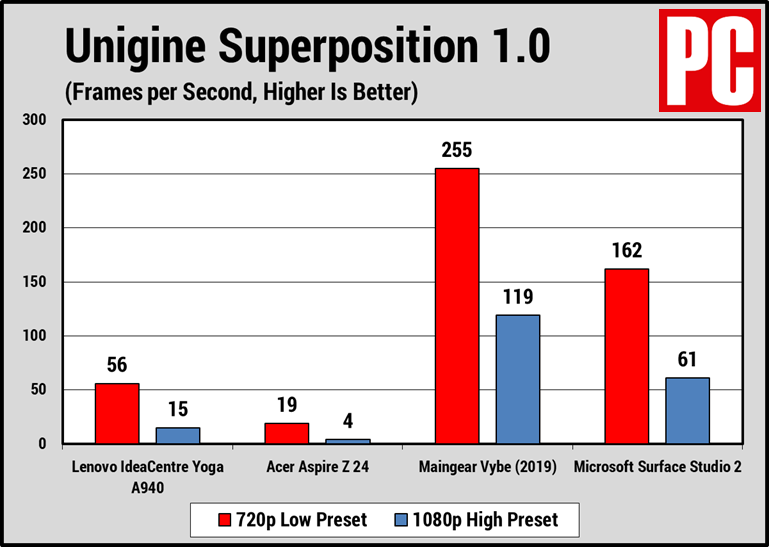
بعدی تست گرافیک مصنوعی دیگری است ، این آزمون از شرکت Unigine است. مانند 3DMark ، آزمون Superposition از طریق یک صحنه دقیق 3D ارائه می شود و نحوه کنترل سیستم را اندازه گیری می کند . در این حالت ، این موتور در موتور معروف Unigine شرکت ارائه می شود ، و سناریوی بارگیری سه بعدی متفاوت و نظر دوم در مورد قدرت گرافیکی دستگاه را ارائه می دهد.
 Lenovo IdeaCentre Yoga A940  Lenovo IdeaCentre Yoga A940
این جداول تأثیر بسیار واضح GPU بازی درجه یک را نشان می دهد. پردازنده گرافیکی AMD Radeon RX 560X Yoga A940 بد نیست و مطمئناً بهتر از گرافیک یکپارچه است ، اما در اینجا عملکردهای مشخصی وجود دارد. Vybe و کارت گرافیک هیولایی برجسته آن ، Yoga A940 نیز با اختلاف کمی از پردازنده گرافیکی Nvidia Studio 2 عقب است. یوگا A940 مطمئناً می تواند در کارهای سه بعدی متوسط ​​کارایی خود را حفظ کند ، اما موثرترین گزینه برای انجام کارهایی نیست که از شتاب GPU فراتر از ناراحتی پردازنده مانند برخی از برنامه های گرافیکی و ویرایشگرهای ویدیویی بهره مند شوند. هر چند یک بار دیگر ، تعداد کمی از سیستم ها به شما امکان می دهند داده ها را روی همان سخت افزار ایجاد و پردازش کنید ، بنابراین اگر به نظر می رسد با گردش کار شما سازگار است ، ارزش عملکرد کمتری دارد. برخلاف نتایج پردازنده ، انتخاب برتر برای کارهای بیشتر با پردازش گرافیک در این فاکتور ، Studio 2 است.
به عنوان یک نکته جانبی ، این دو AIO در واقع برای بازی در نظر گرفته نشده اند. Studio 2 در برخی از عناوین آزمایش AAA به سختی می توانست 60 فریم در ثانیه را خاموش کند ، این بدان معنی است که برای A940 کشش زیادی دارد. بازی های با شدت کم ، آنهایی که دارای تصاویر ساده هستند و آنهایی که می توانند گزینه های گرافیکی را کاهش دهند و لذت بیش از حد شما را تحت تأثیر قرار ندهند ، در A940 قابل پخش هستند. و این برای سیستمی از این نوع خوب است. اگرچه به دنبال یک دسکتاپ مخصوص بازی هستید ، ما پیشنهادهای زیادی برای بودجه های مختلف داریم. با توجه به اینکه کارت گرافیک موجود در این کارت را نمی توانید ارتقا دهید ، دلیل اصلی خرید آن برای بازی مناسب نیست.

قرعه کشی ، شریک؟
وقتی به طراحی و عملکرد IdeaCentre Yoga A940 به عنوان بخشی از زمینه بزرگتر AIO نگاه می کنید ، این سیستم کاملاً مغتنم است. کیفیت صفحه نمایش کاملاً مطابق انتظار شما از یک پنل 4K برای انواع خلاق نیست و ساختار آن بیشتر از آنچه قیمت گذاری آن پیشنهاد می کند شبیه AIO بودجه است. صفحه Surface Studio 2 با وضوح و روشنایی شما را به خود جلب می کند. نمایشگر A940 علی رغم وضوح بالای بومی ، فقط فاکتور Wow را ندارد.
صفحه نمایش به کنار ، مجموعه ویژگی های آن جامد است ، از جمله درگاه ها ، ظرفیت ذخیره سازی و شماره گیری و قلم دو قلو. مفهوم قابلیت تبدیل همانطور که در نظر گرفته شده کار می کند ، حتی اگر با سخت افزار Middlebrow اجرا شود. (Surface Studio 2 حتی در ابتدایی ترین نسخه آن گران تر است.) برای کارهای روزمره و کارهای CPU ، IdeaCentre Yoga A940 در واقع با هزینه کمتر سریعتر است ، اگرچه این درست نیست در سراسر عملکرد 3D.
کاملاً واضح است که ببینید هزینه های اضافی سیستم مایکروسافت بین GPU بهتر و طراحی عالی آن کجا می رود. اگر بودجه شما محدود است اما به نظر می رسد دستگاه مایکروسافت برای کار شما یک مزیت بزرگ است ، Yoga A940 به اندازه کافی کامل شده است تا جای آن را بگیرد. اگر برای کسب و کاری خرید می کنید ، ممکن است ارزش داشته باشد که در Studio 2 سر و صدا کنید ، اما اگر عملکرد خام از اهمیت بیشتری برخوردار باشد ، هیچ یک از دو دستگاه واقعاً از نظر ایستگاه کاری نیستند. دسک تاپ قابل تبدیل مانند این یا Studio 2 فقط در صورت استفاده از جنبه طراحی ، منطقی است ، بنابراین نحوه استفاده دقیق از آن را در نظر بگیرید. اگر عملکرد اولیه است و شما به طور لزومی به صفحه لمسی خمیده نیازی ندارید ، می توانید در یک Apple iMac (اگر macOS گزینه مناسبی است) یا یک دسک تاپ سنتی پیشرفته سرمایه گذاری کنید و مقدار بیشتری پول برای پول خود دریافت کنید.

Lenovo IdeaCentre Yoga A940

طرفداران

  • صفحه لمسی 4K و دستگاه های ورودی که برای ایجاد محتوای دیجیتال طراحی شده اند.
  • عملکرد جامد با پردازنده رومیزی و نه موبایل.
  • قلم فعال بصری و صفحه جانبی منحصر به فرد.
  • حصیر شارژ بی سیم در داخل ساخته شده است .
  • فضای ذخیره سازی فراوان.

دسته‌ها
خرید vpn دو کاربره

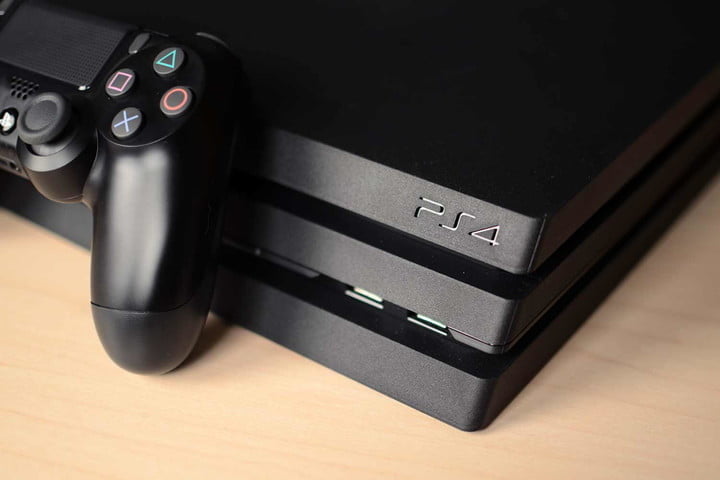
هر آنچه برای استفاده از VPN با PS4 خود باید بدانید

اگرچه هنگام صحبت در مورد یک شبکه خصوصی مجازی (VPN) ، بازی به ذهن خطور نمی کند ، اما استفاده های بی شماری از این مورد در PlayStation 4. شما وجود دارد. با VPN می توانید به سرورهای سراسر دنیا متصل شوید ، به شما امکان خرید فروشگاه PlayStation را می دهد در مناطق دیگر قرار بگیرید و با بازیکنان آن طرف کره زمین جفت شوید. بعلاوه ، یک VPN با اتصال به اینترنت شما ، از اطلاعات شخصی شما در مقابل هر کسی که اتصال شما را جاسوسی می کند محافظت می کند و می تواند سرعت ارائه دهنده خدمات اینترنت را از بین ببرد.
متأسفانه ، سونی تنظیم VPN در PS4 شما را آسان نمی کند ، اما راه حل هایی وجود دارد. در اینجا دو بهترین روش برای استفاده از VPN با PlayStation 4 خود آورده شده است.
روش 1: از روتر خود استفاده کنید
ساده ترین راه استفاده از VPN با PlayStation 4 از طریق روتر است. با تنظیم VPN در روتر خود ، می توانید به طور خودکار تمام ترافیکی را که از آن روتر عبور می کند ، از جمله آنچه از PS4 شما می آید ، رمزگذاری کنید. اگرچه حفاری در تنظیمات روتر شما بسیار زیاد به نظر می رسد ، اما تنظیم VPN در روتر ساده است. بعلاوه ، شما مجبور نیستید با اجرای کابلهای اترنت سر و کار داشته باشید.
مرحله 1: VPN مناسب خود را پیدا کنید
تعداد زیادی VPN در اینترنت وجود دارد که هرکدام نقاط قوت ، ضعف و هزینه های خاص خود را دارند. بسیاری از VPN ها برای شما هزینه اشتراک در نظر گرفته می شوند و در حالی که برخی دیگر رایگان هستند ، آنها می توانند ماهانه مقدار داده ای را که می توانید بدون صرف هزینه استفاده کنید ، محدود کنند. تشخیص اینکه از کدام VPN می خواهید استفاده کنید اولین قدم بزرگ است و ممکن است کمی تحقیق لازم باشد.
خوشبختانه ، می توانید آن روند را کمی میانبر کنید. ما تعدادی VPN را آزمایش کرده ایم تا بهترین ها را پیدا کنیم – برای یافتن گزینه مناسب برای استفاده شما ، به راهنمای ما برای VPN ها مراجعه کنید.
مرحله 2: به روتر خود وارد شوید

با وارد کردن آدرس IP آن در هر مرورگری ، می توانید وارد روتر شوید. راه های دیگری نیز وجود دارد ، اگرچه به مارک روتر شما بستگی دارد. اگر مطمئن نیستید که IP شما چیست ، می توانید با باز کردن Command Prompt ، تایپ "ipconfig" و فشار دادن Enter ، آن را در Windows پیدا کنید. آداپتور شبکه خود را پیدا کنید و به قسمت Default Gateway مراجعه کنید. این آدرس IP است که باید استفاده کنید. می توانید به صورت آنلاین آدرس IP خود را جستجو کنید ، اما این به شما آدرس IP عمومی شما را می دهد نه آدرس IP روتر شما. شما دومی را می خواهید.
اگر اولین بار است که به روتر خود وارد می شوید ، به اطلاعات ورود به سیستم استاندارد نیاز دارید. معمولاً این یک نام عمومی مانند "سرپرست" برای نام کاربری و گذرواژه است ، اما برای اطلاعات مناسب ورود به سیستم با راهنمای روتر خود مشورت کنید.
مرحله 3: VPN خود را پیکربندی کنید

روند خاص پیکربندی VPN در روتر شما نه تنها در مارک های روتر ، بلکه در سرویس های VPN نیز متفاوت است. اگر اتصال VPN را به صورت دستی تنظیم می کنید ، به یک فایل پیکربندی از طرف ارائه دهنده VPN خود نیاز دارید (معمولاً می توانید آنها را در بخش پشتیبانی پیدا کنید). سپس ، فقط وارد کردن پرونده پیکربندی به کنترل پنل روتر و روشن کردن سرویس است. در حال آزمایش با روتر Netgear ، صفحه پیکربندی VPN را در زیر Advanced Advanced Set پیدا کردیم.
برخی از سرویس های VPN ، مانند ExpressVPN ، نصب میان افزار روتر را نیز ارائه می دهند. فقط مدلهای خاص روتر از سیستم عامل سفارشی پشتیبانی می کنند ، بنابراین ، بهتر است با روتر و سرویس VPN مشورت کنید. نصب نرم افزار سفارشی بسیار آسان تر از مدیریت فایل های پیکربندی است. با این حال ، نصب دستی به شما امکان می دهد بدون تنظیم مجدد سیستم عامل خود ، به تنظیمات قبلی خود برگردید.
مرحله 4: PS4 خود را به شبکه وصل کنید
هنگامی که تأیید کردید VPN کار می کند – هنگام اطمینان از آدرس IP خود را جستجو کنید تا مطمئن شوید – تنها کاری که باید انجام دهید این است که مطمئن شوید PS4 شما به روتر متصل است. مهم نیست که از Wi-Fi یا اترنت استفاده می کنید ، به تنظیمات> شبکه در PS4 خود بروید. راه اندازی اتصال را انتخاب کرده و سپس روش Easy را انتخاب کنید. مطابق دستورالعمل ها اطمینان حاصل کنید که کادر Do not Use a Proxy Server علامت گذاری شده است و در آخر اتصال خود را تأیید کنید.
روش 2: از رایانه استفاده کنید

 بهترین عنوان بازی ps4
اگر با مودم و روتری که از ارائه دهنده خدمات اینترنت خود گرفته اید گیر کرده باشید ، احتمالاً نمی تواند تنظیماتی را که در بالا توضیح داده شده انجام دهد. استفاده از رایانه برای اتصال به هیچ سخت افزار دیگری نیاز ندارد ، بنابراین احتمالاً در دسترس ترین گزینه برای بیشتر بازیکنان است. می توانید VPN خود را مستقیماً به رایانه شخصی یا Mac متصل به سیستم VPN متصل کنید و اتصال PS4 خود را از این طریق ایمن کنید. در اینجا نحوه انجام آن آورده شده است.
مرحله 1: VPN خود را تنظیم کنید
ابتدا VPN خود را پیدا کنید ، آن را نصب کنید و در رایانه تنظیم کنید. گزینه های زیادی پیدا خواهید کرد که به روش های مختلف کار می کنند (از جمله پسوندهای مرورگر) اما بیشتر این مراحل نصب نرم افزار VPN روی رایانه شما و پیکربندی آن است. اگر به کمک نیاز دارید ، ما یک راهنمای مفید برای روند راه اندازی VPN داریم که می تواند شما را در آن راهنمایی کند.
مرحله 2: PS4 خود را با کابل اترنت به کامپیوتر وصل کنید
برای استفاده از رایانه به عنوان گذرگاه اینترنت VPN خود ، باید PlayStation 4 خود را به رایانه ای که VPN را روی آن نصب کرده اید پیوند دهید ، و این به کابل اترنت نیاز دارد. دستگاه ها را وصل کنید و آماده خواهید بود که به نرم افزار بگویید PS4 شما را به اینترنت وصل کند.
مرحله 3: تنظیمات اتصال را در VPN خود تغییر دهید
 نحوه استفاده از vpn در اتصالات شبکه ps4 گزینه های آداپتور را تغییر می دهد
با نصب VPN روی رایانه ، Control Panel را در Windows باز کنید یا روی نماد Internet Access در سینی سیستم کلیک راست کنید. در هر دو حالت به تنظیمات شبکه و اینترنت بروید. پس از ورود ، روی Change Adapter Options کلیک کنید.
 نحوه استفاده از vpn در ویژگیهای اتصالات شبکه ps4
این شما را به یک پنجره جدید می رساند که تمام اتصالات شبکه شما را نشان می دهد. VPN خود را پیدا کنید و روی آن کلیک راست کنید تا یک منو ظاهر شود. گزینه Properties را انتخاب کنید تا پنجره منوی جدیدی باز شود و پنج زبانه در بالا خواهد داشت. Sharing را انتخاب کنید و روی کادر کنار اجازه به کاربران شبکه برای اتصال از طریق اتصال اینترنت این رایانه کلیک کنید.
 نحوه استفاده از vpn در منوی اشتراک اتصالات شبکه ps4
همچنین یک منوی کشویی مشاهده خواهید کرد که به شما امکان می دهد کدام اتصال را در رایانه خود که می خواهید برای اشتراک گذاری از طریق VPN خود انتخاب کنید ، انتخاب کنید. اگر روی لپ تاپ هستید ، اتصال مربوط به آداپتور اترنت خود را انتخاب کنید.
مرحله 4: اتصال را در PS4 خود تنظیم کنید
 نحوه استفاده از vpn در تنظیمات ps4 playstation 4
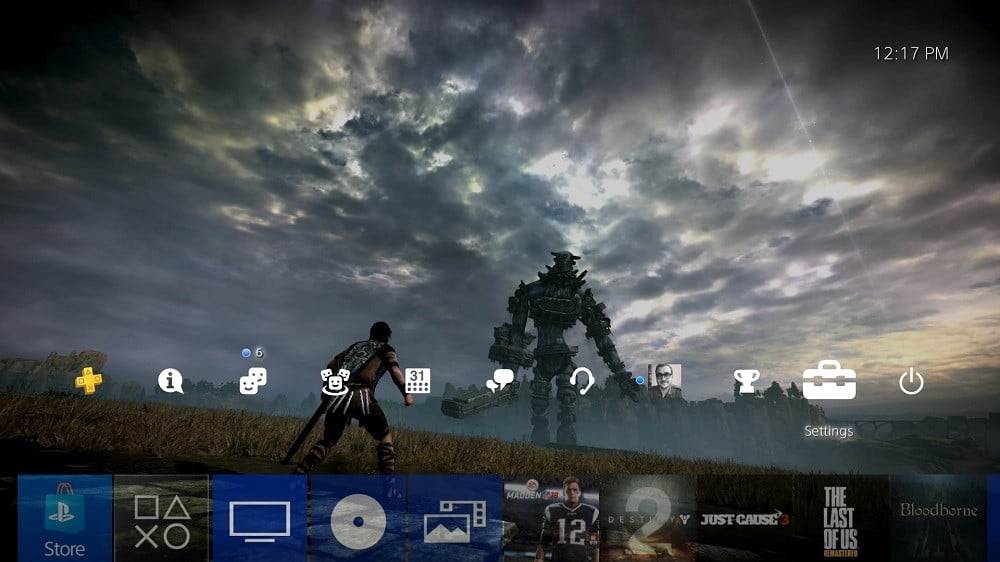
اکنون که رایانه و VPN شما به سایر دستگاه ها اجازه می دهد از طریق آنها متصل شوند ، می توانید به PS4 خود رفته و اتصال اینترنت آن را تنظیم کنید. از داشبورد خانه ، به ردیف بالای نمادها بروید و منوی تنظیمات را در انتهای سمت راست پیدا کنید – به نظر می رسد چمدان است.
 نحوه استفاده از vpn در منوی شبکه ps4 playstation 4
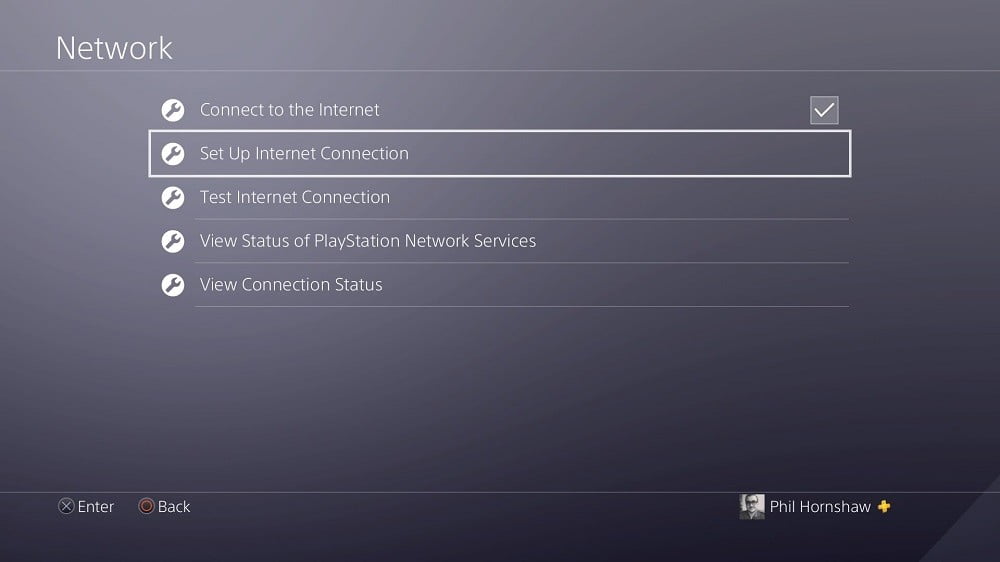
منوی تنظیمات را باز کنید و روی Network Settings (تنظیمات شبکه) کلیک کنید ، سپس Set up a Internet Connection (تنظیم اتصال اینترنت) را کلیک کنید. سپس می توانید گزینه استفاده از کابل LAN (به جای اتصال Wi-Fi) را انتخاب کنید. در مرحله آخر ، Easy Setup را انتخاب کنید ، که PS4 را وادار می کند اتصال را به خودی خود بررسی کند.
 نحوه استفاده از vpn در نصب و راه اندازی ps4 playstation 4 اتصال به اینترنت
هنگامی که به این مرحله رسیدید ، PS4 باید بتواند تنظیمات اتصال VPN را بدون نیاز به هدایت فیزیکی کنسول انجام دهد. اگرچه دستگاه ممکن است شما را وادار کند که طی این مراحل چند تصمیم بگیرید. به عنوان مثال ، ممکن است از شما بپرسد که آیا می خواهید از آدرس IP دستی ، نام میزبان DHCP خاص استفاده کنید یا تنظیمات DNS را انتخاب کنید. ممکن است س askال شود که آیا شما ترجیح می دهید یک سرور پراکسی ایجاد کنید مطمئن باشید که هنوز هم می توانید تنظیمات خود را انجام دهید ، حتی اگر هنوز روی اتصال به VPN متمرکز باشید.
اگر تمام این پیام ها و پیام ها را دریافت کنید ، ممکن است هنگام راه اندازی کمی سکوت ایجاد کنید. گزینه Easy Setup. PS4 شما فقط قادر به یافتن تنظیمات VPN نیست. اگر Easy Setup را انتخاب کنید و اتصال صحیح را در تنظیمات اشتراک VPN خود مشخص نکنید ، با مشکل روبرو خواهید شد. برعکس ، اگر یک لحظه وقت بگذارید تا تنظیمات VPN را دوباره بررسی کنید و همه چیز خوب است ، و سپس Easy Setup را انتخاب کنید ، PS4 احتمالاً همه چیز را به طور خودکار شناسایی کرده و دیگر نیازی به درخواست نیست.
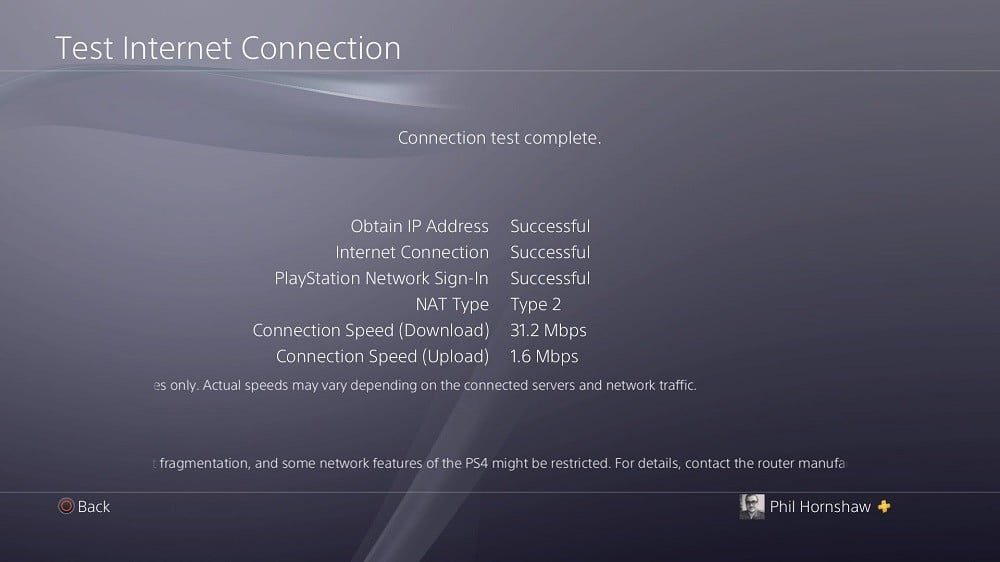
 نحوه استفاده از vpn در ps4 playstation 4 اتصال موفق
اکنون که همه این کارها را انجام داده اید ، بهتر است اتصال اینترنت و تغییرات تنظیمات را در PS4 خود امتحان کنید. اگر همه چیز خوب پیش برود ، می توانید بلافاصله از VPN خود برای بازی کردن در این کنسول استفاده کنید.

توصیه های سردبیران


دسته‌ها
خرید vpn دو کاربره

نحوه تغییر آدرس IP: 4 راه آسان


کتابخانه عکس گتی / KTSDESIGN / SCIENCE

نگران نباش تغییر آدرس IP شما آسان است ، حتی اگر قبلاً این کار را نکرده باشید. همچنین کاملاً ایمن است و – تا زمانی که از آن برای نقض قوانین دیگر استفاده نمی کنید – قانونی است. رایانه و تلفن شما دارای چندین نوع آدرس IP است (مخفف پروتکل اینترنت ، یک سری اعداد منحصر به فرد است که دستگاه خاص شما را با مرور آنلاین شناسایی می کند) ، اما ما هنگام مرور بر روی نوع تغییر یافته به طور معمول تغییر می دهیم تا از حریم خصوصی شما محافظت کند ، و کسانی که باعث می شوند انگار در کشور دیگری هستید چهار روش ساده برای تغییر آدرس IP در کمتر از 5 دقیقه وجود دارد. پریدن از پشت سرور پروکسی یا VPN بهترین راه برای تغییر نه تنها آدرس IP به طور موقت ، بلکه محافظت از حریم خصوصی شما است. اگر فقط می خواهید آدرس IP خود را بدون افزایش حریم خصوصی اضافی تغییر دهید ، می توانید IP مورد نظر خود را به صورت دستی وارد کنید یا می توانید دستگاه خود را مجبور کنید تا آدرس جدیدی را به طور خودکار بازیابی کند. بیشتر بخوانید: بهترین سرویس VPN سال 2021 بخاطر داشته باشید ، تغییر آدرس IP شما هرگونه سرویس یا برنامه متصل به اینترنت را که در دستگاه خود استفاده می کنید به طور موقت مختل می کند. هیچ آسیبی وارد نشده است ، اما این همان اثری را خواهد داشت که گویا Wi-Fi خود را برای لحظه ای از دست داده اید. ممکن است Spotify شما دچار سکته مغزی شود. سرویس های پخش جریانی رسانه ای دچار انسداد لحظه ای خواهند شد. اگر در حال ارسال یا دریافت فایل هستید ، ممکن است لازم باشد از ابتدا شروع کنید. و ممکن است مجبور شوید دوباره به هر سایت ایمنی که در حال حاضر استفاده می کنید وارد شوید.

 http://www.cnet.com/ "height =" 110 "width =" 196  http://www.cnet.com/ "height =" 110 "width =" 196


اکنون playing:
این را تماشا کنید:

کدام VPN را باید انتخاب کنید؟

4:28

در صورت استفاده از تغییرات آدرس IP ، ممکن است سوالات دیگری داشته باشید. در اینجا دو مورد از رایج ترین س questionsالاتی که از من پرسیده شده است وجود دارد.

آیا باید آدرس IP خود را تغییر دهم؟

تغییر معمول آدرس IP خارجی یا عمومی شما می تواند در بهبود امنیت کلی و حفظ حریم خصوصی مرور به شما کمک کند. دلایل دیگری نیز وجود دارد. اگر به تازگی روتر خانگی جدیدی نصب کرده اید ، ممکن است لازم باشد شبکه خود را با تغییر سریع IP پیکربندی مجدد کنید. یک مشکل رایج در میان روترهای خانگی این است که بعضی اوقات آدرس IP را به دستگاه ها اشتباه می دهند ، بنابراین با تغییر دستی IP می توانید این اشکالات را برطرف کنید. اگر می خواهید وقتی به هر دلیلی در خارج از آن کشور هستید به کاتالوگ خدمات رسانه پخش جریانی یک کشور دسترسی پیدا کنید ، تغییر IP شما به یک آدرس مستقر در کشور مناسب می تواند کاتالوگ مورد نظر شما را به شما تحویل دهد. به همین ترتیب ، اگر گیمری هستید که می خواهد تأخیر خود را کاهش دهد ، تغییر IP از طریق سرور پروکسی بازی می تواند به بهبود عملکرد کمک کند. یک ترفند فنی و حرفه ای برای زبان آموزان دوم استفاده از آدرس IP مستقر در کشور دیگر برای تولید نتایج جستجو و انتشارات محلی نوشته شده به زبان محلی است.

آیا تغییر آدرس IP من غیرقانونی است؟

نه ، تغییر آدرس IP شما در ایالات متحده غیرقانونی نیست. افراد هنگام مواجهه با حمله مستقیم به امنیت آنلاین خود ، هنگام آزمایش یک وب سایت قبل از فعال شدن در آن ، یا وقتی که به راحتی از حریم خصوصی خود ترجیح می دهند آدرس IP خود را به طور معمول تغییر دهند. بدیهی است که این س FAالات متداول به هیچ وجه مشاوره حقوقی ارائه نمی دهد و برای سوالات خاص باید با یک وکیل مجاز مشورت کنید ، اما مرزهای قانونی تغییر آدرس IP معمولاً با آنچه IP خود را تغییر می دهید و آنچه با آن آدرس IP جدید انجام می دهید شروع می شود. اگر IP خود را برای جعل هویت فردی یا شغلی تغییر داده اید – که اغلب به نام جعل IP شناخته می شود – ممکن است از قانون کلاهبرداری و سوuse استفاده رایانه ای در ایالات متحده استفاده کنید. همچنین اگر آدرس IP خود را برای دسترسی به وب سایتی که از آن ممنوع شده اید تغییر دهید ، ممکن است با مشکل روبرو شوید. جعل IP همچنین ابزاری است که توسط برخی از مجرمان سایبری برای انجام چند حمله شناخته شده مورد استفاده قرار می گیرد ، معمولاً حملاتی که مربوط به سرقت هویت است و آنهایی که هدف آنها فلج کردن وب سایت ها با بمباران سرویس انکار توزیع شده است.

گزینه 1: آدرس IP خود را با VPN یا سرور پروکسی تغییر دهید  VPN برای امنیت و حریم خصوصی آنلاین  VPN برای امنیت و حریم خصوصی آنلاین با استفاده از VPN به شما امکان می دهد آدرس IP خود را سریع و آسان تغییر دهید.
جیمز مارتین / CNET
هنگامی که از هر یک از شبکه های خصوصی مجازی استفاده می کنید که ما را در فهرست خود بررسی کرده ایم ، این سرویس به طور خودکار شما را ظاهر می کند به گونه ای که آدرس IP متفاوتی از هر کشوری که انتخاب می کنید ، دارید. به معنای واقعی کلمه فقط برنامه VPN خود را باز کنید و به هر شهر دیگری غیر از شهر فعلی خود متصل شوید – در کمتر از 30 ثانیه ، IP خود را تغییر داده اید بنابراین به نظر می رسد از هر کجا که انتخاب کرده اید باشد. VPN ها و پروکسی های مبتنی بر مرورگر بسیار سبک تر از برنامه های VPN مستقل هستند. برخی از تفاوتهای اصلی در مورد حریم خصوصی وجود دارد که من در جاهای دیگر توضیح داده ام ، اما وقتی از پروکسی استفاده می کنید ، این باعث تغییر آدرس IP قابل مشاهده شما نیز می شود. Chrome ، Firefox و Brave Browser همه نسخه های اختصاصی پروکسی و VPN مبتنی بر مرورگر را دارند که می توانید خودتان امتحان کنید. تنظیم VPN در iPhone یا Android دستگاه شما به آسانی نصب هر برنامه دیگری در تلفن شما ، و من یک راهنمای گام به گام در صورت تمایل به دیدن نحوه انجام این کار دارم. اگر از کنسول بازی می کنید ، من همچنین در مورد راه اندازی VPN در Xbox همراه با لیستی از که بهترین عملکرد را در در آزمونهای من. اگر شما هرگز با VPN بازی نکرده اید اما به یکی از آن ها فکر می کنید ، من نسخه Cliff's Notes را برای نحوه انتخاب درست ارائه داده ام ، که برای شما مفید است. هر کاری انجام می دهید ، فقط از VPN های رایگان خودداری کنید. به طور جدی ارزش خطر بدافزار را ندارد. در عوض ، به ارزانترین که برای شما تست را انجام داده ام تبدیل شوید. گزینه 2: روتر  img-6196  img-6196 را از برق جدا کنید تغییر آدرس IP شما به این صورت است به آسانی می توانید روتر خود را از برق بکشید.
Ry Crist / CNET
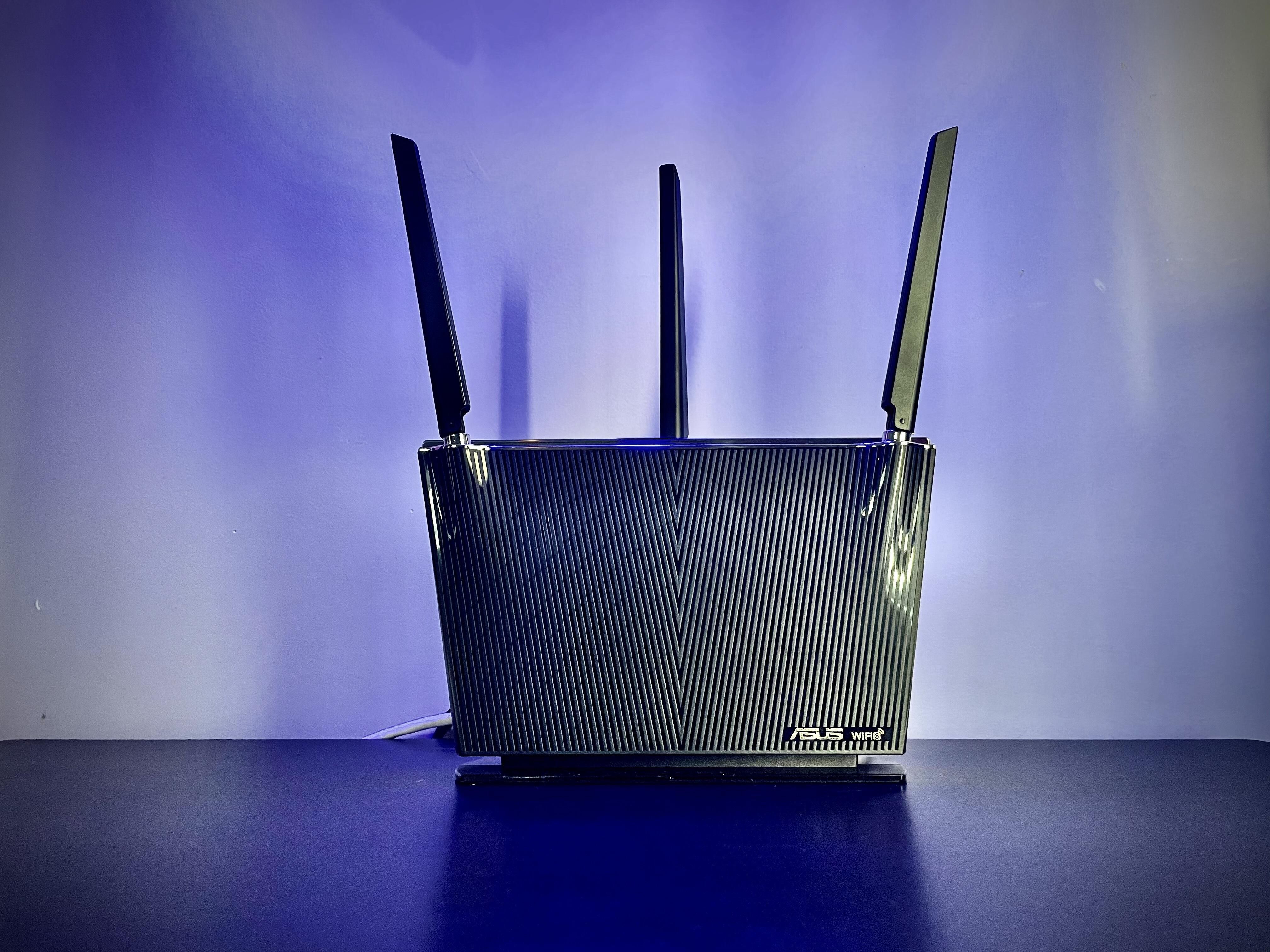
ساده ترین و سریعترین راه برای دریافت آدرس IP جدید این است که ببینید آدرس IP شما از طریق یک سایت IP-check چیست ، سپس به سراغ روتر بروید و حداقل پنج دقیقه آن را از برق جدا کنید. بسته به اینکه به طور کلی ISP شما برای تمدید آدرس های IP چقدر طول می کشد ، ممکن است چند دقیقه بیشتر طول بکشد. هنگامی که دوباره آن را به برق متصل کردید ، وب سایت را تازه کنید تا مطمئن شوید آدرس IP شما تغییر کرده است. اساساً ، آنچه سعی می کنید انجام دهید این است که قسمت اختصاص دهنده IP روتر خود را "فراموش" کند تا دستگاه شما مانند دستگاه شما رفتار کند تازه وارد و آدرس جدیدی به آن می دهد. با این حال این مسخره نیست. گاهی اوقات چندین بار تلاش می شود و در بعضی موارد ممکن است مجبور شوید یک شبه روتر را خاموش بگذارید. اگر روتر جداگانه ای از مودم خود دارید (این روزها اکثر آنها یک دستگاه ترکیبی هستند) ممکن است لازم باشد مودم و روتر را از برق بکشید ، آنها را به مدت 5 دقیقه خاموش بگذارید ، سپس ابتدا مودم را روشن کنید و سپس روتر را دنبال کنید. اما پایین آمدن از کاناپه بسیار ارزشمند است. گزینه 3: به طور خودکار آدرس IP خود را به روز کنید  90-iphone-12-pro-max  90-iphone-12-pro-max تغییر آدرس IP شما از مرور شما محافظت بهتری می کند.
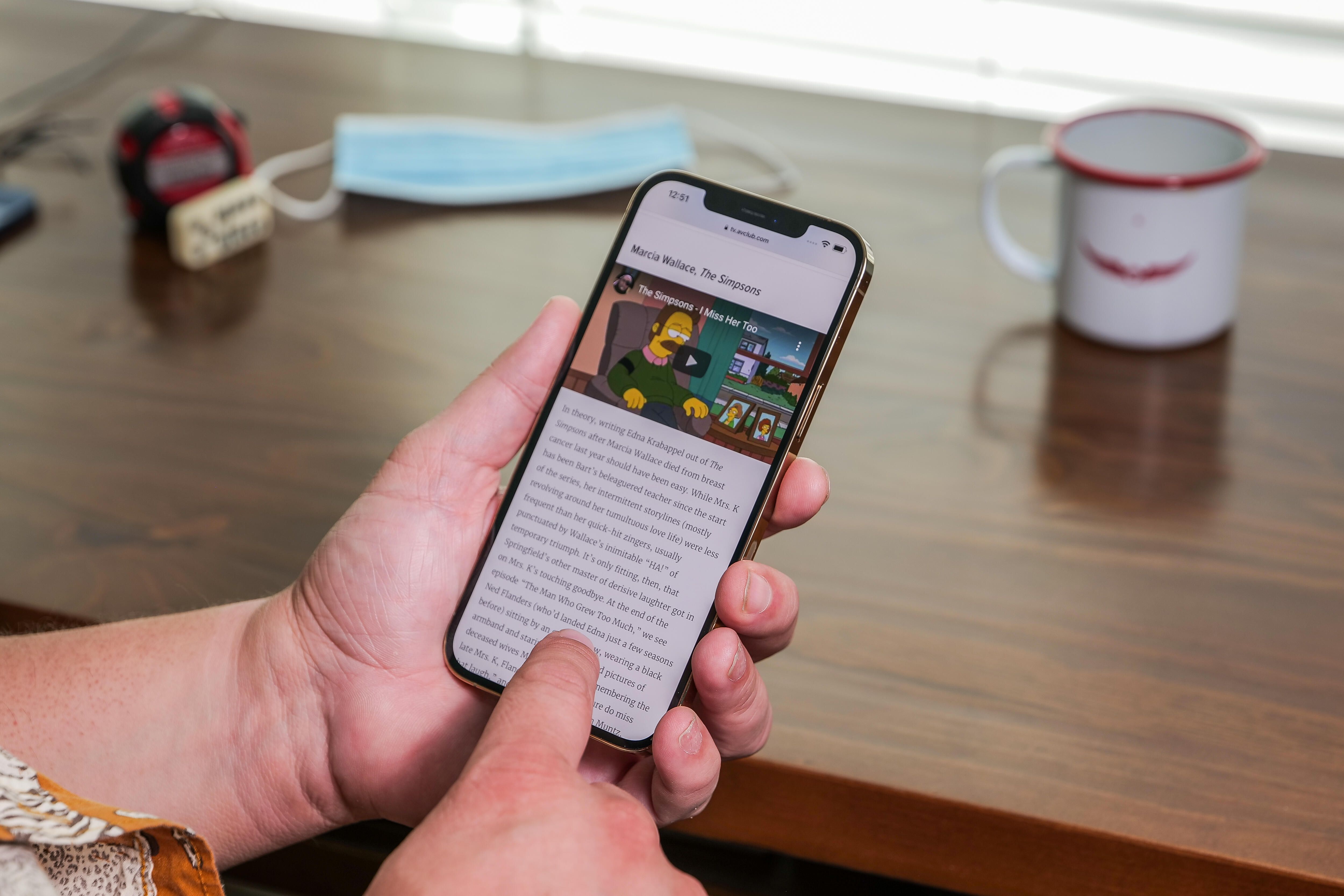
Patrick Holland / CNET
نحوه انجام این کار در Mac ، iOS ، Windows و Android به شرح زیر است: MacOS: روی نماد Apple خود در گوشه سمت راست بالای صفحه کلیک کنید و گزینه System سپس تنظیمات Network سپس Advanced را کلیک کنید. در بالای صفحه بعدی ، روی TCP / IP کلیک کنید ، سپس روی دکمه Renew DHCP Lease در سمت راست پنجره کلیک کنید. iOS: به تنظیمات بروید ، روی Network ضربه بزنید و شبکه بی سیم را که در حال حاضر در آن هستید انتخاب کنید. در بخش آدرس IPv4 ، روی پیکربندی IP سپس خودکار ضربه بزنید. ویندوز 10: کلیدهای Win + R را همزمان فشار دهید. این کادر گفتگوی Run را باز می کند. cmd را تایپ کنید ، سپس Enter را روی صفحه کلید خود بزنید. این خط فرمان را باز می کند. برای کسانی که قبلاً خط فرمان Windows را ندیده اند: این بخشی است که یا بلافاصله ترسیده اید که چیزی در معرض شکستن است ، یا ناگهان احساس خواهید کرد که کار خیلی جالبی انجام می دهید. وحشت نکنید؛ قرار نیست هیچکدام از آنها اتفاق بیفتد. جعبه سیاه جادویی برای اولین بار روی همه تأثیر می گذارد. ipconfig / release (از جمله فاصله) را در خط فرمان تایپ کرده و Enter را بزنید. برخی از متن ها توسط بزرگنمایی می شوند. وقتی متوقف شد ، ipconfig / nû را تایپ کنید و دوباره Enter را بزنید. سپس خط فرمان خود را ببندید. کار شما تمام شد Android: به تنظیمات بروید ، روی اتصالات ضربه بزنید سپس روی Wi-Fi ضربه بزنید. از اینجا ، روی شبکه ای که در حال حاضر به آن متصل هستید ضربه بزنید. روی نماد چرخ دنده ای شکل در سمت راست شبکه ضربه بزنید. آدرس IP شما در اینجا نشان داده می شود ، اما به پایین صفحه بروید و – پس از اطمینان از اینکه رمزعبور Wi-Fi خود را مفید کرده اید – روی «فراموش» ضربه بزنید (این نماد حذف شده ها در گوشه پایین سمت راست است). تلفن شما شبکه Wi-Fi را فراموش کرده و قطع می شود. فقط به شبکه خود متصل شوید و آدرس IP جدیدی برای شما صادر می شود.

 http://www.cnet.com/ "height =" 110 "width =" 196  http://www.cnet.com/ "height =" 110 "width =" 196


اکنون در حال پخش:
این را تماشا کنید:

5 دلیل مهم برای استفاده از VPN

2:42

گزینه 4: آدرس IP خود را به صورت دستی تغییر دهید در اینجا باید بدانید که اگر قبلاً آدرس IP جدیدی دارید که می دانید می خواهید از آن استفاده کنید چه کاری باید انجام دهید. MacOS: به System Preferences بروید و Network را کلیک کنید. روی Network Connection کلیک کنید ، سپس روی Configure IPv4 کلیک کنید. دستی انتخاب کنید و هر IP را که انتخاب کرده اید تایپ کنید. iOS: به تنظیمات بروید ، روی Wi-Fi و سپس شبکه ضربه بزنید. در بخش آدرس IPv4 ، روی پیکربندی IP ضربه بزنید. آدرس IP مورد نظر برای استفاده را به صورت دستی تایپ کنید. Windows: مطمئن شوید که از حساب سرپرست خود کار می کنید و شروع را کلیک کنید ، سپس به کنترل پنل بروید. از اینجا ، روی اتصال شبکه کلیک کنید و سپس روی اتصال محلی خود کلیک کنید. بعد ، روی Properties کلیک کنید ، سپس TCP / IP را کلیک کنید. از اینجا می توانید آدرس IP جدید خود را به صورت دستی تایپ کنید. Android: به تنظیمات بروید ، روی اتصالات ضربه بزنید سپس روی Wi-Fi ضربه بزنید. از اینجا ، روی شبکه ای که در حال حاضر به آن متصل هستید ضربه بزنید. روی نماد چرخ دنده ای شکل در سمت راست شبکه ضربه بزنید. آدرس IP شما در اینجا نشان داده می شود ، اما به پایین صفحه بروید و روی Advanced ضربه بزنید ، سپس روی IP Settings ضربه بزنید. ثابت را انتخاب کنید. صفحه بعدی به شما امکان می دهد هر آدرس IP را که انتخاب کرده اید به صورت دستی تایپ کنید.
با راهکارهای سرگرم کننده و هوشمندانه ما ، نکات و راهکارهای هوشمند ابزار و اینترنت را بیاموزید.