(Pocket-lint) – ساخت رایانه شخصی برای بازی خود می تواند یک تجربه ترسناک ، هیجان انگیز ، عصبی آور و پاداش آور باشد. ساخت یک ماشین به تنهایی ، با انتخاب قطعات الکترونیکی کاملاً هیجان انگیز است. همچنین به شما امکان می دهد چیزی شخصی سازی شده و متناسب با بودجه ، مشخصات و ترجیحات شخصی خود بسازید. ساخت رایانه شخصی برای بازی شما می تواند در خرید ماشین آلات پیش ساخته از خرده فروش صرفه جویی کند یا به شما اجازه می دهد ماشین بازی هیولا ایجاد کنید. که بازی ها را با تنظیمات فوق العاده برای سالهای آینده اجرا خواهد کرد. اگر می خواهید چیزی ایجاد کنید که بتواند از عهده بازی های پیشرفته ، ارائه ویدئو و حتی پخش جریانی خوب برآید ، در این صورت به مکان مناسب رسیده اید. ما راهنمای زیر را جمع آوری کرده ایم تا نشان دهیم شما باید یک ماشین بازی افراطی از جمله پوشاندن تمام قطعات مورد نیاز و دلیل ارزش آن را تهیه کنید. بودجه بندی رایانه شخصی برای بازی شدید قبل از شروع ، باید بودجه خود را در نظر بگیرید. ما فرض می کنیم که شما یک گوه پول نقد خوب در آتش سوزاندن جیب خود ایجاد کرده اید و می خواهید در برخی از قدرت های جدی بازی سرمایه گذاری کنید. از نظر ما ، همیشه ارزش دارد که جدیدترین سخت افزار را با توجه به اثبات آینده سیستم خود دریافت کنید. اینکه همه پول سخت به دست آمده خود را صرف چیزی کنید که در طی یک یا دو سال به روزرسانی شود ، تولید مثمر ثمر است. لذت کامل ساخت PC بازی شخصی شما این است که اگر پایه های محکمی بسازید ، فقط باید چند مورد را ارتقا دهید قطعات هر چند سال یکبار برای ادامه کار و ادامه کار رایانه شخصی شما لازم است سالهای اضافی هزینه کنید. ارزش این را دارد که در قسمتهای اصلی دستگاه – پردازنده و مادربرد – هزینه اضافی بپردازید زیرا اینها پایه کامپیوتر هستند و جایگزینی و ارتقا آنها در آینده بسیار سخت تر است. . چه اجزایی نیاز دارید؟ ساخت رایانه شخصی بازی خود به تعدادی از اجزای مختلف احتیاج دارد. مهم است که تحقیق کنید و اطمینان حاصل کنید که قطعات صحیحی را برای رایانه شخصی خود خریداری کرده اید و همه آنها با هم کار خواهند کرد. مشخصات خاصی از هر جز component در این امر تأثیرگذار است و شما باید مطمئن شوید که این درست است قبل از اینکه حتی سفارش دهید. Pocket-lint مادربرد مخصوص بازیssquirrel_widget_2694058 تصور کنید که مادربرد بازی به عنوان پایه و اساس رایانه بازی شدید شما است. اگرچه هر یک از اجزا part نقش خود را ایفا می کند ، هیچ یک از آنها بدون پشتیبانی از مادربرد نمی توانند کار کنند. هر دستگاه درون رایانه به آن متصل می شود تا کامپیوتر بتواند کار کند. انتخاب مادربرد مناسب برای شما به عوامل دیگر بستگی دارد. لازم است به یاد داشته باشید که قبل از خرید سایر قطعات ، مشخصات مادربرد خود را کاملاً بررسی کنید تا اطمینان حاصل کنید که نه تنها مناسب هستند بلکه با سیستم شما کار می کنند. از آنجایی که هدف ما ایجاد یک PC مخصوص بازی فوق العاده است ، مادربوردی را متناسب با آن انتخاب کردیم. این مادربردهای پیشرفته از انبوهی از RAM ، امکان نصب چندین کارت گرافیک و موارد دیگر نیز پشتیبانی می کنند. مادربوردی که ما برای ساخت بی نظیر رایانه از آن استفاده می کنیم ، MSI Meg Z940 Ace است. این مادربرد از فرمت DDR4 RAM از 2133 مگاهرتز تا 5000 مگاهرتز با فرمت دو کاناله پشتیبانی می کند. این سه مورد متفاوت است که باید در رابطه با یک جز component به خاطر بسپارید. کانال دوتایی به معنای کار دو رم RAM به صورت جفت بر روی مادربرد است. شما باید از حداقل دو استفاده کنید ، اما می توانید هر چهار اسلات را با حداکثر 128 گیگابایت حافظه رم پر کنید. فرکانس RAM در مگاهرتز اندازه گیری می شود. این مادربرد توانایی گرفتن RAM با حداکثر فرکانس 5000 مگاهرتز را دارد اما نه بیشتر و نه کمتر از 2133 مگاهرتز است. شما باید اطمینان حاصل کنید که RAM را در دسته بندی مناسب خریداری می کنید. همه این ممکن است پیچیده به نظر برسد اما شما فقط باید اطمینان حاصل کنید که از ساختار مناسب (کانال ، مگاهرتز ، نوع و اندازه) برخوردار هستید و کار خواهد کرد. Pocket-lint  High-end Central واحد پردازش (CPU) squirrel_widget_2743600 واحد پردازش مرکزی (CPU) ، مغزی است که کامپیوتر شما را تأمین می کند. این بخش دیگری است که مهم نیست که صرفه جویی کنید زیرا کار زیادی برای بازی انجام می دهد ، بلکه همچنین برای کارهای دیگر مانند ارائه ویدیوها و پشتیبانی از پردازش برای پخش جریانی اگر این برنامه شماست. دو تولید کننده اصلی پردازنده وجود دارد – AMD و Intel. این تولیدکنندگان همچنین پردازنده های متنوعی با چیپست های مختلف تولید می کنند. برای اینکه بفهمید کدام پردازنده متناسب با کدام مادربرد است ، ابتدا باید سازنده را انتخاب کنید و سپس مقدار هزینه ای را که باید خرج کنید بررسی کنید. بیایید اینتل را به عنوان مثال در نظر بگیریم. مدل فعلی پردازنده مرکزی اینتل ، نسل دهم پردازنده های معروف به Comet Lake است. اینها پردازنده های نهایی بازی این شرکت هستند که دارای انرژی زیاد و پتانسیل اورکلاک هستند. این پردازنده ها سوکت LGA1200 هستند – این بدان معناست که شما باید اطمینان حاصل کنید مادربردی که خریداری کرده اید می تواند این نوع سوکت را بپذیرد. مادربردها نیز به سهولت به عنوان AMD یا Intel سازگار به فروش می رسند تا این کار را برای شما آسان تر کند. در یک سطح پایه ، هرچه تعداد بالاتر باشد ، پردازنده قدرتمندتر است. ما یک Intel Core i9-10900K برای این ساخت بازی افراطی داریم که می خواهد چیزی ایجاد کنیم که بتواند هر چیزی را که به آن پرتاب کنید کنترل کند. این پرچمدار فعلی است ، اما اگر می خواهید برای جای دیگر پس انداز کنید ، می توانید چیزی کمتر از i7-10700K را انتخاب کنید. این پردازنده های گران قیمت بازی گران هستند اما فوق العاده توانایی بالایی نیز دارند. اگر قصد بازی 4K ، پخش جریانی در Twitch و ویرایش فیلم ها برای YouTube را دارید ، از قدرت پردازش در اینجا ناامید نخواهید شد. اگر نمی خواهید از پردازنده مشابه ما استفاده کنید ، اینتل ابزاری مفید برای یافتن پردازنده مرکزی مناسب با مادربرد یا بالعکس دارد. Pocket-lint Random Access Memory (RAM) squirrel_widget_3491240RAM حافظه رایانه است. در یک رایانه شخصی به رایانه کمک می کند هنگام بازی سریع و کارآمد عمل کند. هرچه حافظه رم بیشتری داشته باشید و هرچه فرکانس مگاهرتز بیشتر باشد سرعت کار کامپیوتر بیشتر است. اکثر رایانه های مدرن رم DDR4 را با فرمت دو یا چهار کاناله اجرا می کنند. این موارد ، همراه با فرکانس مگاهرتز ، مواردی هستند که باید اطمینان حاصل کنید که RAM در مادربرد انتخاب شده شما کار می کند. اندازه رم در گیگابایت اندازه گیری می شود. برای یک رایانه شخصی با بازی افراطی ، هرچه حافظه رم بیشتر باشد بهتر است ، به خصوص اگر توانایی تهیه RAM با فرکانس بالا یا قابل شارژ را نیز داشته باشید. پیشنهاد ما این است که برای داشتن یک بازی عالی و عالی ، حداقل به 32 گیگابایت RAM نیاز دارید. این مقدار برای پخش جریانی و تولید محتوا بسیار مفید است. شما تعجب خواهید کرد که چه مقدار RAM در هنگام ارائه فیلم ها استفاده می شود. به علاوه ، فراموش نکنیم که Chrome می تواند رم رم داشته باشد! نکته خوب در مورد RAM این است که یکی از ساده ترین موارد برای ارتقا در رایانه شخصی بازی است. به شرطی که رم متناسب با اندازه ، فرکانس و شماره مدل بخرید ، می توانید در آینده دو برابر کنید. اگر می خواهید اکنون پس انداز کنید ، برای شروع 16 گیگابایت بخرید ، و در آینده با 16 گیگابایت دیگر آن را ارتقا دهید. Pocket-lint واحد منبع تغذیه (PSU) squirrel_widget_177018 PSU قلب تپنده رایانه های بازی شدید شما است. این نیروگاه تمام قطعات موجود در دستگاه شما را تأمین می کند. ضروری است که در اینجا قلقلک ندهید ، انگار منبع تغذیه اشتباه می شود و می تواند بسیاری از قطعات گران قیمت دیگر را با خود ببرد. برای اجرای تمام قسمتهای ساخت شما باید در آن وصل شوند. مادربرد اکثر انرژی را می گیرد و برخی از قسمت های دیگر را تأمین می کند ، اما کارت گرافیک ، هارد دیسک ها و فن ها نیز به برق احتیاج دارند. شما همچنین باید یک PSU انتخاب کنید که قدرت کافی برای راه اندازی دستگاه شما و تمام قطعات داخل آن را داشته باشد. منابع تغذیه بر اساس وات فروخته می شوند ، که این میزان نیرویی است که آنها می توانند از بین ببرند. به طور کلی ، هرچه وات بالاتر باشد ، قیمت بالاتر است ، اما همیشه بزرگتر بهتر نیست.

بهترین لپ تاپ 2021: برترین نوت بوک های برتر و برتر برای کار از خانه و بیشتر
توسط Dan Grabham
·
16 جولای 2021
اگر PSU بیش از حد قدرتمند داشته باشید به همان اندازه کارآمد کار نمی کند و ممکن است قبض برق شما را افزایش دهد. ضعیف است و منبع تغذیه به سادگی به قطعاتی که می توانند در وسط بازی خاموش شدن دستگاه شما (یا بدتر از آن) را ببینند ، انرژی کافی نمی دهد. خوشبختانه یک ماشین حساب مفید وجود دارد که می توانید برای حل این مشکل استفاده کنید – همه اجزا را وارد کنید و از این برای محاسبه حداقل منبع تغذیه وات مورد نیاز خود استفاده کنید. ببینید چه نتیجه ای به بار می آورد و سپس چیزی را با کمی قدرت بیشتر برای حساب کردن برای دستگاه های آینده ای که ممکن است اضافه کنید انتخاب کنید. با توجه به گزینه ها و نیازهای ذخیره سازی خود ، در مورد فضای ذخیره سازی دستگاه ، چندین گزینه مختلف وجود دارد. اینها کمی متفاوت هستند و از نظر قیمت و همچنین سرعت و اندازه ذخیره متفاوت هستند. ممکن است فضای ذخیره سازی زیادی برای ذخیره عکس ، فیلم و نصب هر بازی در مجموعه خود داشته باشید. متناوباً ، ممکن است فقط یک یا دو بازی انجام دهید و بنابراین سرعت بارگیری و کاهش تأخیر از اهمیت بیشتری برخوردار هستند. همچنین می توانید برای به حداکثر رساندن میزان ذخیره سازی سیستم خود ، گزینه های زیر را مخلوط و مطابقت دهید. Pocket-lint M.2 NVME Drivessquirrel_widget_4274759 این موارد کوچک جدیدترین و بهترین گزینه های ذخیره سازی برای رایانه های شخصی بازی شدید است. آنها فوق العاده سریع هستند و سرعت انتقال فوق العاده سریع را ارائه می دهند. این درایوهای NVMe مزایای مختلفی را به همراه دارد. ویندوز و نرم افزار را روی آنها نصب کنید و دستگاه شما در یک چشم به هم زدن راه اندازی می شود. بازی ها را نصب کنید و هنگام شروع یک بازی و انتظار بین سطوح ، زمان بارگیری را کوتاه می کنید. آنها همچنین به اصطلاح "ورودی تأخیر" را در هنگام بازی کاهش می دهند که می تواند به پیشرفت بازی شما کمک کند. برای مقایسه ، هارد دیسک استاندارد استاندارد می تواند حدود 500 مگابایت بر ثانیه را در ثانیه تحمل کند در حالی که برخی از درایوهای NVMe 3500 مگابایت بر ثانیه را مدیریت می کنند. این مورد همچنین برای انتقال و ویرایش فایل های ویدئویی 4K مفید است. در رایانه های شخصی بازی جدید ، این درایوها نسیم خوبی برای نصب هستند. آنها اغلب مستقیماً روی مادربرد قرار می گیرند. هیچ کابل برای اتصال وجود ندارد ، بنابراین نصب آنها آسان است. تنها نکته منفی این است که آنها فقط در حال حاضر با حداکثر 1 ترابایت در دسترس هستند. پر کردن چنین درایو کوچکی نسبتاً آسان است. Pocket-lint درایوهای دیسک سخت (HDD) squirrel_widget_177157 این درایوهای دیسک ارزانترین گزینه ذخیره سازی هستند ، اما در عین حال کمترین سرعت را دارند. آنها فضای ذخیره سازی با ظرفیت بیشتری را با هزینه کمتری نسبت به سایر سیستم های ذخیره سازی مدرن مانند Solid State Drives ارائه می دهند. هر چند سرعت آنها کندتر است ، بنابراین هنگام بارگیری رایانه شخصی یا بارگیری بازی ها دیگر هیچ مزیتی نخواهید داشت. ما هنوز دوست داریم که آنها را در نسخه های رایانه شخصی برای تهیه پشتیبان از عکس ها ، فیلم های قدیمی و نصب انبوه بازی ها از کتابخانه Steam خود قرار دهیم. Pocket-lint Solid State Drives (SSDs) squirrel_widget_177156 درایو های حالت جامد کلاسیک هیچ قسمت متحرکی ندارند و می توانند پرونده ها را سریعتر از درایوهای سخت دیسک سنتی منتقل کنند اما به سرعت درایوهای NVMe نیستند. این درایوها حد وسطی بین درایوهای NVMe با سرعت بالا و HDD های با ظرفیت زیاد هستند. شما می توانید این درایوها را با ظرفیت چند ترابایت پیدا کنید تا همه بازی های شما را نیز با سهولت انجام دهد. هنگامی که نوبت به تأمین انرژی بازی های شما می رسد ، بار کاری داشته باشید. جدیدترین کارت های گرافیک جدیدترین بازی ها را با تنظیمات فوق العاده اجرا می کنند و از 8K پشتیبانی می کنند در حالی که قاب های مناسبی را نیز ارائه می دهند. نتیجه گرافیکی باورنکردنی است که باعث می شود صفحه کلیدتان را خسته کنید. این دستگاه ها گران قیمت بالایی دارند و علاوه بر پردازنده فوق العاده ، احتمالاً گرانترین تک قطعه ای هستند که به دستگاه خود اضافه خواهید کرد. کارت های گرافیک توسط دو تولید کننده – Nvidia و AMD تولید می شوند. اینها از نظر قیمت و قدرتی که تحویل می دهند متفاوت است. هدف ما ایجاد یک ماشین بازی سطح بالا است ، بنابراین سری 20 کارت گرافیک Nvidia اوج فعلی است. این کارت ها از RTX Ray Tracing پشتیبانی می کنند و تصاویر خیره کننده ای را در انواع جدیدترین بازی ها و همچنین عملکرد تاول آور بازی ارائه می دهند. مورد دیگر نیز ممکن است واقعیت مجازی باشد. اگر می خواهید یک ماشین بازی بسازید که توانایی اجرای VR را داشته باشد ، باید از حداقل مشخصات سیستم HTC Vive Pro یا Oculus Rift S. آگاه باشید. هر دو دستگاه به Nvidia GeForce GTX 1060 یا AMD Radeon RX 480 نیاز دارند یا بهتر. ارزش آن را دارد که برای قدرت گرافیکی اضافی هزینه کنید تا از VR بیشترین بهره را ببرید. Pocket-lint CPU heatsink / coolingsquirrel_widget_3491259 خنک کردن بخش مهمی از هر رایانه شخصی است ، حتی بیشتر از یک رایانه شخصی مخصوص بازی که قرار است از طریق wringer استفاده کنید. اجزای موجود در مورد شما نیز باید خنک نگه داشته شوند که از جمله آنها CPU نیست. پردازنده های مدرن هنگام بازی بسیار کار می کنند و داغ می شوند. خنک نگه داشتن آنها ضروری است – نه تنها برای جلوگیری از گرم شدن بیش از حد و خراب شدن آنها بلکه برای اطمینان از عملکرد روان کامپیوتر و بازی های بدون وقفه. هیت سینک ها و سیستم های فن جدا از CPU خریداری می شوند. با داشتن رایانه گرافیکی سطح بالا ، سیستم خنک کننده مایع با رادیاتور بزرگ بهترین شرط بندی برای ادامه کار روان است. این کارها باعث می شود گرما از پردازنده شما دور شود و از کیس خارج شود و همه کارها به صورت بهینه انجام شود. اگرچه می توانید سیستم های خنک کننده مایع کامل را خریداری و نصب کنید ، اما اغلب استفاده از سیستم خنک کننده مایع خودکار بسیار آسان تر است ، به خصوص اگر این اولین ساخت جدی شما باشد. این سیستم ها از خنک کنندگی خارق العاده و در عین حال جلوگیری از وحشت مایعات بر سر وسایل الکترونیکی جلوگیری می کنند. برای این ساخت ، ما از NZXT Kraken Z73 استفاده کردیم. نصب این خنک کننده های مایع سی پی یو به راحتی انجام می شود و به راحتی قابل نصب است ، به علاوه تمام عملکرد خنک کننده خارق العاده خنک کننده مایع را بدون خطر ریزش دارند. امتیاز این کولر همه در یک این است که همچنین دارای یک صفحه نمایش LCD است که می تواند انواع مختلف از GIF ها گرفته تا دما CPU / GPU ، بار پردازنده و موارد دیگر را نمایش دهد. باید اندازه کیف خود را نیز در نظر بگیرید و اینکه آیا سیستم خنک کننده در داخل آن جا می شود یا خیر. این کولر دارای یک رادیاتور 360 میلی متری است که نسبتاً طولانی است ، بنابراین برای نصب آن به فضای کافی نیاز دارید. همچنین باید اطمینان حاصل کنید که مشخصات آن در CPU شما قرار دارد ، مشخصات را بررسی کنید – این که آیا شما از پردازنده های AMD یا Intel استفاده می کنید ، از نظر طراحی متفاوت هستند. Pocket-lint PC بازی Casessquirrel_widget_240001 موارد کامپیوتر در طیف وسیعی از اندازه ها ، اشکال ، رنگ ها و ویژگی های مختلف موجود است. نوع موردی که می خرید بر روی ساخت دستگاه بازی شما تأثیر می گذارد. تفاوت اصلی در اندازه آن است. این موارد در تمام برج ، میانه برج ، ATX ، میکرو ATX ، مینی ITC و موارد دیگر موجود است. ما معمولاً کیس های بزرگتر با قابلیت خنک کننده بیشتر را ترجیح می دهیم ، خصوصاً برای ساخت رایانه های شخصی در سطح بالا. این کیس های بزرگتر فضای بیشتری برای کارتهای گرافیکی سنگین و وسایل جانبی بیشتر فراهم می کنند. یک کیس بزرگ مخصوص رایانه های شخصی همچنین کنار هم قرار دادن دستگاه را آسان تر می کند زیرا فضای بیشتری برای کار ، مکان های بیشتری برای پنهان کردن کابل ها دارید ، اما مهمتر از همه فضای زیادی برای جریان هوا در این مورد است. موارد بزرگ همچنین ویژگی های دیگری مانند موارد دیگر را ارائه می دهد محفظه های ذخیره سازی برای هارد دیسک ها و فضای بیشتری برای طرفداران قاب و رادیاتورهای هیت سینک. Pocket-lint Case coolingsquirrel_widget_3491278 اکثر موارد PC مناسب برای بازی دارای چندین طرفدار کیس مختلف هستند که مستقیماً به مادربرد وصل شده و برای خنک نگه داشتن کیس از طریق برق تغذیه می شوند. شما همچنین می توانید فن های اضافی بخرید تا جریان هوا را به حداکثر برسانید و همچنین فن های RGB را برای افزودن نور سفارشی به طرح اضافه کنید. اگر این مقدار پول خرج می کنید ، ممکن است عالی جلوه کند. به موارد ارائه شده نگاهی بیندازید ، اطمینان حاصل کنید که متناسب با مادربرد شما یکی را انتخاب کرده و ببینید با کدام طرفداران عرضه می شود و چه موارد اضافی را می توانید اضافه کنید. Pocket-lint تسمه یا مات ضد استاتیک مچ دست یا matsquirrel_widget_240013 یکی از ارزان ترین قطعاتی که خریداری می کنید. این نوار است که به مچ دست شما متصل می شود و شما هنگام ساخت کامپیوتر بازی خود از این بند استفاده خواهید کرد. الکتریسیته ساکن که در بدن شما جمع می شود می تواند در هنگام ساخت وسایل الکترونیکی را در رایانه شما سرخ کند ، بنابراین این یک احتیاط ارزشمند است. گرفتن این اشتباه ممکن است منجر به سرخ شدن تصادفی قطعات فوق العاده گران قیمت شود و شما را در گریه در آبجو بیاندازد. خمیر حرارتی یکی دیگر از خریدهای ارزان اما ضروری است. این یک خمیر خنک کننده است که بین CPU و سیستم هیت سینک / خنک کننده قرار می گیرد. این به انتقال و خنک سازی کمک می کند و اطمینان حاصل خواهد کرد که رایانه شما همانطور که باید کار خواهد کرد. اینجا قلقلک ندهید ، اما شما هم زمین را خرج نخواهید کرد. البته لازم به ذکر است که سیستم خنک کننده مایع Corsair همراه با خمیر حرارتی از قبل اعمال شده ، زندگی را بسیار آسان تر می کند. Pocket-lint نحوه ساخت بازی خود را از آنجا که همه قطعات را خریداری کرده اید و بی صبرانه منتظر رسیدن آنها به خانه خود هستید ، لذت واقعی آغاز می شود قرار دادن قطعات با هم می تواند یک تجربه دلهره آور باشد ، به خصوص هنگام ساخت ماشین بازی uber مانند این با قطعات گران قیمت. اگرچه با کمک ما ، این کار نسبتاً آسان خواهد بود و پس از اتمام کار ، یک ماشین بازی عالی خواهید داشت که خودتان ایجاد کرده اید. این یک تجربه فوق العاده رضایت بخش است و احتمالاً پس از آن شما را مجذوب خود خواهد کرد. قبل از اینکه به درون ذرات ریز غوطه ور شویم ، باید چند مورد را بخاطر بسپارید که به روند نرمتر ساخت و ساز کمک می کند:
- ساختمان کامپیوتر معمولاً با سیمها / کابلها ، پیچها و قطعات اضافی که نیازی به آنها ندارید به پایان می رسد . اگر این اتفاق بیفتد وحشت نکنید.
- ساخت کامل کامپیوتر ممکن است شامل کابل هایی باشد که به هیچ چیزی متصل نمی شوند و این ممکن است مشکلی نداشته باشد. باز هم ، وحشت نکنید.
- برای جلوگیری از خراب شدن قطعات الکترونیکی ، همیشه از یک مچ بند ضد الکتریسیته ساکن استفاده کنید.
- اتصال کابل را تا انتها شروع نکنید ، در صورتی که چیزی در جای اشتباه دارید باید منتقل شود
- اگر روی این پرونده برچسب های محافظتی وجود دارد ، آنها را تا انتها روشن بگذارید تا در هنگام ساخت و ساز خراشیده نشوید.
- همه کتابچه های راهنمای دستی را نگه دارید تا در حین کار بتوانید به راحتی به آنها مراجعه کنید.
- هر پیچ را که در یک مکان منطقی برداشته اید ، بنابراین می دانید که در چه موقعیتی باید دوباره وارد آن شوند.
برای اینکه به شما نشان دهیم چگونه کامپیوتر شخصی خود را بسازید ، در مورد هر مرحله از ساخت صحبت خواهیم کرد و نحوه ساخت آن را سرهم کن. این بسته به قطعاتی که استفاده می کنید کمی متفاوت خواهد بود ، اما بیشتر به همان مراحل نیاز دارد. برای این ساخت ، ما از م followingلفه های زیر استفاده کردیم: موارد اضافی و به روزرسانی اختیاری شامل موارد دیگری است که شما نیاز خواهید داشت:
- زمان – اگر این اولین ساخت شما باشد ، انجام یک کار درست و بدست آوردن صحیح آن ممکن است به اندازه یک یا دو روز طول بکشد. رایانه شخصی در حال کار و راه اندازی است. عجله نکن
- پیچ گوشتی – برای نصب بیشتر قطعات به پیچ گوشتی سر فیلیپس احتیاج دارید.
- بند / تشک ضد استاتیک مچ دست
- ترموستات
شروع کار با ساخت رایانه شما برای شروع جعبه گشایی پرونده ، کابل های اضافی را بردارید و بیت هایی که همراه آن هستند ، سپس آن را به یک طرف تنظیم کنید. سعی کنید از ساختن در اتاقی با فرش خودداری کنید و مطمئن شوید که در تمام مراحل ساخت خود بند مچ دست ضد الکتریسیته ساکن هستید. به نظر ما حصیر ابزاری مناسب است زیرا این اتصالات را به یک نقطه اتصال می دهند و شما را زمین نگه می دارند ، بنابراین خطر اجزای گرانبها را از بین می برند. اطمینان حاصل کنید که فضای کافی ، از جمله یک منطقه مسطح بزرگ برای جابجایی ماشین دارید. گاهی اوقات آن را زمین می گذارید ، و بار دیگر شما با کیس درست ایستاده اید. توجه – از بین هر گالری تصویر پیمایش کنید تا برخی از مراحل شرح داده شده در مراحل ساخت را مشاهده کنید. Pocket-lint نصب فن های قاب این قسمت بسته به موردی که استفاده می کنید و ترجیح شخصی شما متفاوت خواهد بود. ما از یک کیف Lian Li Dynamic XL استفاده می کنیم که به طور استاندارد فاقد فن است ، اما فضای کافی برای تنظیمات خنک کننده مایع ، سه رادیاتور 360 میلی متری و / یا تعداد زیادی فن دارد. طرفداران اضافی همیشه در ساخت فوق العاده ارزشمند هستند. جریان اضافی هوا باعث می شود دستگاه شما خنک و با کارایی بیشتری کار کند ، به این معنی عملکرد بهتر و بازی برتر. از آنجا که این مورد دارای شیشه های معتدل زیادی است ، ما همچنین از طرفداران RGB بیشترین استفاده را می کنیم – طرفداران Lian Li SL120 Uni. نصب این فن ها بسیار آسان است ، به لطف یک طراحی مدولار که اجازه می دهد تا آنها را بهم بریزید و سپس فقط با دو کابل برای هر مجموعه سه تایی متصل کنید. برای این ساخت ، ما می خواهیم سه عدد از این فن ها را در قسمت پایین ، سه در بالا و بعضی دیگر روی رادیاتور نصب کنیم. همچنین می توانید دیگری را در قسمت عقب نصب کنید. قسمت پایین این مورد از موارد مختلف پشتیبانی می کند. در اینجا می توانید یک رادیاتور ، سه فن 120 میلی متری یا SSD نصب کنید. ما می خواهیم از این قسمت برای سوار کردن سه فن استفاده كنیم تا هوای سرد را از زیر به عنوان ورودی بخورند. پایه فن را باز کرده و باز کنید و آن را بردارید. فن ها را روی پایه قرار دهید و آنها را به گونه ای قرار دهید که وقتی پایه به داخل قاب برمی گردد فن ها رو به پایین باشند (برچسب مشکی پشت فن ها نشان می دهد که کدام طرف است). همچنین باید اطمینان حاصل کنید که کابل ها در قسمت جلوی کیس قرار دارند. اگر یک بسته سه گانه از این فن ها خریداری کنید ، یک واحد کنترل را در جعبه پیدا می کنید. این می تواند حداکثر 16 طرفدار را که در گروه های حداکثر چهار طرفه متصل هستند ، اداره کند. هر گروه دو کابل دارد – یکی برای برق و دیگری برای روشنایی RGB. سپس جعبه کنترل از طریق USB و SATA از طریق PSU به مادربرد متصل می شود. اگر مادربرد شما اتصالات درستی دارد ، می توانید از آن جعبه کنترل کابل RGB و کابل فن سیستم را به برق متصل کنید که به شما امکان می دهد نور و سرعت فن را از طریق نرم افزار مادربرد همگام سازی کنید. Pocket-lint نصب فن های اگزوز ما فن ها را در قسمت پایین قاب قرار داده ایم تا هوای سرد را به داخل بکشند. اکنون ما باید برخی از آنها را برای خروج تنظیم کنیم تا هوای گرم را بیرون دهید. از این گذشته ، اجزایی مانند کارت گرافیک ، CPU و سایر موارد تولید بالایی دارند که باید برای محافظت مثر از کیس برداشته شوند. ما می دانیم که هوای گرم بالا می رود ، بنابراین ما در حال نصب سه فن در بالای قاب برای بیرون کشیدن هوای گرم هستیم. در صورت تمایل می توانید یکی دیگر را در قسمت عقب نصب کنید. این فن ها به صورت رو به پایین نصب شده اند و دوباره مراقب هستند که کابل ها را به سمت عقب قاب نگاه کنند و به طور مناسب برچسب گذاری شوند تا بدانید کدام یک است. شایان ذکر است که یک شکاف جزئی در قسمت بالایی وجود دارد ، بنابراین هنگام نصب فن ها را به هم فشار دهید تا اوضاع زیبا و مرتب شود. نصب منبع تغذیه نصب منبع تغذیه موردی موردی متفاوت خواهد بود. در این مورد لیان لی می توان آن را به دور از دید و دور از ذهن در عقب جمع کرد. این یک مورد دو محفظه است که به معنای آن است که در اصل به دو نیم تقسیم شده است. اینجا محلی است که SDD ها ، HDD ها و PSU نصب می شوند. در پایین ، شکافی را پیدا می کنید که منبع تغذیه در آن واقع شده و از آن محافظت شده است. همچنین لازم به ذکر است که کابلهایی در نزدیکی اینجا وجود دارد که برای کار کردن نوار RGB پانل جلو باید نصب شود. منبع تغذیه را از کیس خود خارج کنید. با Corsair RM850x می توانید کابلهای برق استاندارد ، دوشاخه برق اصلی و یک کیف فانتزی مخملی که PSU را در خود جای داده است ، پیدا کنید. یک پنکه بزرگ روی آن تعبیه شده است ، این رو به بیرون است و قدرت آن به سمت عقب و شاخه های داخلی به سمت جلوی دستگاه است. Pocket-lint منبع تغذیه را در قفسه کوچک در قسمت عقب کیس قرار داده و آن را به قسمت عقب کیس فشار دهید. این باید چندین سوراخ پیچ دار را نشان دهد که در آن سوراخ های مناسب برای اتصال آن وجود دارد. پیچ های مربوطه در جعبه مورد موجود است. هنگامی که منبع تغذیه روشن شد ، بعداً می توانید همه کابل ها را نصب کنید. Pocket-lint راه اندازی مادربرد مادربرد خود را از جعبه خارج کرده و از کیسه پلاستیکی ضد استاتیک موجود در آن خارج کنید. به نظر ما استفاده از آن ایده خوبی است این را به عنوان حصیری قرار دهید که مادربرد را از بالا روی آن قرار دهید تا هنگام کار به چیزی از زیر لمس یا خراشیده نشود. اطمینان حاصل کنید که دستی دستی مادربرد وجود دارد – بسیار راحت است که به آن اشاره کنید ، مخصوصاً وقتی صحبت از اتصال کابل ها در مکان های مناسب باشد. بهتر است ابتدا این مطلب را بخوانید تا تصور کنید که همه چیز کجاست و چه چیزی به کجا وصل می شود. نصب CPU یکی از آسانترین قطعات برای نصب است اما شما باید مراقب این کار باشید. مجبور شدن پردازنده به مادربرد می تواند باعث خرابی پین ها و خرابی CPU شود. مادربرد خود را به همان روشی که در عکس ها داریم قرار دهید. به محفظه دقت کنید و یک فلش کوچک در یکی از گوشه های سوکت محل قرارگیری پردازنده مشاهده خواهید کرد. اگر به خود پردازنده پردازنده نگاه کنید ، یک پیکان کوچک طلای کوچک به سمت یکی از گوشه ها نشان می دهد. بیشتر اوقات ، آن پیکان به سمت چپ پایین سوکت نشان می دهد ، بنابراین همان جایی است که می رود. مرحله بعدی برداشتن پوشش محافظ از مادربرد است. این به وضوح برچسب گذاری شده و شکاف پردازنده را در بر می گیرد. بازوهای اهرم را بلند کنید تا محافظ آزاد شود و درب آن را باز کنید. توجه داشته باشید که اهرم چگونه متناسب است زیرا CPU به طور ایمن در جای خود قرار می گیرد. با استفاده از فلش در گوشه سمت راست ، پردازنده را درون آن قرار داده و به آرامی در جای خود قرار دهید. دیگر نیازی به زور نیست ، بازوها نیز همانند فشار هیت سینک این کار را برای شما انجام می دهند. Pocket-lint صندلی رم کار بعدی نصب RAM است. ما چهار حافظه RAM را در چهار شکاف مختلف روی مادربرد قرار داده ایم. از نشانه های مادربرد و دستورالعمل هایی که باید اسلات را پر کنید خواهید دید. اما اگر چهار چوب دارید فقط همه آنها را پر کنید. ابتدا کلیپسها را در لبه شکافها به پایین فشار دهید ، این کار آنها را برای قفل RAM باز می کند. بعد ، RAM را از جعبه آن خارج کرده و با شکاف های صحیح آن را ردیف کنید. خواهید دید که چگونه باید به راحتی در آن جا بیفتد. همانطور که RAM را به داخل فشار می دهید ، کلیپ هایی در انتهای شکاف ها قرار می گیرند که با قرار دادن کامل آن کلیک رضایت بخشی را ایجاد می کنند. آن را مجبور نکنید و فشار زیادی را وارد نکنید در غیر این صورت ممکن است به RAM و مادربرد آسیب برساند. توجه – برای استفاده حداکثر از فرکانس RAM خود ، باید مشخصات XMP را در تنظیمات BIOS مادربرد فعال کنید. رم مورد استفاده ما 3600 مگاهرتز است اما تا زمانی که این تنظیم را فعال نکنید در آن سطح به صورت استاندارد عمل نخواهد کرد. برای راهنمایی در مورد چگونگی انجام این کار به دفترچه مادربرد مراجعه کنید. Pocket-lint نصب M.2 NVMe SSD در کنار RAM ، درایو M.2 SSD یکی از ساده ترین کارها برای نصب است. این درایوها مستقیماً از مادربرد تغذیه می کنند و داده ها را از این طریق نیز انتقال می دهند ، بنابراین نیازی به کابل های مزاحم نیست. در این مادربرد سه اسلات برای درایوهای M.2 NVMe وجود دارد. موقعیت این اسلات ها نیز کاملاً واضح است زیرا در زیر یک محافظ بزرگ و جسورانه قرار گرفته اند. باید با برداشتن پیچ های مناسب این محافظ را از مادربرد باز کنید. با درپوش خاموش می توانید درایو را نصب کنید. شکاف درایوها به راحتی در می آیند ، آنها فقط به یک پیچ نیاز دارند تا آنها را در انتهای دیگر ثابت نگه دارد. ما از چندین درایو NVMe در ساخت رایانه شخصی شدید استفاده کرده ایم و توصیه می کنیم همین کار را انجام دهید. شما می توانید از یکی برای ویندوز ، یکی برای بازی و دیگری برای موارد دیگر – ویدئو ، عکس ، عکسبرداری از بازی ، هر آنچه که در قایق شما شناور است استفاده کنید. از آنجا که اندازه آنها کوچکتر از هارد دیسک های سنتی است ، پر کردن آنها راحت تر است ، بنابراین ارزش داشتن چند عدد را دارد. در حال حاضر تمام کارهایی را که می توانید در خارج از پرونده به راحتی انجام دهید کاهش داده اید ، بنابراین زمان آن فرا رسیده است که به کار اصلی خود بپردازید و همه موارد را در این پرونده جای دهید. کیف خود را بیرون آورده و صاف بگذارید تا داخل آن را به راحتی ببینید. شما باید چند پیچ ایستاده را در داخل قاب مادربرد پیدا کنید. از این موارد می توان متناسب با مادربرد استفاده کرد. در این حالت این پیچ های ایستاده از قبل نصب شده اند اما ممکن است از موردی به مورد دیگر متفاوت باشد. چندین پیچ وجود دارد که اساساً به عنوان نیمه پایینی پیچ هایی که نصب می کنید برای نگه داشتن مادربرد در جای خود عمل می کند. پیچ های ایستاده تضمین می کنند که قسمت پشتی مادربرد در پشت قاب قرار نگرفته است. موارد مختلف در اندازه های مختلف مادربردهای مختلفی می گیرند بنابراین ممکن است طرح و تعداد پیچ های ایستاده متفاوت باشد اما اصل یکسان است. شایان ذکر است که این مورد می تواند مادربردهای مختلفی را به خود اختصاص دهد ، بنابراین اتصالات ممکن است متفاوت باشد. نصب سپر I / O اکثر مادربردها دارای یک محافظ ورودی / خروجی هستند – مقداری پلاستیک مخلوط با فلز که در قسمت پشتی قسمت جلویی PC قرار دارد. این ورودی و خروجی کامپیوتر را در خود جای داده و از قسمت پشتی مادربرد در برابر تماس با کیس محافظت می کند. در مادربردی که ما از آن استفاده می کنیم ، از قبل روی خود برد نصب شده است ، اما ممکن است شما آن را به عنوان یک چیز جداگانه در جعبه پیدا کنید ، در این صورت قبل از قرار دادن مادربرد ، باید نصب شود. آن را پیدا کنید ، آن را ردیف کنید با سوراخ های پشت کیف و آن را به جای خود فشار دهید. این می تواند کمی مبهم باشد و برخی از سپرهای ورودی / خروجی دارای لبه های تیز هستند ، بنابراین برای نصب آن دقت کنید. اکنون در نصب مادربرد آزاد هستید. نحوه نصب مادربرد به راحتی آن را با محافظ ورودی / خروجی و پیچ های ایستاده قرار دهید. ما بهترین روش برای این کار را پایین آمدن مادربرد به داخل قاب در یک زاویه کمی با درگاه هایی که به سمت پایین سوراخ هایی که ابتدا وارد می شوند ، قرار می دهیم. پورت ها را با سوراخ های روی محافظ ورودی / خروجی به سمت بالا قرار دهید و مادربرد را به جای خود فشار دهید. سپس آن را به آرامی روی پیچ های ایستاده پایین بیاورید. این امر منجر به این می شود که شما بتوانید سوراخ های پیچ ایستاده را از سوراخ های مادربرد مشاهده کنید. این سوراخ ها بر روی نمودار کتابچه راهنمای مادربرد نشان داده می شوند. همچنین توسط نقاط کوچک نقره ای اطراف قسمت بیرونی آنها به راحتی قابل شناسایی هستند. با استفاده از پیچ های ارائه شده مقدار صحیح را در سوراخ ها قرار دهید و مادربرد را بدون محکم شدن محکم بر روی بدنه محکم کنید. آماده سازی برای نصب هیت سینک / سیستم خنک کننده مایع مرحله بعدی آماده سازی برای نصب هیت سینک شما است. این بسته به نوع خنک کننده ای که انتخاب کرده اید و پردازنده ای که نصب کرده اید متفاوت خواهد بود (AMD و Intel از براکت های مختلفی استفاده می کنند) اما روند کار تقریباً مشابه است. شما همچنین می توانید محل نصب آن را انتخاب کنید. این مورد از لحاظ فنی از رادیاتور 360 میلی متری در پایین ، کنار یا بالا پشتیبانی می کند. ما قصد داریم آن را در کنار نصب کنیم. همچنین می توانید از فن هایی که با NZXT Kraken X73 ارائه شده اند استفاده کرده و یا موارد بیشتری را به عنوان ما اضافه کنید. برای نصب استاندارد ، فن های رو به پشت قاب را نصب کنید. بسته به اولویت زیبایی شما یا در پشت رادیاتور یا جلوی آن قرار دارید. ایده این است که هوای سرد را از طریق رادیاتور بکشید تا مایع درون آن خنک شود و خنک شود. ما قصد داریم با استفاده از فن های اضافی SL120 که در داخل نصب شده اند ، هوا را خنک کنیم و هوای اضافی را بکشیم و به روند کمک کنیم. This is known as push/pull setup. To do this, you need to mount the radiator and standard NZXT fans at the rear of the case and use the long screws to attach the SL120 fans to the front and hold the radiator in place. Otherwise, the radiator and six fans is too fat and you can't install the front panel USB cables onto the motherboard. To install the radiator in this way you first need to remove the backplates. These are held in place with clips and are otherwise used for SSDs if you want to install them there. Remove those, then screw it all in place. Once that's done you then need to install the pump head on the CPU. Inside the box, there are several backplate brackets. There are different ones for Intel and AMD CPUs so you need to check the manual to see what you need.For the CPU we're using here (socket LGA1200) a backplate is necessary.Move back to the front of the machine. You'll now see there are several different lots of standoff screws to use to attach to the holes on the bracket. Check the instructions and pick the right set of four screws. For this build, we need the ones that are the same length on both sides. These stand-off screws attach to the bracket or backplate and then help hold the cooler in place. Installing the heatsinkThis heatsink comes with pre-applied thermal paste. Others might not. You need to use thermal paste for conduction and apply a small amount to the heatsink before installing. Check before you fit it how it's going to sit. You might choose to have the pump pipes below or above the pump. You'll note there are other cables that need to come out of the head, so give thought to what they'll look like once it's all installed. Take the heatsink and stick it down over the CPU, lining up the holes on the arms with the screws you installed earlier. This pump head can be installed in different ways and rotated to your preference so the display can be revolved and still display as it should. Once you've set it, use the thumbscrews to fix it in place. You can use a screwdriver to finish this off and make sure it's nice and tight without overtightening. There are several cables here that need to be installed in order for this system to work properly. In the box, you'll find a USB cable that needs to be plugged into the pump itself (the part you installed on top of the CPU) and then into the USB header on the motherboard. You can find this input in the motherboard manual – but it's on the bottom of this motherboard.The CPU fan cable from the pump fits onto the motherboard on the connection marked "CPU FAN". You might find this cable a bit long, so hiding it could be tricky. Some cable ties can be used later to neaten things up. The NZXT fans also plug into the cables coming out of the pump head for full control. Installing standard Solid State DrivesNow you can install the other hard drives in the machine. This is an easy process. You can install as many as six 2.5-inch SSDs in this machine. The easiest way to do it is to install them on the back of the panel that also acts as a cable shield at the rear of the case. This panel can be unscrewed and removed to fit three drives on it. These types of SSD drives need to be powered by a single SATA power cable from the PSU and then attached to your motherboard using the supplied cable. There are two types of cable supplied with the motherboard – one that's flat at both ends and another that's flat one end and bends 90-degrees at the other. Note – this motherboard states that you shouldn't use SATA port 1 and 2 if you're using M.2 NVMe drives in the first two slots on the motherboard. Installing standard Hard disk drivesStandard platter-based hard disk drives are installed in a caddy that in turn slot into hot-swappable bays in the top rear of this case. Unscrew a thumb screw at the rear and you can pull these caddies out. Then install the HDDs by screwing them in using the screws that came with the case. Slot the caddy back in and push until you hear a click, then replace the thumbscrew. There are four potential bays, but you can remove them if you don't need to install any HDDs. These hot-swappable drive bays have the power and data cables built into them. Which is incredibly convenient as you just need to connect them to your motherboard and SATA power. It also means you can take drives out whenever you want and replace really easily without having to take your case apart. Check the manual to see where both these types of drive are plugged into the motherboard, it's usually side-mounted along the right of the motherboard, so you need to feed cables through from the back to the front. Attach front-panel connectorsEvery case has front-panel connectors of one sort or another that need to be connected to the motherboard in order to work. These include things like USB cables, audio cables (3.5mm headphone and microphone jacks), power buttons and more. These need correctly connecting to the motherboard. This is where the manual comes in really handy. Each cable is clearly labelled in the case manual as to what it is and in the motherboard manual as to where it should plugin. This Lian Li case has multiple connections it has four USB Type-A ports, a USB-C, HD audio, rest and power buttons and RGB lighting too. The MSI Meg motherboard we're using has the connections we need for those ports, but not all motherboards will. Pocket-lintsquirrel_widget_3491462Optional – To improve the look of the front of the case you can use Corsair's Premium Sleeved Front Panel Extension Kit 30cm in white. These are mini cables that simply plug into the standard ones and feed through to the front. We love these as they give you more length to work with and mean you can see more brilliant white cables in the front of the case. Installing the graphics cardTo install the graphics card you'll need to find the correct PCIe slot on the motherboard. On this motherboard, there are several PCIE_X16 slots to choose from – perfect if you want to install two, or three graphics cards and SLI them. If you have just one card it's best to use the top spot. Looking at the graphics card, you'll find the connectors that fit into this slot are on one side and require you to install the graphics card with its fans facing down towards the bottom of the case. Before you slot it in you need to remove the cover from the rear of the case. This is a strip of metal held in place with a thumbscrew. You'll need to remove two of these in order to fit the connectors through the back of the case so you can plug them into a monitor. Now you can put the graphics card into the slot. Line up the connectors with the holes. You'll note there is a small one next to a longer one, so it's impossible to install this component incorrectly, but don't force it. Like when fitting the RAM, you'll note a clip at the end of the slot, this will click when the GPU is fully installed. Once the graphics card is slotted into the motherboard, you can screw the thumbscrews back into the holes – through the metal plating on the back of the graphics card – this will help hold it in place. Vertically mounting the graphics cardsquirrel_widget_3491487Another option for a build like this is to vertically mount the graphics card. Some modern cases have backplates built into the design that are purposely seated vertically at the side of the case. This allows you to mount your graphics card so it can be seen through the glass doors on the side of your machine. For this, you'll need the Premium PCIe 3.0 x16 Extension Cable then simply remove the thumbscrews and backplates on the vertical mount. Pop the graphics card in and tighten the screws back in place. The cable itself then plugs into the motherboard in place of the GPU. We used the top slot on the motherboard and then stretched the cable down behind the graphics card to hide the cable and plug it in neatly. Attaching and connecting power supply cablesThis next stage is where things can get messy and fiddly – plugging in all the power cables. The more components you have in your gaming PC, the more cables need to be plugged in. It should be relatively straightforward, but keeping the cables neat can be difficult. Many cases have holes, hooks and channels for tidying your cables. The Lian Li Dynamic XL is an absolute joy for cable management thanks to its dual-chamber layout. Open the back up and you'll find plenty of room for storing all your cables. There's room back here for the lighting node pros and Commander Pros too. There's loads of room to work with cables here, but also several places to pass cables through to the front as neatly as possible.Pocket-lintInside the PSU box, you'll find a mass of cables in a bag. These are used to connect the various components of your machine to the PSU. There are a variety of different cables, but don't worry as the cables are labelled clearly. We'd recommend using the optional extras of premium PSU cables and premium cable combs too as it makes things a lot neater here. Otherwise, cable ties are your friend in the near future. It is essential to refer to the manual to see where each cable fits. Some motherboards require more power than others.With this build, the MSI Meg Z490 Ace needs two 8-pin power connectors plugged in at the top, a large 24-pin cable on the right-hand side and a PCIe power cable at the bottom too. On the PSU you'll find labels for each of the cables and it's only possible to attach them one way up – with a clip that holds them in place, so it's relatively easy to do. Firstly plug in the 24-pin, 8-pin ATX and PCIe power cables and run them through the case to the front to plug them into the motherboard. The motherboard and the manual both have markings to show you where these need to go. To keep things neat try to run each cable through the hole nearest to where you're going to plug it in. That way you can keep most of the cable at the back. While you're doing this, you can use the cable combs to separate each individual wire in the cables and keep everything neat and tidy. For SSD and HDD power you'll find cables and slots on the PSU marked "peripheral & SATA" these have thin, flat connectors on them that plug into hard drives. You'll find you have cables with multiple connections on them – you can plug several hard drives into this and anything else that needs SATA power (lighting controllers for example). Pocket-lintThe Nvidia RTX 2080Ti graphics card also requires power and uses two 8-pin PCIe power cables. These can be fed through from the rear of the case and feed through neatly along the side. squirrel_widget_3491506Optional – For an improved look you can use the Corsair Premium PSU Cable kit. These are thicker braided cables, individually sleeved that come with cable combs already attached to make them neat. These are sold in a variety of colours, but the white cables look magnificent for this white build.Pocket-lintWith this purchase, we'd also recommend getting the Premium Cable Comb kit. These are cable tidying devices that are essentially combs split into three parts that can be pulled apart and slid between the cables. Using these you can separate each individual wire and make them all run neatly in parallel to each other.Feed the middle part through between the top and bottom layer of cables and push each into the respective groove in the comb, then attach the top and repeat on the bottom. Once the cable combs are on you can slide them up and down the cables to ensure it's really neat. This is worth doing as it looks great. In the back of the case, where things are less visible, just use cable ties to tighten everything up. Pocket-lintCable tidyingNow your build is nearly finished you can try to tidy up a bit and make sure everything is neat and tidy. This isn't just about being obsessively neat – tidy cables also help with airflow in the case and help keep your components cool. It's worth spending time on. Before you start, we'd recommend double-checking everything is plugged in – check the motherboard manual and ensure all the inputs are connected as they should be. We'd also recommend plugging your PC into the power socket and powering it on. Don't touch the insides while you do this. The MSI motherboard has an LED display which shows warning codes if things aren't going smoothly, you can see what these codes mean by looking in the manual. If it doesn't work first time, don't panic it might be something simple – maybe RAM isn't seated properly or graphics card doesn't have power. If it all works, turn off and unplug the PC, then begin the fun of tidying the cables. You should find cable ties in both the motherboard box and with the PSU. Loop cables together and tighten them up so they're held neatly together.The case also has multiple metal loops on both the front and back that allow you to hook a cable tie through and pull the cables neatly into the body and tie them down. These can be worked around all the edges to hide the cables as much as possible.Pocket-lintStarting your machine for the first timeNow your first gaming PC is built. Congratulations! But it's not all over yet. You need to install Windows, some games and other software then get to the actual fun of playing games while bathing in the glory of having hand built your own machine. Hopefully, you've already seen our guides on the best gaming mice, headsets and keyboards to buy and you've got yourself equipped with those and a shiny new monitor to plug into your gaming PC. You're going to need to plug those in to get started with the next bit.You'll also need another PC or laptop in order to install Microsoft Windows.MicrosoftHow to install Microsoft WindowsInstalling Windows 10 is relatively straightforward. You'll need a few things first though:Using the Windows Installation Media tool you can turn your USB stick into a bootable drive – this means you'll be able to run the Windows installation program directly from it. Run the tool, follow the instructions and install it on your USB stick using another PC. Once that's done, plug it into your freshly built PC and turn it on. You'll need to then press DEL as soon as the computer starts up and enter the BIOS. From there, look for the boot menu – this is an order through which the computer tries to load and select the USB drive you've plugged in as the first drive to try. This means when you exit – save the changes and reset – the machine will then load from the USB drive and prompt you to install Windows. If you don't have access to another PC or laptop then you can buy a physical disc of Windows, but you'll also need to install an optical DVD drive in your PC. Borrowing a friend's computer is an easier option. Once you've done this the tool will talk you through installing Windows – choose 64-bit and the hard drive you want to install on. Installing on an M.2 drive or SSD will mean Windows loads more quickly every time you turn your PC on. After a while, you'll be asked to enter the license key and then the install will carry on. Your PC will eventually load Windows and then you'll be away! You'll need to plug in your Wi-Fi aerial or ethernet cable to connect to your home broadband, but then you can start downloading games and setting your PC up the way you want it. It's worth noting, if you're using the same motherboard as us, we had a problem during Windows installation that can be fixed using this method. Upgrading your PC in futureAs we said earlier, once you've completed a build your PC should serve you well for years to come, but you can also upgrade it by adding various parts. The easiest upgrades are extra RAM and a new GPU. You can also add another hard drive fairly easily if you need more storage. RGB lighting and fan upgrades also make your machine look more snazzy. Speeding up hard disks with Intel Optane Memorysquirrel_widget_246621If, like us, you're partial to standard platter hard drives for the amount of storage space they offer on a value-for-money basis then you'll also have mixed feelings about their performance. Hard disk drives are great for masses of storage, they're not great for speed. The good news is, there's an easy upgrade you can do to your system to improve performance and help speed up these drives. Intel's Optane Memory HDD accelerator does just that. It's an M.2 drive that slots into your motherboard (in the same way as the M.2 NVMe SSD above) and makes standard hard drive access as much as 14 times faster. Simply install the accelerator in any spare M.2 slot on your motherboard, then download the accompanying software. From there you can then choose the hard drive you wish to accelerate. Over time this will boost performance and improve your experience. You could use this to improve the performance of your large storage drives or as an alternative to having an SSD or NVMe drive as your Windows Boot drive. Hopefully, you've found this guide useful. Special thanks to Corsair, Nvidia, Intel, MSI, Samsung and Western Digital for the support provided in creating this article.
Writing by Adrian Willings. Originally published on 22 March 2018.
var _pl_settings={"lang":"en-gb","language":"English","lang_name":"English","article_adverts":true,"super_tag":"Laptops","article_id":144012,"targeting":[[“Tag”,[“Laptops”,”Games”]],[“Type”,[“news”]],[“Language”,[“English”]],[“PageStyle”,[“Article”]],[“inskin_yes”,[“true”]],[“Gallery”,[0]],[“Supertag”,[“Laptops”]],[“PageID”,[“144012”]]]},_pl_files={"low":[“https://apis.google.com/js/platform.js”,”https://connect.facebook.net/en_GB/all.js#xfbml=1&appId=373440233087″,”https://platform.twitter.com/widgets.js”,”//cdn.viglink.com/api/vglnk.js”],"high":[]},___gcfg={"lang":"en-GB"},___pl_lang={"lang":"en-gb","lang_name":"English"},_sf_async_config={"uid":12986,"domain":"pocket-lint.com","useCanonical":"true","sections":"Laptops, English","authors":"Adrian Willings"},vglnk={"key":"d70aaa6cc9f811e1c068c9f6a8469e19"};
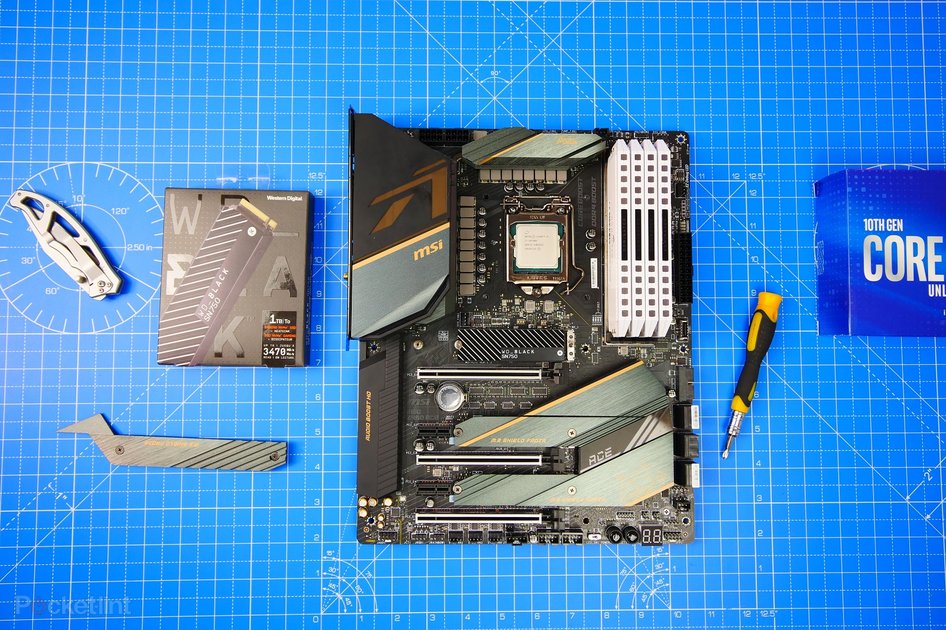








 High-end Central واحد پردازش (CPU) squirrel_widget_2743600 واحد پردازش مرکزی (CPU) ، مغزی است که کامپیوتر شما را تأمین می کند. این بخش دیگری است که مهم نیست که صرفه جویی کنید زیرا کار زیادی برای بازی انجام می دهد ، بلکه همچنین برای کارهای دیگر مانند ارائه ویدیوها و پشتیبانی از پردازش برای پخش جریانی اگر این برنامه شماست. دو تولید کننده اصلی پردازنده وجود دارد – AMD و Intel. این تولیدکنندگان همچنین پردازنده های متنوعی با چیپست های مختلف تولید می کنند. برای اینکه بفهمید کدام پردازنده متناسب با کدام مادربرد است ، ابتدا باید سازنده را انتخاب کنید و سپس مقدار هزینه ای را که باید خرج کنید بررسی کنید. بیایید اینتل را به عنوان مثال در نظر بگیریم. مدل فعلی پردازنده مرکزی اینتل ، نسل دهم پردازنده های معروف به Comet Lake است. اینها پردازنده های نهایی بازی این شرکت هستند که دارای انرژی زیاد و پتانسیل اورکلاک هستند. این پردازنده ها سوکت LGA1200 هستند – این بدان معناست که شما باید اطمینان حاصل کنید مادربردی که خریداری کرده اید می تواند این نوع سوکت را بپذیرد. مادربردها نیز به سهولت به عنوان AMD یا Intel سازگار به فروش می رسند تا این کار را برای شما آسان تر کند. در یک سطح پایه ، هرچه تعداد بالاتر باشد ، پردازنده قدرتمندتر است. ما یک Intel Core i9-10900K برای این ساخت بازی افراطی داریم که می خواهد چیزی ایجاد کنیم که بتواند هر چیزی را که به آن پرتاب کنید کنترل کند. این پرچمدار فعلی است ، اما اگر می خواهید برای جای دیگر پس انداز کنید ، می توانید چیزی کمتر از i7-10700K را انتخاب کنید. این پردازنده های گران قیمت بازی گران هستند اما فوق العاده توانایی بالایی نیز دارند. اگر قصد بازی 4K ، پخش جریانی در Twitch و ویرایش فیلم ها برای YouTube را دارید ، از قدرت پردازش در اینجا ناامید نخواهید شد. اگر نمی خواهید از پردازنده مشابه ما استفاده کنید ، اینتل ابزاری مفید برای یافتن پردازنده مرکزی مناسب با مادربرد یا بالعکس دارد.
  Random Access Memory (RAM) squirrel_widget_3491240RAM حافظه رایانه است. در یک رایانه شخصی به رایانه کمک می کند هنگام بازی سریع و کارآمد عمل کند. هرچه حافظه رم بیشتری داشته باشید و هرچه فرکانس مگاهرتز بیشتر باشد سرعت کار کامپیوتر بیشتر است. اکثر رایانه های مدرن رم DDR4 را با فرمت دو یا چهار کاناله اجرا می کنند. این موارد ، همراه با فرکانس مگاهرتز ، مواردی هستند که باید اطمینان حاصل کنید که RAM در مادربرد انتخاب شده شما کار می کند. اندازه رم در گیگابایت اندازه گیری می شود. برای یک رایانه شخصی با بازی افراطی ، هرچه حافظه رم بیشتر باشد بهتر است ، به خصوص اگر توانایی تهیه RAM با فرکانس بالا یا قابل شارژ را نیز داشته باشید. پیشنهاد ما این است که برای داشتن یک بازی عالی و عالی ، حداقل به 32 گیگابایت RAM نیاز دارید. این مقدار برای پخش جریانی و تولید محتوا بسیار مفید است. شما تعجب خواهید کرد که چه مقدار RAM در هنگام ارائه فیلم ها استفاده می شود. به علاوه ، فراموش نکنیم که Chrome می تواند رم رم داشته باشد! نکته خوب در مورد RAM این است که یکی از ساده ترین موارد برای ارتقا در رایانه شخصی بازی است. به شرطی که رم متناسب با اندازه ، فرکانس و شماره مدل بخرید ، می توانید در آینده دو برابر کنید. اگر می خواهید اکنون پس انداز کنید ، برای شروع 16 گیگابایت بخرید ، و در آینده با 16 گیگابایت دیگر آن را ارتقا دهید.
  واحد منبع تغذیه (PSU) squirrel_widget_177018 PSU قلب تپنده رایانه های بازی شدید شما است. این نیروگاه تمام قطعات موجود در دستگاه شما را تأمین می کند. ضروری است که در اینجا قلقلک ندهید ، انگار منبع تغذیه اشتباه می شود و می تواند بسیاری از قطعات گران قیمت دیگر را با خود ببرد. برای اجرای تمام قسمتهای ساخت شما باید در آن وصل شوند. مادربرد اکثر انرژی را می گیرد و برخی از قسمت های دیگر را تأمین می کند ، اما کارت گرافیک ، هارد دیسک ها و فن ها نیز به برق احتیاج دارند. شما همچنین باید یک PSU انتخاب کنید که قدرت کافی برای راه اندازی دستگاه شما و تمام قطعات داخل آن را داشته باشد. منابع تغذیه بر اساس وات فروخته می شوند ، که این میزان نیرویی است که آنها می توانند از بین ببرند. به طور کلی ، هرچه وات بالاتر باشد ، قیمت بالاتر است ، اما همیشه بزرگتر بهتر نیست.
 M.2 NVME Drivessquirrel_widget_4274759 این موارد کوچک جدیدترین و بهترین گزینه های ذخیره سازی برای رایانه های شخصی بازی شدید است. آنها فوق العاده سریع هستند و سرعت انتقال فوق العاده سریع را ارائه می دهند. این درایوهای NVMe مزایای مختلفی را به همراه دارد. ویندوز و نرم افزار را روی آنها نصب کنید و دستگاه شما در یک چشم به هم زدن راه اندازی می شود. بازی ها را نصب کنید و هنگام شروع یک بازی و انتظار بین سطوح ، زمان بارگیری را کوتاه می کنید. آنها همچنین به اصطلاح "ورودی تأخیر" را در هنگام بازی کاهش می دهند که می تواند به پیشرفت بازی شما کمک کند. برای مقایسه ، هارد دیسک استاندارد استاندارد می تواند حدود 500 مگابایت بر ثانیه را در ثانیه تحمل کند در حالی که برخی از درایوهای NVMe 3500 مگابایت بر ثانیه را مدیریت می کنند. این مورد همچنین برای انتقال و ویرایش فایل های ویدئویی 4K مفید است. در رایانه های شخصی بازی جدید ، این درایوها نسیم خوبی برای نصب هستند. آنها اغلب مستقیماً روی مادربرد قرار می گیرند. هیچ کابل برای اتصال وجود ندارد ، بنابراین نصب آنها آسان است. تنها نکته منفی این است که آنها فقط در حال حاضر با حداکثر 1 ترابایت در دسترس هستند. پر کردن چنین درایو کوچکی نسبتاً آسان است.
  درایوهای دیسک سخت (HDD) squirrel_widget_177157 این درایوهای دیسک ارزانترین گزینه ذخیره سازی هستند ، اما در عین حال کمترین سرعت را دارند. آنها فضای ذخیره سازی با ظرفیت بیشتری را با هزینه کمتری نسبت به سایر سیستم های ذخیره سازی مدرن مانند Solid State Drives ارائه می دهند. هر چند سرعت آنها کندتر است ، بنابراین هنگام بارگیری رایانه شخصی یا بارگیری بازی ها دیگر هیچ مزیتی نخواهید داشت. ما هنوز دوست داریم که آنها را در نسخه های رایانه شخصی برای تهیه پشتیبان از عکس ها ، فیلم های قدیمی و نصب انبوه بازی ها از کتابخانه Steam خود قرار دهیم.
  Solid State Drives (SSDs) squirrel_widget_177156 درایو های حالت جامد کلاسیک هیچ قسمت متحرکی ندارند و می توانند پرونده ها را سریعتر از درایوهای سخت دیسک سنتی منتقل کنند اما به سرعت درایوهای NVMe نیستند. این درایوها حد وسطی بین درایوهای NVMe با سرعت بالا و HDD های با ظرفیت زیاد هستند. شما می توانید این درایوها را با ظرفیت چند ترابایت پیدا کنید تا همه بازی های شما را نیز با سهولت انجام دهد. هنگامی که نوبت به تأمین انرژی بازی های شما می رسد ، بار کاری داشته باشید. جدیدترین کارت های گرافیک جدیدترین بازی ها را با تنظیمات فوق العاده اجرا می کنند و از 8K پشتیبانی می کنند در حالی که قاب های مناسبی را نیز ارائه می دهند. نتیجه گرافیکی باورنکردنی است که باعث می شود صفحه کلیدتان را خسته کنید. این دستگاه ها گران قیمت بالایی دارند و علاوه بر پردازنده فوق العاده ، احتمالاً گرانترین تک قطعه ای هستند که به دستگاه خود اضافه خواهید کرد. کارت های گرافیک توسط دو تولید کننده – Nvidia و AMD تولید می شوند. اینها از نظر قیمت و قدرتی که تحویل می دهند متفاوت است. هدف ما ایجاد یک ماشین بازی سطح بالا است ، بنابراین سری 20 کارت گرافیک Nvidia اوج فعلی است. این کارت ها از RTX Ray Tracing پشتیبانی می کنند و تصاویر خیره کننده ای را در انواع جدیدترین بازی ها و همچنین عملکرد تاول آور بازی ارائه می دهند. مورد دیگر نیز ممکن است واقعیت مجازی باشد. اگر می خواهید یک ماشین بازی بسازید که توانایی اجرای VR را داشته باشد ، باید از حداقل مشخصات سیستم HTC Vive Pro یا Oculus Rift S. آگاه باشید. هر دو دستگاه به Nvidia GeForce GTX 1060 یا AMD Radeon RX 480 نیاز دارند یا بهتر. ارزش آن را دارد که برای قدرت گرافیکی اضافی هزینه کنید تا از VR بیشترین بهره را ببرید.
  CPU heatsink / coolingsquirrel_widget_3491259 خنک کردن بخش مهمی از هر رایانه شخصی است ، حتی بیشتر از یک رایانه شخصی مخصوص بازی که قرار است از طریق wringer استفاده کنید. اجزای موجود در مورد شما نیز باید خنک نگه داشته شوند که از جمله آنها CPU نیست. پردازنده های مدرن هنگام بازی بسیار کار می کنند و داغ می شوند. خنک نگه داشتن آنها ضروری است – نه تنها برای جلوگیری از گرم شدن بیش از حد و خراب شدن آنها بلکه برای اطمینان از عملکرد روان کامپیوتر و بازی های بدون وقفه. هیت سینک ها و سیستم های فن جدا از CPU خریداری می شوند. با داشتن رایانه گرافیکی سطح بالا ، سیستم خنک کننده مایع با رادیاتور بزرگ بهترین شرط بندی برای ادامه کار روان است. این کارها باعث می شود گرما از پردازنده شما دور شود و از کیس خارج شود و همه کارها به صورت بهینه انجام شود. اگرچه می توانید سیستم های خنک کننده مایع کامل را خریداری و نصب کنید ، اما اغلب استفاده از سیستم خنک کننده مایع خودکار بسیار آسان تر است ، به خصوص اگر این اولین ساخت جدی شما باشد. این سیستم ها از خنک کنندگی خارق العاده و در عین حال جلوگیری از وحشت مایعات بر سر وسایل الکترونیکی جلوگیری می کنند. برای این ساخت ، ما از NZXT Kraken Z73 استفاده کردیم. نصب این خنک کننده های مایع سی پی یو به راحتی انجام می شود و به راحتی قابل نصب است ، به علاوه تمام عملکرد خنک کننده خارق العاده خنک کننده مایع را بدون خطر ریزش دارند. امتیاز این کولر همه در یک این است که همچنین دارای یک صفحه نمایش LCD است که می تواند انواع مختلف از GIF ها گرفته تا دما CPU / GPU ، بار پردازنده و موارد دیگر را نمایش دهد. باید اندازه کیف خود را نیز در نظر بگیرید و اینکه آیا سیستم خنک کننده در داخل آن جا می شود یا خیر. این کولر دارای یک رادیاتور 360 میلی متری است که نسبتاً طولانی است ، بنابراین برای نصب آن به فضای کافی نیاز دارید. همچنین باید اطمینان حاصل کنید که مشخصات آن در CPU شما قرار دارد ، مشخصات را بررسی کنید – این که آیا شما از پردازنده های AMD یا Intel استفاده می کنید ، از نظر طراحی متفاوت هستند.
  PC بازی Casessquirrel_widget_240001 موارد کامپیوتر در طیف وسیعی از اندازه ها ، اشکال ، رنگ ها و ویژگی های مختلف موجود است. نوع موردی که می خرید بر روی ساخت دستگاه بازی شما تأثیر می گذارد. تفاوت اصلی در اندازه آن است. این موارد در تمام برج ، میانه برج ، ATX ، میکرو ATX ، مینی ITC و موارد دیگر موجود است. ما معمولاً کیس های بزرگتر با قابلیت خنک کننده بیشتر را ترجیح می دهیم ، خصوصاً برای ساخت رایانه های شخصی در سطح بالا. این کیس های بزرگتر فضای بیشتری برای کارتهای گرافیکی سنگین و وسایل جانبی بیشتر فراهم می کنند. یک کیس بزرگ مخصوص رایانه های شخصی همچنین کنار هم قرار دادن دستگاه را آسان تر می کند زیرا فضای بیشتری برای کار ، مکان های بیشتری برای پنهان کردن کابل ها دارید ، اما مهمتر از همه فضای زیادی برای جریان هوا در این مورد است. موارد بزرگ همچنین ویژگی های دیگری مانند موارد دیگر را ارائه می دهد محفظه های ذخیره سازی برای هارد دیسک ها و فضای بیشتری برای طرفداران قاب و رادیاتورهای هیت سینک.
  Case coolingsquirrel_widget_3491278 اکثر موارد PC مناسب برای بازی دارای چندین طرفدار کیس مختلف هستند که مستقیماً به مادربرد وصل شده و برای خنک نگه داشتن کیس از طریق برق تغذیه می شوند. شما همچنین می توانید فن های اضافی بخرید تا جریان هوا را به حداکثر برسانید و همچنین فن های RGB را برای افزودن نور سفارشی به طرح اضافه کنید. اگر این مقدار پول خرج می کنید ، ممکن است عالی جلوه کند. به موارد ارائه شده نگاهی بیندازید ، اطمینان حاصل کنید که متناسب با مادربرد شما یکی را انتخاب کرده و ببینید با کدام طرفداران عرضه می شود و چه موارد اضافی را می توانید اضافه کنید.
  تسمه یا مات ضد استاتیک مچ دست یا matsquirrel_widget_240013 یکی از ارزان ترین قطعاتی که خریداری می کنید. این نوار است که به مچ دست شما متصل می شود و شما هنگام ساخت کامپیوتر بازی خود از این بند استفاده خواهید کرد. الکتریسیته ساکن که در بدن شما جمع می شود می تواند در هنگام ساخت وسایل الکترونیکی را در رایانه شما سرخ کند ، بنابراین این یک احتیاط ارزشمند است. گرفتن این اشتباه ممکن است منجر به سرخ شدن تصادفی قطعات فوق العاده گران قیمت شود و شما را در گریه در آبجو بیاندازد. خمیر حرارتی یکی دیگر از خریدهای ارزان اما ضروری است. این یک خمیر خنک کننده است که بین CPU و سیستم هیت سینک / خنک کننده قرار می گیرد. این به انتقال و خنک سازی کمک می کند و اطمینان حاصل خواهد کرد که رایانه شما همانطور که باید کار خواهد کرد. اینجا قلقلک ندهید ، اما شما هم زمین را خرج نخواهید کرد. البته لازم به ذکر است که سیستم خنک کننده مایع Corsair همراه با خمیر حرارتی از قبل اعمال شده ، زندگی را بسیار آسان تر می کند.
  نحوه ساخت بازی خود را از آنجا که همه قطعات را خریداری کرده اید و بی صبرانه منتظر رسیدن آنها به خانه خود هستید ، لذت واقعی آغاز می شود قرار دادن قطعات با هم می تواند یک تجربه دلهره آور باشد ، به خصوص هنگام ساخت ماشین بازی uber مانند این با قطعات گران قیمت. اگرچه با کمک ما ، این کار نسبتاً آسان خواهد بود و پس از اتمام کار ، یک ماشین بازی عالی خواهید داشت که خودتان ایجاد کرده اید. این یک تجربه فوق العاده رضایت بخش است و احتمالاً پس از آن شما را مجذوب خود خواهد کرد. قبل از اینکه به درون ذرات ریز غوطه ور شویم ، باید چند مورد را بخاطر بسپارید که به روند نرمتر ساخت و ساز کمک می کند:
  نصب فن های قاب این قسمت بسته به موردی که استفاده می کنید و ترجیح شخصی شما متفاوت خواهد بود. ما از یک کیف Lian Li Dynamic XL استفاده می کنیم که به طور استاندارد فاقد فن است ، اما فضای کافی برای تنظیمات خنک کننده مایع ، سه رادیاتور 360 میلی متری و / یا تعداد زیادی فن دارد. طرفداران اضافی همیشه در ساخت فوق العاده ارزشمند هستند. جریان اضافی هوا باعث می شود دستگاه شما خنک و با کارایی بیشتری کار کند ، به این معنی عملکرد بهتر و بازی برتر. از آنجا که این مورد دارای شیشه های معتدل زیادی است ، ما همچنین از طرفداران RGB بیشترین استفاده را می کنیم – طرفداران Lian Li SL120 Uni. نصب این فن ها بسیار آسان است ، به لطف یک طراحی مدولار که اجازه می دهد تا آنها را بهم بریزید و سپس فقط با دو کابل برای هر مجموعه سه تایی متصل کنید. برای این ساخت ، ما می خواهیم سه عدد از این فن ها را در قسمت پایین ، سه در بالا و بعضی دیگر روی رادیاتور نصب کنیم. همچنین می توانید دیگری را در قسمت عقب نصب کنید. قسمت پایین این مورد از موارد مختلف پشتیبانی می کند. در اینجا می توانید یک رادیاتور ، سه فن 120 میلی متری یا SSD نصب کنید. ما می خواهیم از این قسمت برای سوار کردن سه فن استفاده كنیم تا هوای سرد را از زیر به عنوان ورودی بخورند. پایه فن را باز کرده و باز کنید و آن را بردارید. فن ها را روی پایه قرار دهید و آنها را به گونه ای قرار دهید که وقتی پایه به داخل قاب برمی گردد فن ها رو به پایین باشند (برچسب مشکی پشت فن ها نشان می دهد که کدام طرف است). همچنین باید اطمینان حاصل کنید که کابل ها در قسمت جلوی کیس قرار دارند. اگر یک بسته سه گانه از این فن ها خریداری کنید ، یک واحد کنترل را در جعبه پیدا می کنید. این می تواند حداکثر 16 طرفدار را که در گروه های حداکثر چهار طرفه متصل هستند ، اداره کند. هر گروه دو کابل دارد – یکی برای برق و دیگری برای روشنایی RGB. سپس جعبه کنترل از طریق USB و SATA از طریق PSU به مادربرد متصل می شود. اگر مادربرد شما اتصالات درستی دارد ، می توانید از آن جعبه کنترل کابل RGB و کابل فن سیستم را به برق متصل کنید که به شما امکان می دهد نور و سرعت فن را از طریق نرم افزار مادربرد همگام سازی کنید.
  نصب فن های اگزوز ما فن ها را در قسمت پایین قاب قرار داده ایم تا هوای سرد را به داخل بکشند. اکنون ما باید برخی از آنها را برای خروج تنظیم کنیم تا هوای گرم را بیرون دهید. از این گذشته ، اجزایی مانند کارت گرافیک ، CPU و سایر موارد تولید بالایی دارند که باید برای محافظت مثر از کیس برداشته شوند. ما می دانیم که هوای گرم بالا می رود ، بنابراین ما در حال نصب سه فن در بالای قاب برای بیرون کشیدن هوای گرم هستیم. در صورت تمایل می توانید یکی دیگر را در قسمت عقب نصب کنید. این فن ها به صورت رو به پایین نصب شده اند و دوباره مراقب هستند که کابل ها را به سمت عقب قاب نگاه کنند و به طور مناسب برچسب گذاری شوند تا بدانید کدام یک است. شایان ذکر است که یک شکاف جزئی در قسمت بالایی وجود دارد ، بنابراین هنگام نصب فن ها را به هم فشار دهید تا اوضاع زیبا و مرتب شود. نصب منبع تغذیه نصب منبع تغذیه موردی موردی متفاوت خواهد بود. در این مورد لیان لی می توان آن را به دور از دید و دور از ذهن در عقب جمع کرد. این یک مورد دو محفظه است که به معنای آن است که در اصل به دو نیم تقسیم شده است. اینجا محلی است که SDD ها ، HDD ها و PSU نصب می شوند. در پایین ، شکافی را پیدا می کنید که منبع تغذیه در آن واقع شده و از آن محافظت شده است. همچنین لازم به ذکر است که کابلهایی در نزدیکی اینجا وجود دارد که برای کار کردن نوار RGB پانل جلو باید نصب شود. منبع تغذیه را از کیس خود خارج کنید. با Corsair RM850x می توانید کابلهای برق استاندارد ، دوشاخه برق اصلی و یک کیف فانتزی مخملی که PSU را در خود جای داده است ، پیدا کنید. یک پنکه بزرگ روی آن تعبیه شده است ، این رو به بیرون است و قدرت آن به سمت عقب و شاخه های داخلی به سمت جلوی دستگاه است.
  منبع تغذیه را در قفسه کوچک در قسمت عقب کیس قرار داده و آن را به قسمت عقب کیس فشار دهید. این باید چندین سوراخ پیچ دار را نشان دهد که در آن سوراخ های مناسب برای اتصال آن وجود دارد. پیچ های مربوطه در جعبه مورد موجود است. هنگامی که منبع تغذیه روشن شد ، بعداً می توانید همه کابل ها را نصب کنید.
  راه اندازی مادربرد مادربرد خود را از جعبه خارج کرده و از کیسه پلاستیکی ضد استاتیک موجود در آن خارج کنید. به نظر ما استفاده از آن ایده خوبی است این را به عنوان حصیری قرار دهید که مادربرد را از بالا روی آن قرار دهید تا هنگام کار به چیزی از زیر لمس یا خراشیده نشود. اطمینان حاصل کنید که دستی دستی مادربرد وجود دارد – بسیار راحت است که به آن اشاره کنید ، مخصوصاً وقتی صحبت از اتصال کابل ها در مکان های مناسب باشد. بهتر است ابتدا این مطلب را بخوانید تا تصور کنید که همه چیز کجاست و چه چیزی به کجا وصل می شود. نصب CPU یکی از آسانترین قطعات برای نصب است اما شما باید مراقب این کار باشید. مجبور شدن پردازنده به مادربرد می تواند باعث خرابی پین ها و خرابی CPU شود. مادربرد خود را به همان روشی که در عکس ها داریم قرار دهید. به محفظه دقت کنید و یک فلش کوچک در یکی از گوشه های سوکت محل قرارگیری پردازنده مشاهده خواهید کرد. اگر به خود پردازنده پردازنده نگاه کنید ، یک پیکان کوچک طلای کوچک به سمت یکی از گوشه ها نشان می دهد. بیشتر اوقات ، آن پیکان به سمت چپ پایین سوکت نشان می دهد ، بنابراین همان جایی است که می رود. مرحله بعدی برداشتن پوشش محافظ از مادربرد است. این به وضوح برچسب گذاری شده و شکاف پردازنده را در بر می گیرد. بازوهای اهرم را بلند کنید تا محافظ آزاد شود و درب آن را باز کنید. توجه داشته باشید که اهرم چگونه متناسب است زیرا CPU به طور ایمن در جای خود قرار می گیرد. با استفاده از فلش در گوشه سمت راست ، پردازنده را درون آن قرار داده و به آرامی در جای خود قرار دهید. دیگر نیازی به زور نیست ، بازوها نیز همانند فشار هیت سینک این کار را برای شما انجام می دهند.
  صندلی رم کار بعدی نصب RAM است. ما چهار حافظه RAM را در چهار شکاف مختلف روی مادربرد قرار داده ایم. از نشانه های مادربرد و دستورالعمل هایی که باید اسلات را پر کنید خواهید دید. اما اگر چهار چوب دارید فقط همه آنها را پر کنید. ابتدا کلیپسها را در لبه شکافها به پایین فشار دهید ، این کار آنها را برای قفل RAM باز می کند. بعد ، RAM را از جعبه آن خارج کرده و با شکاف های صحیح آن را ردیف کنید. خواهید دید که چگونه باید به راحتی در آن جا بیفتد. همانطور که RAM را به داخل فشار می دهید ، کلیپ هایی در انتهای شکاف ها قرار می گیرند که با قرار دادن کامل آن کلیک رضایت بخشی را ایجاد می کنند. آن را مجبور نکنید و فشار زیادی را وارد نکنید در غیر این صورت ممکن است به RAM و مادربرد آسیب برساند. توجه – برای استفاده حداکثر از فرکانس RAM خود ، باید مشخصات XMP را در تنظیمات BIOS مادربرد فعال کنید. رم مورد استفاده ما 3600 مگاهرتز است اما تا زمانی که این تنظیم را فعال نکنید در آن سطح به صورت استاندارد عمل نخواهد کرد. برای راهنمایی در مورد چگونگی انجام این کار به دفترچه مادربرد مراجعه کنید.
  نصب M.2 NVMe SSD در کنار RAM ، درایو M.2 SSD یکی از ساده ترین کارها برای نصب است. این درایوها مستقیماً از مادربرد تغذیه می کنند و داده ها را از این طریق نیز انتقال می دهند ، بنابراین نیازی به کابل های مزاحم نیست. در این مادربرد سه اسلات برای درایوهای M.2 NVMe وجود دارد. موقعیت این اسلات ها نیز کاملاً واضح است زیرا در زیر یک محافظ بزرگ و جسورانه قرار گرفته اند. باید با برداشتن پیچ های مناسب این محافظ را از مادربرد باز کنید. با درپوش خاموش می توانید درایو را نصب کنید. شکاف درایوها به راحتی در می آیند ، آنها فقط به یک پیچ نیاز دارند تا آنها را در انتهای دیگر ثابت نگه دارد. ما از چندین درایو NVMe در ساخت رایانه شخصی شدید استفاده کرده ایم و توصیه می کنیم همین کار را انجام دهید. شما می توانید از یکی برای ویندوز ، یکی برای بازی و دیگری برای موارد دیگر – ویدئو ، عکس ، عکسبرداری از بازی ، هر آنچه که در قایق شما شناور است استفاده کنید. از آنجا که اندازه آنها کوچکتر از هارد دیسک های سنتی است ، پر کردن آنها راحت تر است ، بنابراین ارزش داشتن چند عدد را دارد. در حال حاضر تمام کارهایی را که می توانید در خارج از پرونده به راحتی انجام دهید کاهش داده اید ، بنابراین زمان آن فرا رسیده است که به کار اصلی خود بپردازید و همه موارد را در این پرونده جای دهید. کیف خود را بیرون آورده و صاف بگذارید تا داخل آن را به راحتی ببینید. شما باید چند پیچ ایستاده را در داخل قاب مادربرد پیدا کنید. از این موارد می توان متناسب با مادربرد استفاده کرد. در این حالت این پیچ های ایستاده از قبل نصب شده اند اما ممکن است از موردی به مورد دیگر متفاوت باشد. چندین پیچ وجود دارد که اساساً به عنوان نیمه پایینی پیچ هایی که نصب می کنید برای نگه داشتن مادربرد در جای خود عمل می کند. پیچ های ایستاده تضمین می کنند که قسمت پشتی مادربرد در پشت قاب قرار نگرفته است. موارد مختلف در اندازه های مختلف مادربردهای مختلفی می گیرند بنابراین ممکن است طرح و تعداد پیچ های ایستاده متفاوت باشد اما اصل یکسان است. شایان ذکر است که این مورد می تواند مادربردهای مختلفی را به خود اختصاص دهد ، بنابراین اتصالات ممکن است متفاوت باشد. نصب سپر I / O اکثر مادربردها دارای یک محافظ ورودی / خروجی هستند – مقداری پلاستیک مخلوط با فلز که در قسمت پشتی قسمت جلویی PC قرار دارد. این ورودی و خروجی کامپیوتر را در خود جای داده و از قسمت پشتی مادربرد در برابر تماس با کیس محافظت می کند. در مادربردی که ما از آن استفاده می کنیم ، از قبل روی خود برد نصب شده است ، اما ممکن است شما آن را به عنوان یک چیز جداگانه در جعبه پیدا کنید ، در این صورت قبل از قرار دادن مادربرد ، باید نصب شود. آن را پیدا کنید ، آن را ردیف کنید با سوراخ های پشت کیف و آن را به جای خود فشار دهید. این می تواند کمی مبهم باشد و برخی از سپرهای ورودی / خروجی دارای لبه های تیز هستند ، بنابراین برای نصب آن دقت کنید. اکنون در نصب مادربرد آزاد هستید. نحوه نصب مادربرد به راحتی آن را با محافظ ورودی / خروجی و پیچ های ایستاده قرار دهید. ما بهترین روش برای این کار را پایین آمدن مادربرد به داخل قاب در یک زاویه کمی با درگاه هایی که به سمت پایین سوراخ هایی که ابتدا وارد می شوند ، قرار می دهیم. پورت ها را با سوراخ های روی محافظ ورودی / خروجی به سمت بالا قرار دهید و مادربرد را به جای خود فشار دهید. سپس آن را به آرامی روی پیچ های ایستاده پایین بیاورید. این امر منجر به این می شود که شما بتوانید سوراخ های پیچ ایستاده را از سوراخ های مادربرد مشاهده کنید. این سوراخ ها بر روی نمودار کتابچه راهنمای مادربرد نشان داده می شوند. همچنین توسط نقاط کوچک نقره ای اطراف قسمت بیرونی آنها به راحتی قابل شناسایی هستند. با استفاده از پیچ های ارائه شده مقدار صحیح را در سوراخ ها قرار دهید و مادربرد را بدون محکم شدن محکم بر روی بدنه محکم کنید. آماده سازی برای نصب هیت سینک / سیستم خنک کننده مایع مرحله بعدی آماده سازی برای نصب هیت سینک شما است. این بسته به نوع خنک کننده ای که انتخاب کرده اید و پردازنده ای که نصب کرده اید متفاوت خواهد بود (AMD و Intel از براکت های مختلفی استفاده می کنند) اما روند کار تقریباً مشابه است. شما همچنین می توانید محل نصب آن را انتخاب کنید. این مورد از لحاظ فنی از رادیاتور 360 میلی متری در پایین ، کنار یا بالا پشتیبانی می کند. ما قصد داریم آن را در کنار نصب کنیم. همچنین می توانید از فن هایی که با NZXT Kraken X73 ارائه شده اند استفاده کرده و یا موارد بیشتری را به عنوان ما اضافه کنید. برای نصب استاندارد ، فن های رو به پشت قاب را نصب کنید. بسته به اولویت زیبایی شما یا در پشت رادیاتور یا جلوی آن قرار دارید. ایده این است که هوای سرد را از طریق رادیاتور بکشید تا مایع درون آن خنک شود و خنک شود. ما قصد داریم با استفاده از فن های اضافی SL120 که در داخل نصب شده اند ، هوا را خنک کنیم و هوای اضافی را بکشیم و به روند کمک کنیم. This is known as push/pull setup. To do this, you need to mount the radiator and standard NZXT fans at the rear of the case and use the long screws to attach the SL120 fans to the front and hold the radiator in place. Otherwise, the radiator and six fans is too fat and you can't install the front panel USB cables onto the motherboard. To install the radiator in this way you first need to remove the backplates. These are held in place with clips and are otherwise used for SSDs if you want to install them there. Remove those, then screw it all in place. Once that's done you then need to install the pump head on the CPU. Inside the box, there are several backplate brackets. There are different ones for Intel and AMD CPUs so you need to check the manual to see what you need.For the CPU we're using here (socket LGA1200) a backplate is necessary.Move back to the front of the machine. You'll now see there are several different lots of standoff screws to use to attach to the holes on the bracket. Check the instructions and pick the right set of four screws. For this build, we need the ones that are the same length on both sides. These stand-off screws attach to the bracket or backplate and then help hold the cooler in place. Installing the heatsinkThis heatsink comes with pre-applied thermal paste. Others might not. You need to use thermal paste for conduction and apply a small amount to the heatsink before installing. Check before you fit it how it's going to sit. You might choose to have the pump pipes below or above the pump. You'll note there are other cables that need to come out of the head, so give thought to what they'll look like once it's all installed. Take the heatsink and stick it down over the CPU, lining up the holes on the arms with the screws you installed earlier. This pump head can be installed in different ways and rotated to your preference so the display can be revolved and still display as it should. Once you've set it, use the thumbscrews to fix it in place. You can use a screwdriver to finish this off and make sure it's nice and tight without overtightening. There are several cables here that need to be installed in order for this system to work properly. In the box, you'll find a USB cable that needs to be plugged into the pump itself (the part you installed on top of the CPU) and then into the USB header on the motherboard. You can find this input in the motherboard manual – but it's on the bottom of this motherboard.The CPU fan cable from the pump fits onto the motherboard on the connection marked "CPU FAN". You might find this cable a bit long, so hiding it could be tricky. Some cable ties can be used later to neaten things up. The NZXT fans also plug into the cables coming out of the pump head for full control. Installing standard Solid State DrivesNow you can install the other hard drives in the machine. This is an easy process. You can install as many as six 2.5-inch SSDs in this machine. The easiest way to do it is to install them on the back of the panel that also acts as a cable shield at the rear of the case. This panel can be unscrewed and removed to fit three drives on it. These types of SSD drives need to be powered by a single SATA power cable from the PSU and then attached to your motherboard using the supplied cable. There are two types of cable supplied with the motherboard – one that's flat at both ends and another that's flat one end and bends 90-degrees at the other. Note – this motherboard states that you shouldn't use SATA port 1 and 2 if you're using M.2 NVMe drives in the first two slots on the motherboard. Installing standard Hard disk drivesStandard platter-based hard disk drives are installed in a caddy that in turn slot into hot-swappable bays in the top rear of this case. Unscrew a thumb screw at the rear and you can pull these caddies out. Then install the HDDs by screwing them in using the screws that came with the case. Slot the caddy back in and push until you hear a click, then replace the thumbscrew. There are four potential bays, but you can remove them if you don't need to install any HDDs. These hot-swappable drive bays have the power and data cables built into them. Which is incredibly convenient as you just need to connect them to your motherboard and SATA power. It also means you can take drives out whenever you want and replace really easily without having to take your case apart. Check the manual to see where both these types of drive are plugged into the motherboard, it's usually side-mounted along the right of the motherboard, so you need to feed cables through from the back to the front. Attach front-panel connectorsEvery case has front-panel connectors of one sort or another that need to be connected to the motherboard in order to work. These include things like USB cables, audio cables (3.5mm headphone and microphone jacks), power buttons and more. These need correctly connecting to the motherboard. This is where the manual comes in really handy. Each cable is clearly labelled in the case manual as to what it is and in the motherboard manual as to where it should plugin. This Lian Li case has multiple connections it has four USB Type-A ports, a USB-C, HD audio, rest and power buttons and RGB lighting too. The MSI Meg motherboard we're using has the connections we need for those ports, but not all motherboards will.
  squirrel_widget_3491462Optional – To improve the look of the front of the case you can use Corsair's Premium Sleeved Front Panel Extension Kit 30cm in white. These are mini cables that simply plug into the standard ones and feed through to the front. We love these as they give you more length to work with and mean you can see more brilliant white cables in the front of the case. Installing the graphics cardTo install the graphics card you'll need to find the correct PCIe slot on the motherboard. On this motherboard, there are several PCIE_X16 slots to choose from – perfect if you want to install two, or three graphics cards and SLI them. If you have just one card it's best to use the top spot. Looking at the graphics card, you'll find the connectors that fit into this slot are on one side and require you to install the graphics card with its fans facing down towards the bottom of the case. Before you slot it in you need to remove the cover from the rear of the case. This is a strip of metal held in place with a thumbscrew. You'll need to remove two of these in order to fit the connectors through the back of the case so you can plug them into a monitor. Now you can put the graphics card into the slot. Line up the connectors with the holes. You'll note there is a small one next to a longer one, so it's impossible to install this component incorrectly, but don't force it. Like when fitting the RAM, you'll note a clip at the end of the slot, this will click when the GPU is fully installed. Once the graphics card is slotted into the motherboard, you can screw the thumbscrews back into the holes – through the metal plating on the back of the graphics card – this will help hold it in place. Vertically mounting the graphics cardsquirrel_widget_3491487Another option for a build like this is to vertically mount the graphics card. Some modern cases have backplates built into the design that are purposely seated vertically at the side of the case. This allows you to mount your graphics card so it can be seen through the glass doors on the side of your machine. For this, you'll need the Premium PCIe 3.0 x16 Extension Cable then simply remove the thumbscrews and backplates on the vertical mount. Pop the graphics card in and tighten the screws back in place. The cable itself then plugs into the motherboard in place of the GPU. We used the top slot on the motherboard and then stretched the cable down behind the graphics card to hide the cable and plug it in neatly. Attaching and connecting power supply cablesThis next stage is where things can get messy and fiddly – plugging in all the power cables. The more components you have in your gaming PC, the more cables need to be plugged in. It should be relatively straightforward, but keeping the cables neat can be difficult. Many cases have holes, hooks and channels for tidying your cables. The Lian Li Dynamic XL is an absolute joy for cable management thanks to its dual-chamber layout. Open the back up and you'll find plenty of room for storing all your cables. There's room back here for the lighting node pros and Commander Pros too. There's loads of room to work with cables here, but also several places to pass cables through to the front as neatly as possible.
 Inside the PSU box, you'll find a mass of cables in a bag. These are used to connect the various components of your machine to the PSU. There are a variety of different cables, but don't worry as the cables are labelled clearly. We'd recommend using the optional extras of premium PSU cables and premium cable combs too as it makes things a lot neater here. Otherwise, cable ties are your friend in the near future. It is essential to refer to the manual to see where each cable fits. Some motherboards require more power than others.With this build, the MSI Meg Z490 Ace needs two 8-pin power connectors plugged in at the top, a large 24-pin cable on the right-hand side and a PCIe power cable at the bottom too. On the PSU you'll find labels for each of the cables and it's only possible to attach them one way up – with a clip that holds them in place, so it's relatively easy to do. Firstly plug in the 24-pin, 8-pin ATX and PCIe power cables and run them through the case to the front to plug them into the motherboard. The motherboard and the manual both have markings to show you where these need to go. To keep things neat try to run each cable through the hole nearest to where you're going to plug it in. That way you can keep most of the cable at the back. While you're doing this, you can use the cable combs to separate each individual wire in the cables and keep everything neat and tidy. For SSD and HDD power you'll find cables and slots on the PSU marked "peripheral & SATA" these have thin, flat connectors on them that plug into hard drives. You'll find you have cables with multiple connections on them – you can plug several hard drives into this and anything else that needs SATA power (lighting controllers for example).
  The Nvidia RTX 2080Ti graphics card also requires power and uses two 8-pin PCIe power cables. These can be fed through from the rear of the case and feed through neatly along the side. squirrel_widget_3491506Optional – For an improved look you can use the Corsair Premium PSU Cable kit. These are thicker braided cables, individually sleeved that come with cable combs already attached to make them neat. These are sold in a variety of colours, but the white cables look magnificent for this white build.
 With this purchase, we'd also recommend getting the Premium Cable Comb kit. These are cable tidying devices that are essentially combs split into three parts that can be pulled apart and slid between the cables. Using these you can separate each individual wire and make them all run neatly in parallel to each other.Feed the middle part through between the top and bottom layer of cables and push each into the respective groove in the comb, then attach the top and repeat on the bottom. Once the cable combs are on you can slide them up and down the cables to ensure it's really neat. This is worth doing as it looks great. In the back of the case, where things are less visible, just use cable ties to tighten everything up.
  Cable tidyingNow your build is nearly finished you can try to tidy up a bit and make sure everything is neat and tidy. This isn't just about being obsessively neat – tidy cables also help with airflow in the case and help keep your components cool. It's worth spending time on. Before you start, we'd recommend double-checking everything is plugged in – check the motherboard manual and ensure all the inputs are connected as they should be. We'd also recommend plugging your PC into the power socket and powering it on. Don't touch the insides while you do this. The MSI motherboard has an LED display which shows warning codes if things aren't going smoothly, you can see what these codes mean by looking in the manual. If it doesn't work first time, don't panic it might be something simple – maybe RAM isn't seated properly or graphics card doesn't have power. If it all works, turn off and unplug the PC, then begin the fun of tidying the cables. You should find cable ties in both the motherboard box and with the PSU. Loop cables together and tighten them up so they're held neatly together.The case also has multiple metal loops on both the front and back that allow you to hook a cable tie through and pull the cables neatly into the body and tie them down. These can be worked around all the edges to hide the cables as much as possible.
 Starting your machine for the first timeNow your first gaming PC is built. Congratulations! But it's not all over yet. You need to install Windows, some games and other software then get to the actual fun of playing games while bathing in the glory of having hand built your own machine. Hopefully, you've already seen our guides on the best gaming mice, headsets and keyboards to buy and you've got yourself equipped with those and a shiny new monitor to plug into your gaming PC. You're going to need to plug those in to get started with the next bit.You'll also need another PC or laptop in order to install Microsoft Windows.
 How to install Microsoft WindowsInstalling Windows 10 is relatively straightforward. You'll need a few things first though:Using the Windows Installation Media tool you can turn your USB stick into a bootable drive – this means you'll be able to run the Windows installation program directly from it. Run the tool, follow the instructions and install it on your USB stick using another PC. Once that's done, plug it into your freshly built PC and turn it on. You'll need to then press DEL as soon as the computer starts up and enter the BIOS. From there, look for the boot menu – this is an order through which the computer tries to load and select the USB drive you've plugged in as the first drive to try. This means when you exit – save the changes and reset – the machine will then load from the USB drive and prompt you to install Windows. If you don't have access to another PC or laptop then you can buy a physical disc of Windows, but you'll also need to install an optical DVD drive in your PC. Borrowing a friend's computer is an easier option. Once you've done this the tool will talk you through installing Windows – choose 64-bit and the hard drive you want to install on. Installing on an M.2 drive or SSD will mean Windows loads more quickly every time you turn your PC on. After a while, you'll be asked to enter the license key and then the install will carry on. Your PC will eventually load Windows and then you'll be away! You'll need to plug in your Wi-Fi aerial or ethernet cable to connect to your home broadband, but then you can start downloading games and setting your PC up the way you want it. It's worth noting, if you're using the same motherboard as us, we had a problem during Windows installation that can be fixed using this method. Upgrading your PC in futureAs we said earlier, once you've completed a build your PC should serve you well for years to come, but you can also upgrade it by adding various parts. The easiest upgrades are extra RAM and a new GPU. You can also add another hard drive fairly easily if you need more storage. RGB lighting and fan upgrades also make your machine look more snazzy. Speeding up hard disks with Intel Optane Memorysquirrel_widget_246621If, like us, you're partial to standard platter hard drives for the amount of storage space they offer on a value-for-money basis then you'll also have mixed feelings about their performance. Hard disk drives are great for masses of storage, they're not great for speed. The good news is, there's an easy upgrade you can do to your system to improve performance and help speed up these drives. Intel's Optane Memory HDD accelerator does just that. It's an M.2 drive that slots into your motherboard (in the same way as the M.2 NVMe SSD above) and makes standard hard drive access as much as 14 times faster. Simply install the accelerator in any spare M.2 slot on your motherboard, then download the accompanying software. From there you can then choose the hard drive you wish to accelerate. Over time this will boost performance and improve your experience. You could use this to improve the performance of your large storage drives or as an alternative to having an SSD or NVMe drive as your Windows Boot drive. Hopefully, you've found this guide useful. Special thanks to Corsair, Nvidia, Intel, MSI, Samsung and Western Digital for the support provided in creating this article.