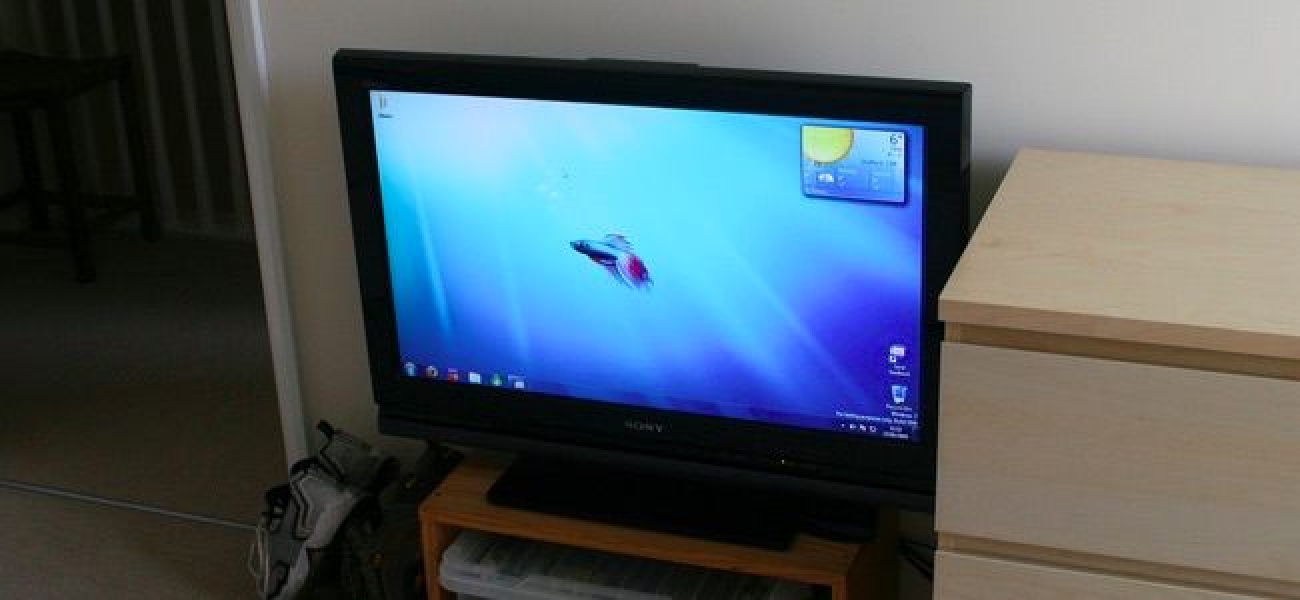
اتصال رایانه به تلویزیون بسیار ساده است. تنها چیزی که معمولاً به آن احتیاج دارید کابل HDMI است و سپس می توانید به هر سرویس رسانه ای ، سایت پخش جریانی و بازی رایانه ای – در تلویزیون خود دسترسی پیدا کنید.
جعبه های جریان ساده مانند Roku ، Chromecast ، Fire TV ، Apple TV و موارد دیگر هنوز نرم و راحت هستند. اما همه برنامه ها روی هر جعبه نیستند – یک رایانه شخصی به شما امکان دسترسی به همه چیز ، به علاوه صفحات وب ، به علاوه بازی های رایانه ای را می دهد.
رایانه های شخصی یک اتاق نشیمن هستند چاقوی ارتش سوئیس
مرتبط: تلویزیون های هوشمند احمقانه هستند: چرا شما واقعاً یک تلویزیون هوشمند نمی خواهید
استفاده از رایانه های شخصی کمی ناخوشایندتر است زیرا آنها رابط صیقل داده شده و از راه دور اختصاصی Roku یا جعبه مشابه بهینه سازی شده تلویزیون را ندارند. اما استفاده از رایانه شخصی در اتاق نشیمن آنقدرها که به نظر می رسد ناجور نیست و انعطاف پذیری فوق العاده ای پیدا می کنید:
- استفاده از هر سرویس: دستگاه های مختلف از برنامه های مختلف پشتیبانی می کنند. به عنوان مثال ، فقط Apple TV به شما امکان تماشای محتوای iTunes را می دهد. اما Apple TV نمی تواند فیلم های Amazon Prime را تماشا کند. Fire TV خود آمازون می تواند ، اما نمی تواند HBO Go را پخش کند. یک رایانه شخصی می تواند از طریق مرورگر وب و برنامه های دسک تاپ مانند iTunes کاملاً همه چیز را بازی کند. اگر هیچ چیز دیگری نیست ، هنگامی که جعبه جریان اصلی شما نمی تواند چیزی را پخش کند ، بازده خوبی است.
- محدودیت های عبور از جریان در تلویزیون ها: برخی از سرویس ها مانع از پخش محتوای خاص در تلویزیون ها می شوند ، اما این اجازه را به رایانه های شخصی می دهید. به عنوان مثال ، Hulu برخی نمایش ها را برای پخش رایگان رایانه های شخصی ارائه می دهد ، اما نه به جعبه های تلویزیون. یک رایانه شخصی را به تلویزیون وصل کنید و می توانید تمام محتوای آن را در تلویزیون تماشا کنید.
- Play Local Video Files: همچنین یک کامپیوتر شخصی می تواند فایلهای ویدئویی محلی را به راحتی بارگیری و پخش کند. نیازی نیست که آنها را در یک درایو USB کپی کنید و سپس آن را به جعبه جریان در اتاق نشیمن خود متصل کنید ، زیرا نگران سازگاری محدود با کدک رسانه هستید. VLC می تواند تقریباً همه چیز را پخش کند.
- پخش جریانی فیلم و موسیقی از وب سایت ها: خواه یک سایت پخش جریانی ، یک سرویس پخش موسیقی یا فقط یک سایت نمایش تلویزیونی منفرد باشد که یک برنامه تلویزیونی را از طریق فلش پلیر پخش می کند ، اما ندارد یک برنامه ، آن را در تلویزیون شما پخش می شود. فقط این نیست که هر سرویس موجود به عنوان "برنامه" در رایانه شخصی کار می کند – بسیاری از وب سایت های فاقد برنامه روی رایانه شخصی کار می کنند. گیر نمی کنید که هر نسخه از Angry Birds همراه با Roku یا تعداد انگشت شماری از بازی های موجود برای Fire TV شما ارائه شود. فقط Steam را خاموش کنید ، یک کنترل کننده Xbox را متصل کنید و چند بازی مناسب انجام دهید.
حتی می توان یک تلویزیون را به عنوان یک مانیتور بزرگ رایانه در نظر گرفت. می تواند به عنوان یک مانیتور ثانویه برای دسک تاپ رایانه شما استفاده شود یا یک صفحه نمایش بزرگ خوب برای ارائه ارائه دهد.

این فقط یک کابل HDMI است
مرتبط: Geek مبتدی: نحوه اتصال لپ تاپ به تلویزیون
اگر جعبه جریان ، کنسول بازی یا نوع دیگری از دستگاه را به تلویزیون وصل کرده باشید ، این کار را با اتصال کابل HDMI به درگاه خروجی HDMI در دستگاه و درگاه HDMI در تلویزیون انجام داده اید. برای اتصال یک لپ تاپ یا دسک تاپ به تلویزیون خود ، فقط باید دقیقاً همان کار را انجام دهید – کابل HDMI را به درگاه خروجی HDMI در رایانه و درگاه HDMI را در تلویزیون وصل کنید.
لپ تاپ ها این کار را آسان می کنند ، زیرا شما فقط می توانید لپ تاپ را به اتاق نشیمن خود حمل کرده و در طول کابل تلویزیون خود قرار دهید. با یک دسک تاپ می توانید همه چیز را در کنار تلویزیون خود قرار دهید.
با بعضی از لپ تاپ ها ، این خیلی ساده نیست. بسیاری از لپ تاپ ها برای صرفه جویی در فضا پورت HDMI در اندازه کامل ندارند ، بنابراین ممکن است لازم باشد کابل آداپتور را نصب کنید. این از لپ تاپ به لپ تاپ متفاوت خواهد بود – برای اطلاعات بیشتر به جستجوی وب برای شماره مدل لپ تاپ خود و "HDMI out" بپردازید. اگر رایانه یا تلویزیون شما قدیمی است و از HDMI پشتیبانی نمی کند ، ممکن است از VGA یا موارد مشابه پشتیبانی کند.
کنترل رایانه
مرتبط: نحوه بازی کردن بازی های رایانه ای در تلویزیون
اکنون می توانید صفحه رایانه خود را در تلویزیون مشاهده کنید. ماوس و صفحه کلید بی سیم – یا با استفاده از بلوتوث یا گیرنده USB – در اینجا راحت است ، به شما امکان می دهد رابط را از سراسر اتاق کنترل کنید. اگر می خواهید بازی های رایانه ای خود را در تلویزیون انجام دهید ، می توانید یک کنترل کننده Xbox یا کنترلر بازی مشابه را به رایانه شخصی خود متصل کرده و مانند یک کنسول بازی با آن رفتار کنید.
رابط های تخصصی برای بهتر کردن این کار وجود دارد. به عنوان مثال ، نرم افزار مرکز رسانه ای Kodi (XBMC سابق) یک رابط مرکز رسانه برای تلویزیون شما فراهم می کند. حالت تصویر بزرگ Steam راه اندازی بازی های رایانه ای را آسان تر می کند. اما این رابط ها واقعاً لازم نیستند – فقط روشن کردن مرورگر وب خود ، رفتن به وب سایت سرویس پخش جریانی و ورود به حالت تمام صفحه ، رابط مورد نیاز شما را فراهم می کند. برای پرونده های محلی ، VLC یا نرم افزار پخش کننده رسانه دیگر نیز مناسب است.
اگر Roku ، Chromecast ، Apple TV ، Fire TV یا جعبه مشابه دارید ، توصیه نمی کنیم آن را بیرون بیاورید. استفاده از Roku برای پخش Netflix یا ارسال محتوای YouTube به Chromecast راحت است. اما ، در بعضی از مواقع ، با محدودیت های جعبه پخش جریانی روبرو خواهید شد و می خواهید کاری انجام دهید که پشتیبانی نمی کند. یک کامپیوتر با کاربردهای عمومی به شما امکان می دهد هر کاری که می خواهید انجام دهید.
این دقیقاً مانند محاسبه به طور کلی است – تلفن های هوشمند دستگاه های قابل حمل و جالبی هستند ، اما گاهی اوقات برای انجام کار شما به یک رایانه شخصی نیاز دارید.
اعتبار تصویر: ویلیام هوک در فلیکر ، آلن لوین در فلیکر ، خورخه سانز در فلیکر
setTimeout (تابع () {
! تابع (f ، b ، e ، v ، n ، t ، s)
{if (f.fbq) بازگشت ؛ n = f.fbq = تابع () {n.callMethod؟
n.callMethod.apply (n ، آرگومان ها): n.queue.push (آرگومان ها)}؛
if (! f._fbq) f._fbq = n؛ n.push = n؛ n.loaded =! 0؛ n.version = '2.0'؛
n.queue = []؛ t = b.createElement (e)؛ t.async =! 0؛
t.src = v؛ s = b.getElementByTagName (ه) [0]؛
s.parentNode.insertBefore (t، s)} (پنجره ، سند ، 'اسکریپت' ،
'https://connect.facebook.net/en_US/fbevents.js')؛
fbq ('init' ، '335401813750447')؛
fbq ('آهنگ' ، 'PageView') ؛
} ، 3000)؛